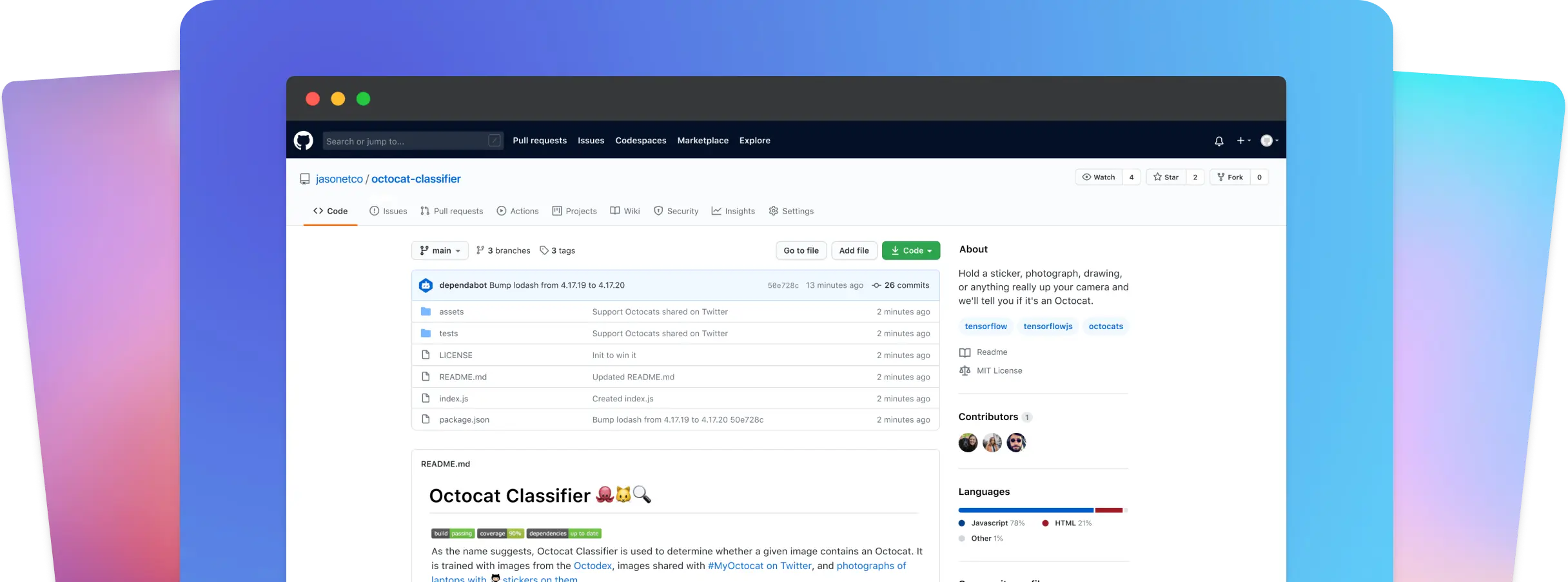
Screely.com — мгновенное превращение скриншотов в стильные мокапы
Основное назначение: Быстрое добавление браузерных рамок и фонов к обычным скриншотам без необходимости использования Photoshop или Sketch.
Ключевые особенности:
Работает полностью в браузере — все файлы обрабатываются локально, ничего не загружается на сервер
Простой drag-and-drop интерфейс
Выбор стилей окна (macOS светлое/тёмное, минималистичное)
Настройка фона (цвета, градиенты)
Управление отступами и тенями
Бесплатное расширение для Chrome — делает скриншот текущей страницы и сразу открывает в редакторе
Кому подойдёт: Дизайнерам и разработчикам, которые регулярно делятся работой в соцсетях, Slack или портфолио и хотят быстро придать скриншотам профессиональный вид.
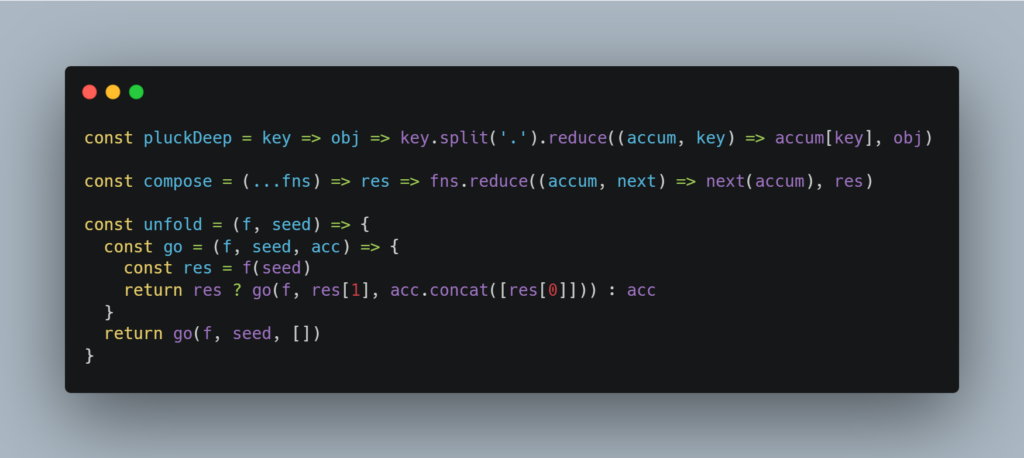
Carbon.now.sh — красивые скриншоты кода с подсветкой синтаксиса
Основное назначение: Создание эстетичных изображений фрагментов кода для технических блогов, документации и социальных сетей.
Ключевые особенности:
Автоматическая подсветка синтаксиса для десятков языков программирования
Более 50 цветовых тем (Dracula, Monokai, Night Owl и др.)
Настройка шрифтов, размеров, отступов
Различные стили окна (macOS, Windows, простое)
Экспорт в PNG, SVG или копирование в буфер
Интеграция с GitHub Gist — можно импортировать код напрямую
Расширения для VS Code, Atom, Sublime, IntelliJ IDEA и других редакторов
Возможность встраивать на сайты через iframe
Кому подойдёт: Программистам, техническим писателям и преподавателям, которые создают контент с примерами кода и хотят сделать его максимально читабельным и привлекательным.
Shots.so — универсальный генератор мокапов устройств с анимацией
Основное назначение: Создание профессиональных презентаций дизайна для различных устройств с поддержкой анимации и видео.
Ключевые особенности:
Большая библиотека устройств: iPhone, Android, MacBook, iMac, iPad, Apple Watch
Анимированные мокапы и видео с эффектами зума
Сотни готовых пресетов анимации
Разнообразные фоны: градиенты, изображения, «магические» фоны на основе AI
Эффекты: VHS, глитч, шум для кинематографического вида
Предустановленные размеры для соцсетей (Instagram, Twitter, Pinterest)
Возможность добавления водяных знаков и логотипа
Настройка теней, форм границ (острые, скруглённые)
Экспорт статичных изображений и видео
Кому подойдёт: Дизайнерам продуктов, маркетологам и создателям контента, которым нужны впечатляющие визуалы для презентаций, питчей и промо-материалов с возможностью создания как статичных, так и анимированных мокапов.
В этом подробном руководстве мы разберём все общие настройки плагина Rank Math. Общие настройки содержат параметры, которые влияют на общие SEO-усилия вашего сайта, управление ссылками, изображениями и многими другими важными элементами.
Понимание того, что представляют собой общие настройки, как они работают и как правильно их настроить, критически важно для достижения наилучших результатов в поисковой оптимизации.
Как открыть общие настройки
Чтобы получить доступ к общим настройкам Rank Math, в меню WordPress наведите курсор на пункт Rank Math и из появившихся опций выберите «Общие настройки» (General Settings).
После открытия вы заметите, что общие настройки разделены на множество разделов и подразделов. Это сделано для того, чтобы вы могли быстрее находить нужные параметры.
Для поиска настроек вы можете использовать разделы слева, а также встроенную строку поиска, которая работает ещё быстрее, если вы знаете, что именно ищете.
Важно: Если какая-то из настроек, описанных в этой статье, не отображается на вашем экране, проверьте, используете ли вы расширенный режим Rank Math (Advanced Mode), поскольку некоторые настройки доступны только в расширенном режиме.
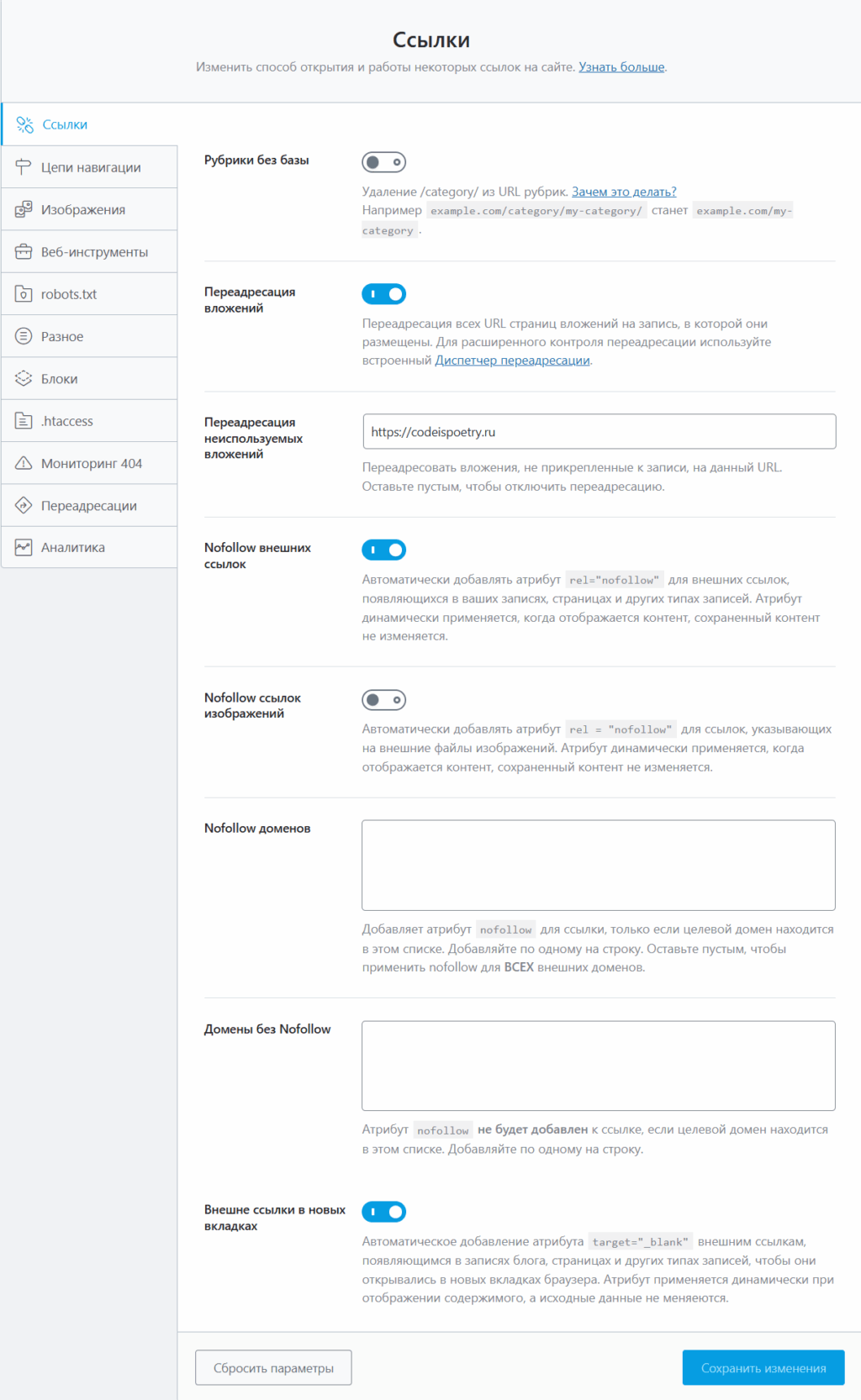
Раздел «Ссылки» содержит все настройки, которые изменяют поведение ссылок на вашем сайте.
1.1 Удаление базы категорий (Strip Category Base)
По умолчанию URL-адреса архивов категорий включают базу «category». Например, если у вас есть категория SEO, то страница архива будет выглядеть так:
https://yourwebsite.com/category/SEO/
Если вы включите эту опцию, Rank Math удалит часть «category» из URL, сделав его короче:
https://yourwebsite.com/SEO/
Эта опция влияет только на эстетику, и нет исследований или доказательств того, что удаление категории из URL помогает вашему SEO. Однако это делает URL короче и более привлекательным.
Рекомендация: Выбор за вами — если вам нравятся более короткие URL, включите эту опцию.
Если вы включите эту опцию, то при попытке кого-либо (даже поисковых систем) получить доступ к изображению по этому URL, они будут перенаправлены на пост.
Это имеет множество SEO-преимуществ, включая распределение SEO-значимости ссылок, которые со временем создают ваши изображения и другие вложения.
Рекомендация: Мы рекомендуем включить эту настройку.
Изображения и вложения, которые не связаны ни с одной публикацией на вашем сайте, называются осиротевшими медиафайлами.
В этой настройке вы можете ввести URL, на который будут перенаправляться URL-адреса осиротевших медиафайлов.
Рекомендация: Предпочтительной настройкой является URL вашей домашней страницы.
1.4 NoFollow для внешних ссылок (NoFollow External Links)
Эта опция автоматически добавляет атрибут nofollow ко всем внешним URL-адресам во всех ваших постах, сохраняя SEO вашего сайта.
Рекомендация: Мы рекомендуем включить эту настройку только в том случае, если все внешние ссылки на вашем сайте являются партнёрскими или спонсорскими ссылками. Вы также можете воспользоваться списками исключений и включений для выбора nofollow или follow для определённых доменов.
1.5 NoFollow для ссылок на файлы изображений (NoFollow Image File Links)
Эта опция работает аналогично опции NoFollow External Links, но применяется к любым внешним ссылкам на изображения.
Рекомендация: Мы рекомендуем включить эту настройку.
1.6 Домены NoFollow (NoFollow Domains)
Эта настройка работает в сочетании с опцией NoFollow External Links и действует как чёрный список для доменов. Проще говоря, ссылки с вашего сайта на любые домены, которые вы вводите в этом разделе, всегда будут с nofollow.
Эта опция также работает в сочетании с опцией NoFollow External Links, но действует как белый список. Это означает, что ссылки с вашего сайта на любые домены, которые вы вводите в этом разделе, будут followed (без nofollow).
1.8 Как работают белый и чёрный списки NoFollow
Rank Math имеет три раздела для управления свойствами внешних ссылок:
NoFollow External Links
NoFollow Domains (чёрный список)
NoFollow Exclude Domains (белый список)
Когда NoFollow External Links отключён: Разделы NoFollow Domains и NoFollow Exclude Domains можно игнорировать, так как они не будут иметь эффекта, даже если вы добавите домены в любой из разделов.
Когда NoFollow External Links включён:
Если NoFollow Domains пуст: все внешние ссылки будут с nofollow, за исключением доменов, включённых в раздел NoFollow Exclude Domains.
Если в NoFollow Domains перечислены домены: только ссылки на домены, перечисленные в NoFollow Domains, будут с nofollow, остальные ссылки будут followed. В этом случае раздел NoFollow Exclude Domains не имеет веса.
Важно: Вы можете использовать либо чёрный список, либо белый список для управления внешними ссылками, но не можете использовать их одновременно.
1.9 Открывать внешние ссылки в новой вкладке (Open External Links in New Tab)
Эта опция применяет атрибут target="_blank" к внешним ссылкам, что откроет их в новых вкладках или окнах.
Рекомендация: Мы рекомендуем включить эту настройку.
После включения настройки атрибут target добавляется динамически на фронтенде без внесения каких-либо изменений в фактический контент.
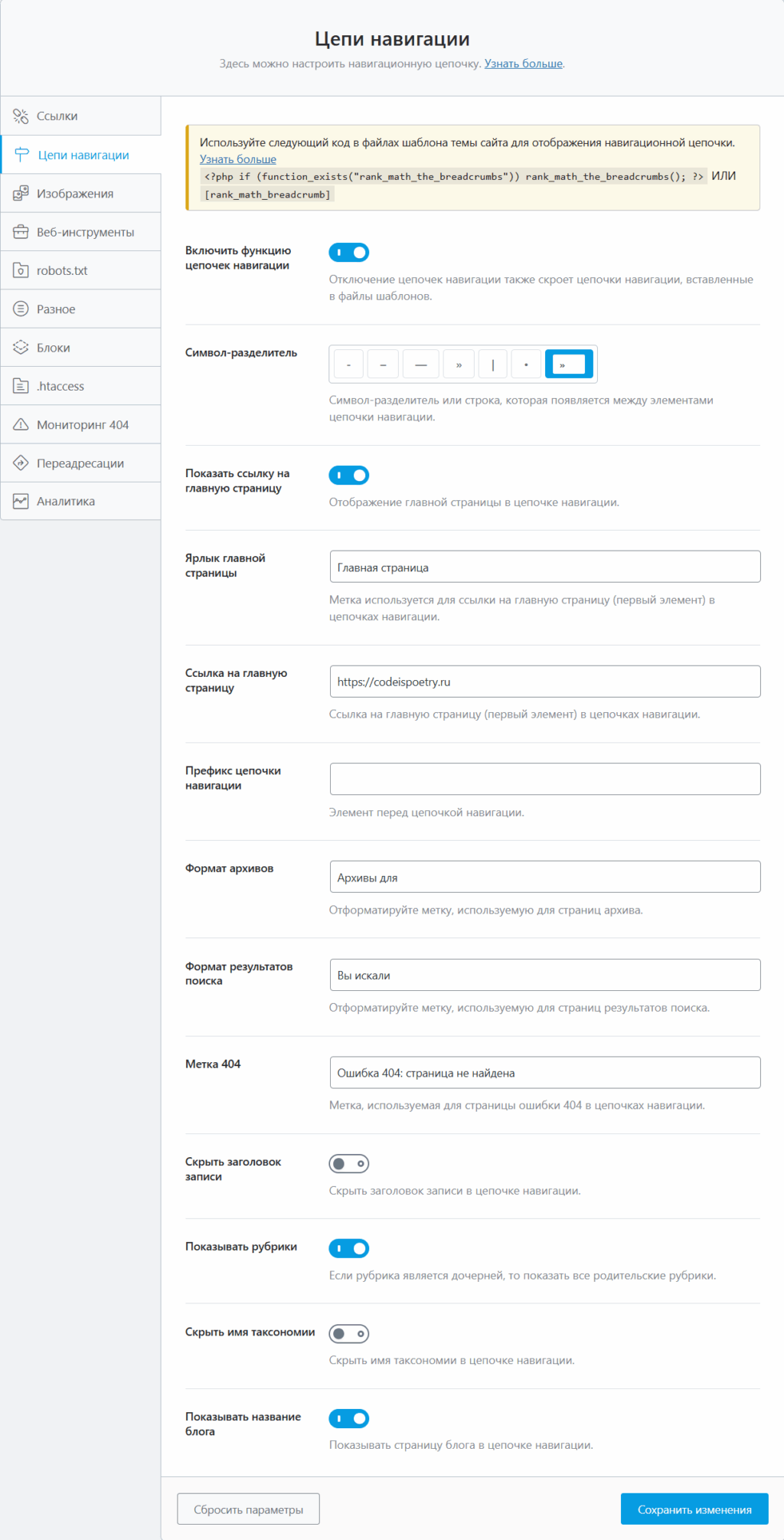
2. Хлебные крошки (Breadcrumbs)
Хлебные крошки — это навигационные элементы, которые позволяют пользователям понять, где они находятся на определённом сайте, а также помогают им легко перемещаться по сайту.
Проще говоря, их можно сравнить со знаками «Вы здесь» в больших парках, поскольку они оба достигают схожих целей.
Настройка хлебных крошек в Rank Math позволяет вам настроить их отображение. Когда вы откроете этот раздел, вы увидите только одну настройку — это потому, что хлебные крошки отключены, и нет необходимости показывать другие настройки. После включения хлебных крошек все остальные настройки появятся на экране.
Важное примечание: Если вы хотите, чтобы Rank Math управлял хлебными крошками вашего сайта, вам может потребоваться попросить разработчика вашей темы отключить или удалить любые существующие хлебные крошки, добавленные темой. После этого вам также следует добавить фильтр, связанный с хлебными крошками Rank Math, в файлы вашей темы.
Эта настройка включает хлебные крошки на вашем сайте. Хлебные крошки помогают пользователям перемещаться по вашему сайту, а также помогают поисковым системам эффективно индексировать ваш контент.
Рекомендация: Мы рекомендуем включить эту настройку.
После включения функции хлебных крошек вам нужно будет добавить фрагмент кода/шорткод на ваш сайт, чтобы хлебные крошки отображались на фронтенде.
2.2 Символ-разделитель (Separator Character)
Эта опция помогает вам установить символ-разделитель для ваших хлебных крошек. Доступно множество вариантов, поэтому выберите тот, который вам больше нравится. Вы также можете установить пользовательский символ-разделитель, введя его в последнем поле.
2.3 Показывать ссылку на главную страницу (Show Homepage Link)
Если вы хотите, чтобы ваша главная страница была включена в хлебные крошки, включите эту опцию. Это больше вопрос личных предпочтений, но мы видели, что большинство сайтов включают главную страницу в свои хлебные крошки.
2.4 Метка главной страницы (Homepage Label)
Здесь вы можете настроить, какую метку дать главной странице вашего сайта. Всё, что вам нужно сделать, это ввести метку, которую вы хотите назначить своей главной странице (например, «Главная», «Home», «Домой»).
2.5 Ссылка главной страницы (Homepage Link)
Эта опция позволяет настроить, куда будет вести ссылка главной страницы посетителя. Это особенно полезно, когда у вас есть несколько разделов вашего сайта, таких как блог, магазин или другие. Используя эту опцию, вы можете настроить хлебную крошку так, чтобы она вела посетителя куда угодно.
2.6 Префикс хлебных крошек (Prefix Breadcrumb)
Если вы хотите добавить префикс перед вашими хлебными крошками, вы можете использовать эту опцию для этого. Популярные варианты — добавить «Вы здесь», «Навигация», «Индекс» и т.д.
2.7 Формат архива (Archive Format)
Эта опция позволяет установить формат хлебных крошек для страниц архивов. Вы можете полностью настроить его, но мы рекомендуем не удалять «%s» из него, так как он представляет таксономию.
2.8 Формат результатов поиска (Search Results Format)
Эта опция позволяет установить формат хлебных крошек для страниц результатов поиска. Популярные варианты — «Вы искали», «Вот что я нашёл для» и т.д. Мы рекомендуем не удалять «%s» из поля.
2.9 Метка 404 (404 Label)
Эта опция позволяет установить формат хлебных крошек для ваших страниц 404.
2.10 Скрыть заголовок поста (Hide Post Title)
Включение этой опции позволяет скрыть заголовок поста из хлебной крошки.
2.11 Показывать категории (Show Category(s))
Эта опция включает родительские категории в хлебные крошки. Если ваш текущий пост является частью дочерней категории, то хлебная крошка будет включать и родительские категории.
Рекомендация: Мы рекомендуем оставить это отключённым, чтобы ваши хлебные крошки оставались небольшими и точными.
2.12 Скрыть название таксономии (Hide Taxonomy Name)
Если вы используете какую-либо другую таксономию, кроме категорий, то вы можете использовать эту опцию для включения или отключения включения таксономии в хлебную крошку.
Если вы хотите отображать страницу вашего блога в хлебных крошках, то вы можете включить эту опцию. Это больше вопрос ваших личных предпочтений.
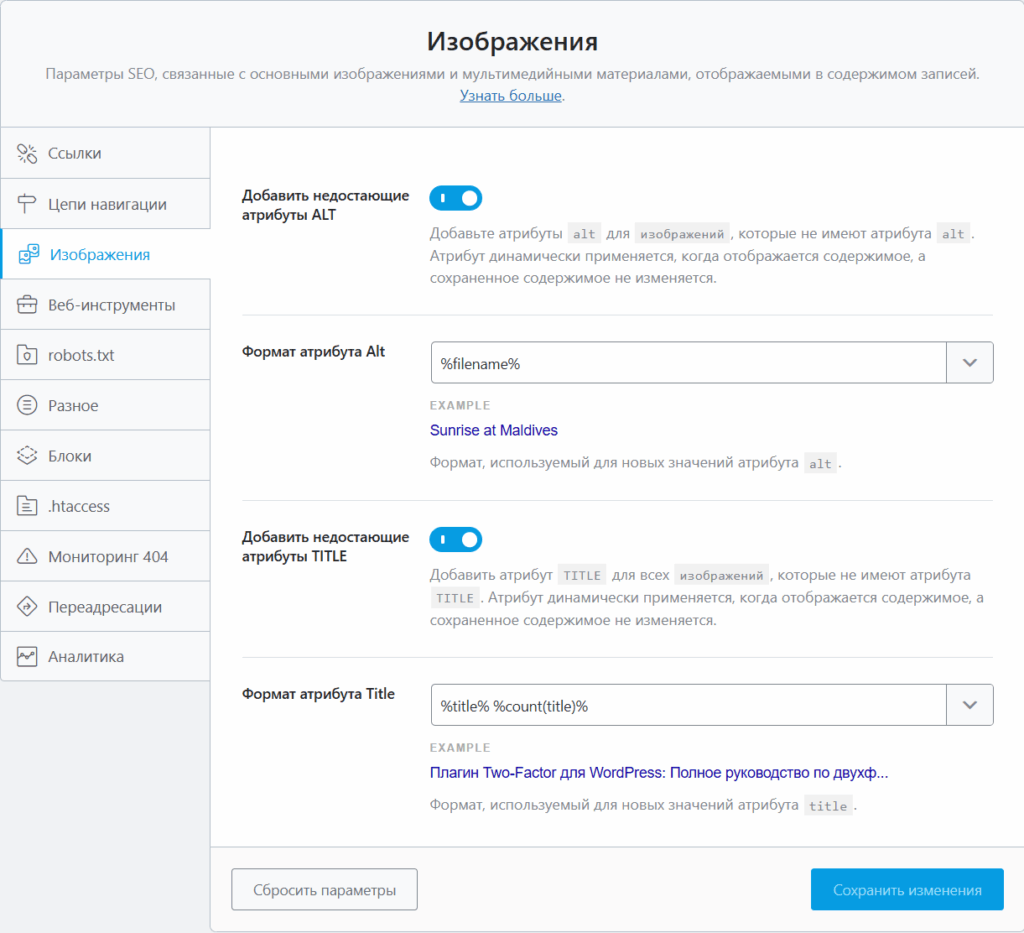
3. Изображения (Images)
Когда вы откроете раздел Изображения, вы заметите следующие настройки.
Примечание: Функции Image SEO применимы только к изображениям внутри контента (блоги/статьи). Для оптимизации вне области контента вы должны убедиться, что ваша тема доступна и оптимизирована.
Чтобы использовать все эти функции Image SEO, вам нужно убедиться, что модуль Image SEO включён на панели управления Rank Math.
3.1 Добавить отсутствующие Alt-атрибуты (Add Missing Alt Attributes)
Alt-атрибуты — это HTML-атрибуты, которые считаются «альтернативными» текстовыми версиями изображений, отображаемых на сайте, когда изображение недоступно или когда посетитель хочет текстовую альтернативу.
Важность Alt-атрибутов:
Изображения, которые не загружаются: Alt-атрибуты используются для повышения видимости сайтов, которые загружаются неправильно, а также для улучшения пользовательского опыта.
Посетители с нарушениями зрения: Alt-атрибут является ключевым элементом Интернета для людей, которые слепы или имеют нарушения зрения. Он предоставляет текст, который может быть прочитан программами чтения с экрана.
Поисковая оптимизация: Иногда поисковые системы не могут получить доступ к изображениям на сайте. Alt-текст предоставляет поисковым системам дополнительную информацию о содержании изображения на веб-страницах, тем самым помогая повысить SEO.
Включение этой настройки добавит Alt-атрибуты ко всем изображениям, у которых не установлен alt-текст.
Рекомендация: Мы рекомендуем включить эту настройку.
3.2 Формат Alt-атрибута (Alt Attribute Format)
Если вы включили опцию добавления отсутствующих Alt-атрибутов, следующий вопрос — как Rank Math узнает, о чём изображение? На самом деле, Rank Math не знает и полагается на вас в помощи с ответом на этот вопрос через формат Alt-атрибута.
Формат Alt-атрибута помогает создать предопределённый формат, который будет использоваться для создания alt-текста для изображений. Вместо того чтобы полагаться на общие имена, Rank Math позволяет вам использовать поддерживаемые переменные для создания полезного формата.
Переменная по умолчанию, настроенная здесь, — это %filename%, то есть имя файла будет использоваться как текст ALT. Вы можете свободно использовать другие переменные или статический текст.
Выбор переменной обновит живой предварительный просмотр под ней, что поможет вам понять, как будет выглядеть финальный alt-текст.
3.3 Добавить отсутствующие Title-атрибуты (Add Missing Title Attributes)
Эта опция автоматически добавляет Title-атрибуты к изображениям без заголовка. Заголовок также помогает поисковым системам лучше понимать ваши изображения.
Рекомендация: Мы рекомендуем включить эту настройку.
Опция формата Title-атрибута работает аналогично формату Alt-атрибута, единственное отличие в том, что она помогает определить формат для создания заголовка изображения. Используйте переменные и живой предварительный просмотр для создания формата.
Формат по умолчанию установлен как %title% %count(title)%, но вы всегда можете отредактировать и использовать комбинацию статического текста и переменных.
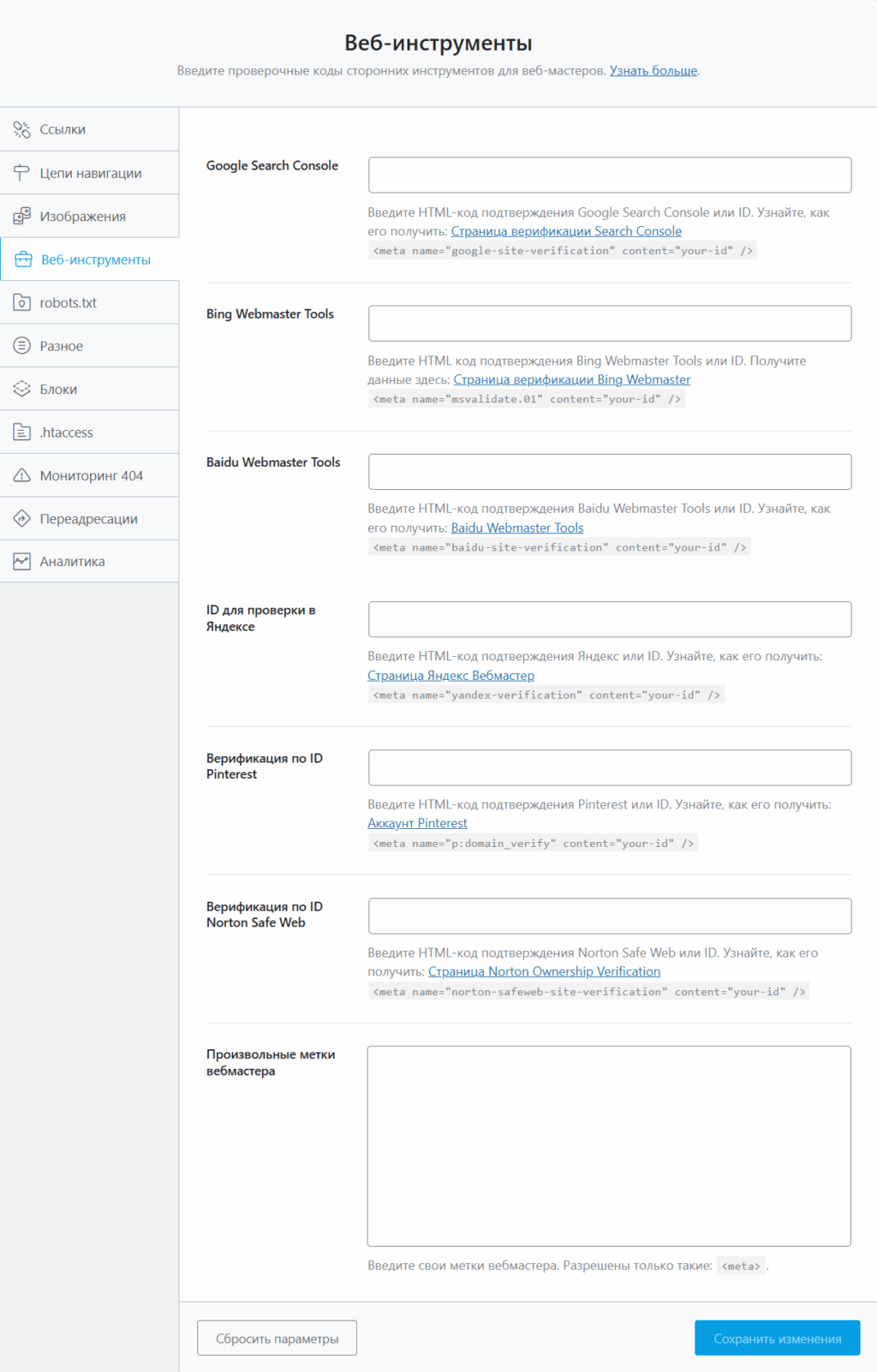
4. Инструменты для вебмастеров (Webmaster Tools)
Раздел Webmaster Tools — это место, где вы можете предпринять необходимые шаги для верификации вашего сайта с различными инструментами для вебмастеров.
Поддерживается множество инструментов:
Google Search Console
Bing Webmaster Tools
Baidu Webmaster Tools
Yandex Verification ID
Pinterest Verification ID
Norton Safe Web Verification ID
И другие
4.1 Как работает верификация вебмастера
Почти все инструменты для вебмастеров имеют похожие процессы верификации. Вот шаги, которые обычно происходят:
Вы сообщаете поисковой системе (или другому сервису) о «свойстве» и заявляете, что владеете им
Инструменты для вебмастеров генерируют фрагмент кода, который вам нужно разместить на вашем сайте
Вы размещаете код на своём сайте, доказывая, что у вас есть доступ к сайту и ваше право собственности
Ваше свойство верифицировано и остаётся верифицированным, пока код присутствует
Пример: Верификация Google Search Console
Перейдите на сайт Google Search Console и нажмите кнопку «Start Now»
Войдите с помощью учётной записи Google
Чтобы добавить новое свойство, нажмите на выпадающий список выбора свойства и выберите опцию «Добавить свойство»
Google Search Console предлагает 2 типа свойств: доменное свойство и свойство URL. Введите URL вашего сайта в поле префикса URL и нажмите «Продолжить»
Вы увидите экран со всеми способами верификации владения вашим сайтом. Используйте метод HTML Tag
Настройки развернутся, и вы увидите верификационный мета-тег. Скопируйте его
В настройках Webmaster Tools вставьте мета-код в поле Google Search Console
Ваш сайт теперь будет верифицирован в Google Search Console
Процесс верификации с другими инструментами очень похож. Всё, что вам нужно сделать после генерации мета-тега, — это вставить его в соответствующее поле.
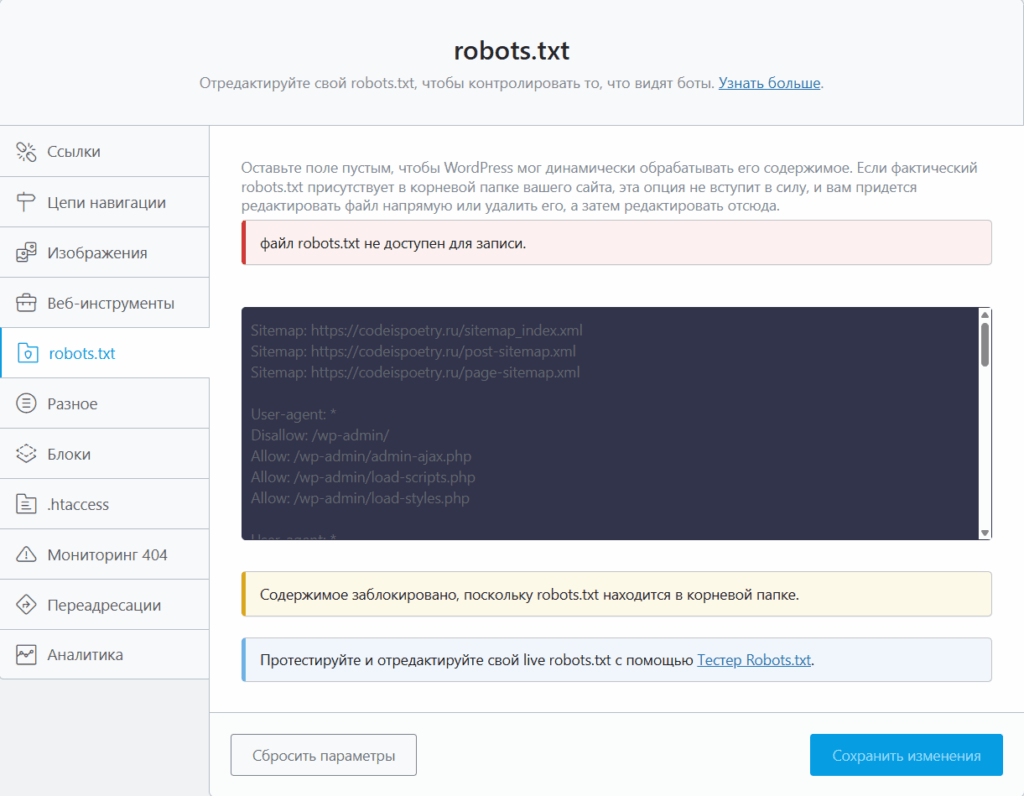
5. Редактирование robots.txt
После открытия раздела редактирования robots.txt вы увидите, что в нём есть только одна настройка — текстовая область, где вы можете настроить свой виртуальный файл robots.txt.
Robots.txt — это текстовый файл, находящийся в корне вашего сайта, который помогает поисковым системам понять, какие части вашего сайта вы хотите, чтобы они сканировали и индексировали.
Мы упомянули, что вы можете редактировать свой виртуальный файл robots.txt здесь. Мы говорим «виртуальный», потому что здесь вы редактируете не фактический файл robots.txt, а виртуальный.
Rank Math уже настраивает некоторые настройки по умолчанию, которые должны быть полезными. Однако любые изменения, которые вы вносите здесь, не будут иметь эффекта на вашем сайте, если фактический файл robots.txt уже существует. Если он существует, вам придётся отредактировать файл с помощью FTP или любого другого метода, либо полностью удалить файл и внести все изменения через Rank Math.
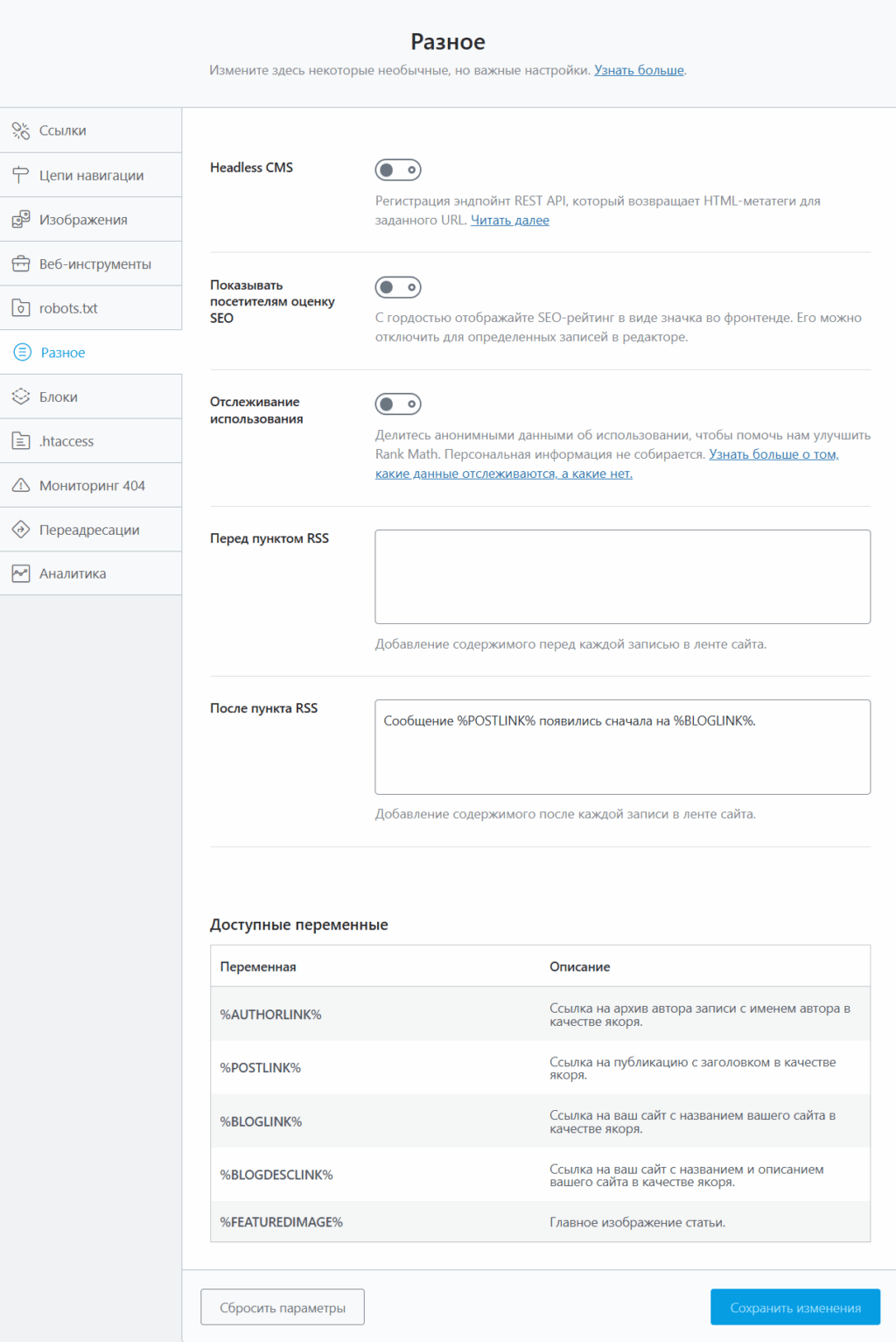
6. Прочие настройки (Others)
Раздел «Разное» является домом для различных настроек, которые не могли быть размещены ни в одной из категорий.
6.1 Поддержка Headless CMS (Headless CMS Support)
Если ваш сайт использует WordPress в качестве headless CMS, то вы можете включить эту опцию Headless CMS Support. Таким образом, вы сможете использовать конечную точку REST API Rank Math для получения HTML-мета-тегов вашей страницы для использования в вашем любимом фронтенд-веб-приложении.
После включения этой опции вы можете отправить GET-запрос на конечную точку REST getHead, за которым следует URL веб-страницы. Синтаксис следующий:
6.2 Показывать SEO-оценку посетителям (Show SEO Score to Visitors)
Если у вас тонны постов на вашем сайте и вы только начали использовать Rank Math, то может быть сложно открыть каждый пост, чтобы проверить, насколько хорошо они оптимизированы. Эта опция может пригодиться в таких ситуациях.
Когда вы включаете эту настройку, Rank Math начнёт отображать SEO-оценку каждого из постов на фронтенде, что облегчит вам идентификацию постов, которые нуждаются в наибольшей работе.
Эта опция полезна, но она не является обязательной для всех. Включайте её только при необходимости.
При включении этой настройки открывается несколько новых настроек под ней:
6.3 Типы постов для SEO-оценки (SEO Score Post Types) — позволяет выбрать типы постов, для которых будет отображаться SEO-оценка.
6.4 Шаблон SEO-оценки (SEO Score Template) — SEO-оценка может отображаться в 2 визуальных форматах: круговом или квадратном.
6.5 Позиция SEO-оценки (SEO Score Position) — позволяет выбрать позицию SEO-оценки: над контентом, под контентом, в обоих местах или в пользовательском месте с помощью шорткода.
Шорткод:
Для редактирования шаблона используйте: <?php rank_math_the_seo_score(); ?>
6.6 Поддержите нас ссылкой (Support Us with a Link)
Мы вложили годы упорной работы, чтобы предоставить вам Rank Math, и если вы хотите помочь нам распространить информацию, мы будем в восторге. Когда вы включаете эту опцию, Rank Math будет включать гиперссылку на оценку SEO Rank Math на вашем сайте на наш сайт. Ссылка будет с nofollow, и никакого SEO-значения не будет передано с вашего сайта на Rank Math.
6.7 RSS перед контентом (RSS Before Content)
Эта опция позволяет добавлять дополнительный контент в начало вашей RSS-ленты. Вы можете ввести любой контент в текстовое поле, а также использовать переменные, перечисленные ниже, для настройки текста.
6.8 RSS после контента (RSS After Content)
Эта опция позволяет добавлять контент после вашей RSS-ленты. Вы можете использовать те же переменные, что и в опции «перед контентом».
6.9 Доступные переменные (Available Variables)
Этот раздел не настраивается, и он просто перечисляет все переменные, которые вы можете использовать в опциях RSS Before и RSS After content.
Пример текста с переменными:
Пост %POSTLINK% впервые появился на %BLOGLINK% и написан %AUTHORLINK%.
7. Блоки (Blocks)
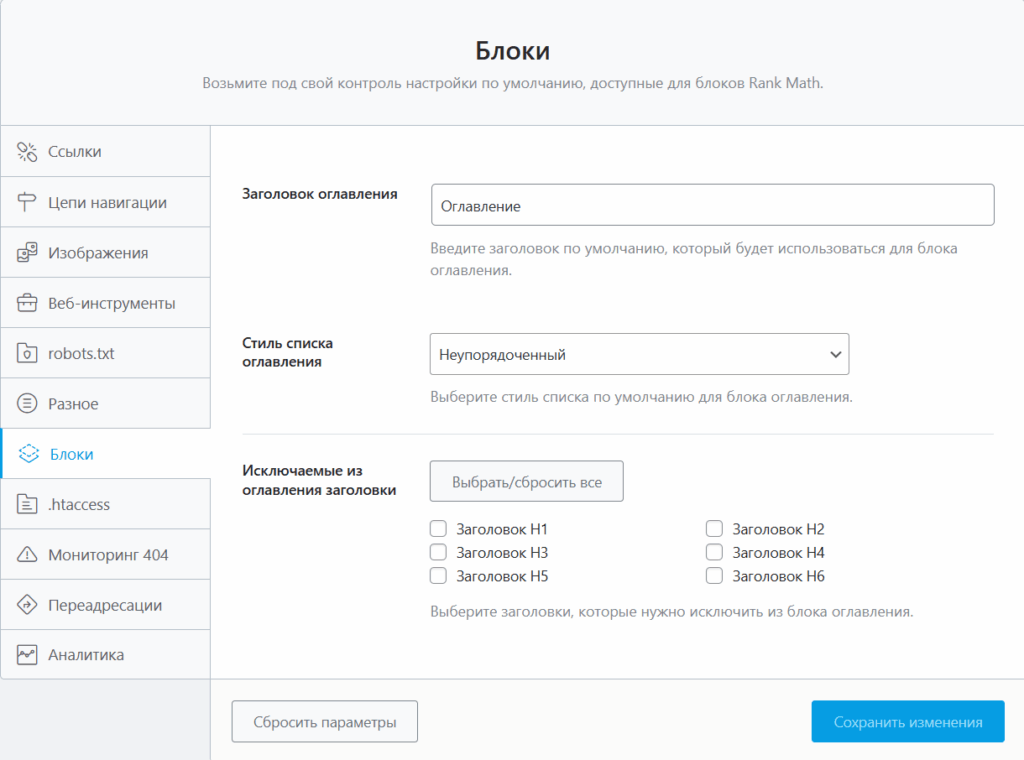
Этот раздел касается всех опций, связанных с блоком оглавления (Table of Contents). Настройки блоков доступны только при включении модуля Schema (структурированные данные).
7.1 Заголовок оглавления (Table of Contents Title)
Добавьте заголовок по умолчанию для вашего оглавления. При этом вы всегда можете переопределить этот заголовок по умолчанию на уровне поста.
Эта опция видна в расширенной версии Rank Math. Если вы не видите эту опцию, убедитесь, что используете расширенный режим Rank Math.
7.2 Стиль списка оглавления (Table of Contents List Style)
Выберите стиль списка по умолчанию из выпадающего меню. Доступные варианты: Нет, Нумерованный и Ненумерованный.
7.3 Исключить заголовки из оглавления (Table of Contents Exclude Headings)
Выберите заголовки, которые вы хотите исключить из оглавления.
8. Редактирование .htaccess
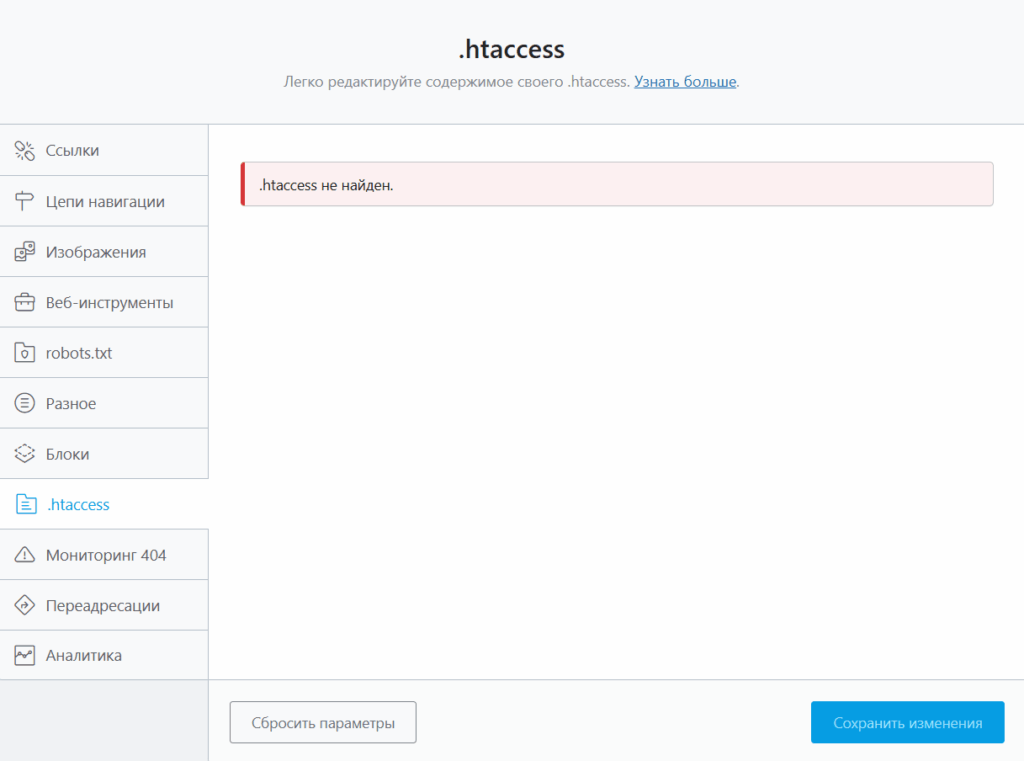
Файл .htaccess — это файл конфигурации, который помогает пользователям и поисковым системам перемещаться по вашему сайту. Часто требуется вносить изменения или обновления в файл .htaccess, для чего вы можете использовать этот раздел.
Если в качестве HTTP-сервера у вас выступает Nginx, то вполне возможно вы можете увидеть сообщение, что такого файла нет.
Внутри раздела вы увидите, что есть единственная текстовая область, которую можно использовать для редактирования файла .htaccess. Важно отметить предупреждение над текстовой областью.
Предупреждение: Изменение файла .htaccess может сломать ваш сайт. Даже если вы технически способны, ошибки могут случиться. Чтобы предотвратить проблемы, Rank Math автоматически создаёт резервную копию вашего .htaccess перед тем, как вы его изменяете.
Таким образом, если вы случайно внесёте какие-либо изменения, которые испортят ваш сайт, вы можете откатить изменения с помощью резервной копии.
Если вы понимаете риски и хотите отредактировать файл .htaccess, то установите флажок под текстом. Текстовая область ниже станет активной, и вы сможете изменить свой файл .htaccess.
9. Мониторинг 404 ошибок (404 Monitor)
Ошибка 404 возникает, когда посетитель пытается получить доступ к URL, который не существует. Когда сайт активно работает, нормально обновлять и удалять контент, и в результате каждый сайт будет иметь несколько ошибок 404.
Наличие ошибок 404 не обязательно плохо, но важно находить их и активно разрешать. Монитор 404 Rank Math помогает именно в этом.
Чтобы увидеть этот раздел в общих настройках, убедитесь, что вы включили модуль 404 Monitor на панели управления Rank Math.
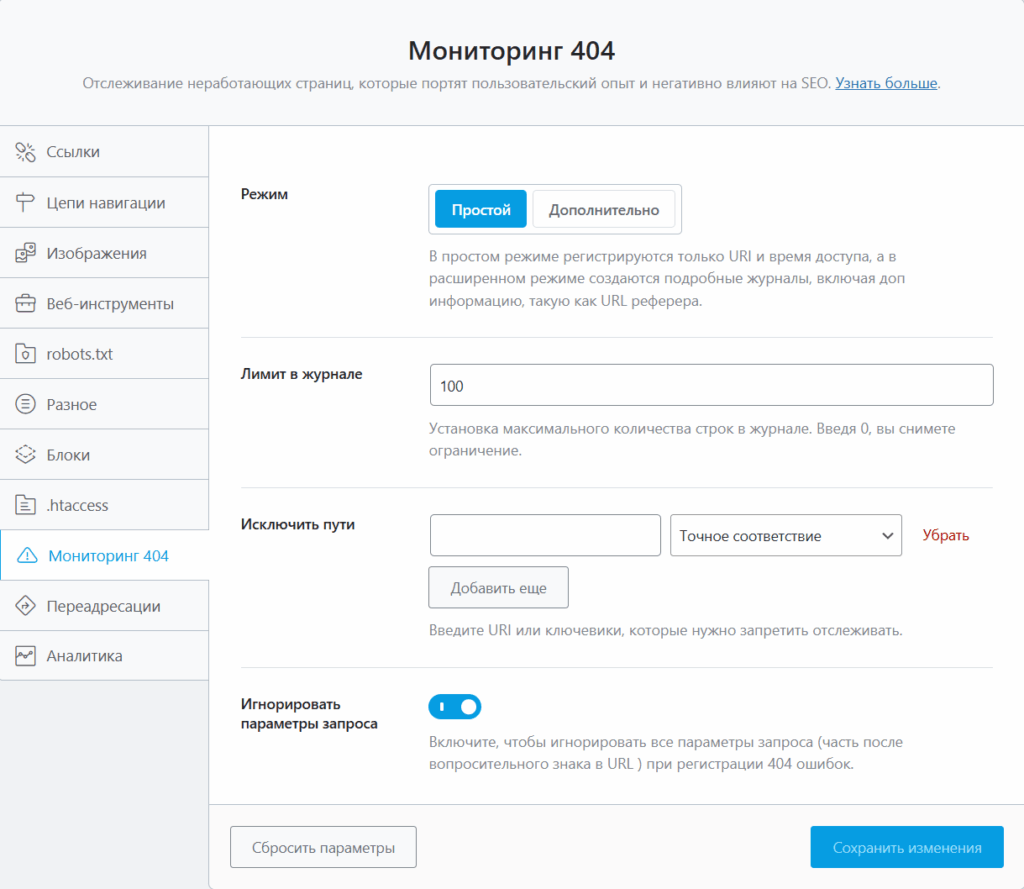
9.1 Режим (Mode)
Монитор 404 имеет 2 режима: простой (Simple) и расширенный (Advanced).
Простой монитор записывает только URL, где произошла ошибка, и время ошибки.
Расширенный монитор захватывает много дополнительной информации, такой как реферальный URL ошибки 404 URL.
Расширенный режим довольно мощный, но он требует дополнительных ресурсов для захвата и хранения подробных журналов.
Рекомендация: Если у вас не много ошибок 404, то мы рекомендуем использовать простой режим. Однако, если вы постоянно видите ошибки 404, то может быть полезно включить расширенный режим на некоторое время для диагностики источника проблемы.
9.2 Лимит журнала (Log Limit)
Эта настройка контролирует максимальное количество строк, которое монитор будет генерировать. Настройка по умолчанию 100 достаточна для большинства сайтов, и вы можете увеличить или уменьшить число в зависимости от вашего сайта.
9.3 Исключить пути (Exclude Paths)
Если вы вносите некоторые изменения на свой сайт, то мониторы 404 могут заполнить журнал неважными URL, в то время как реальные ошибки будут погребены. Чтобы избежать этого, вы можете установить исключения, где мониторы 404 не будут проверять наличие ошибок.
Инструмент исключения универсален и предлагает множество опций для установки пути исключения. Вы можете вводить точные URL, категории и ключевые слова или даже использовать RegEx для определения пути исключения.
Чтобы установить путь исключения, введите URI или ключевое слово в предоставленное поле. Вы должны убедиться, что URI не начинается с косой черты /.
Эта опция контролирует, игнорирует ли монитор 404 параметры запроса при регистрации ошибок 404. Должны ли вы включить или отключить эту настройку, будет зависеть от вашего сайта.
Рекомендация: Мы рекомендуем оставить это отключённым сначала, затем включить, если вы видите много ошибок в файле журнала, которые имеют одинаковый URL, но разные параметры запроса.
10. Перенаправления (Redirections)
Rank Math имеет встроенный менеджер перенаправлений, который помогает избавиться от ошибок 404 и других ошибок. Раздел перенаправлений имеет несколько настроек, которые контролируют, как происходят перенаправления.
Раздел Redirections будет виден в общих настройках только в том случае, если вы уже включили модуль Redirections на панели управления Rank Math.
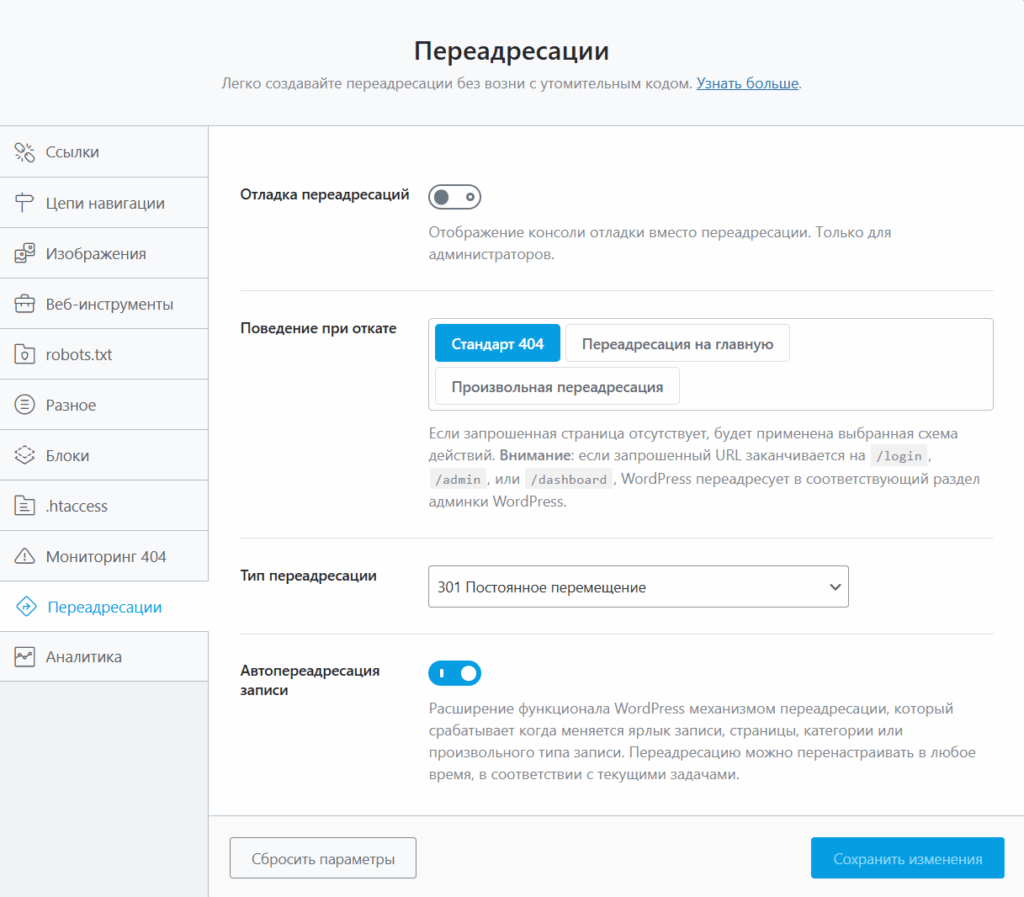
10.1 Отладка перенаправлений (Debug Redirections)
Перенаправления могут быть сложным делом, особенно когда вы используете Regex и другие сложные техники для создания перенаправлений. Чем сложнее метод, тем больше шансов, что что-то может пойти не так.
Если вы видите перенаправления на вашем сайте, которые не могут произойти, то Debug Redirections здесь, чтобы помочь.
Функция Debug Redirection размещает промежуточное окно между исходным URL и целевым URL. Окно содержит базовую диагностическую информацию вместе с правилом, которое вызвало перенаправление. Это помогает выяснить правила, которые запускают определённые перенаправления.
Промежуточное окно видно только администраторам, и ваши посетители сайта ничего не узнают об этом.
Рекомендация: Мы рекомендуем оставить эту функцию отключённой и включать её только тогда, когда вам нужно выполнить некоторую диагностику перенаправлений.
10.2 Резервное поведение (Fallback Behaviour)
Что происходит, когда целевой URL в перенаправлении не найден? С настройкой Fallback Behaviour вы можете определить это так, как вам нравится. Вы можете установить его на 404, перенаправить на главную страницу или перенаправить на пользовательский URL.
Если вы выберете опцию пользовательского URL, то откроется ещё одно поле, где вы можете ввести резервный URL.
Вы можете настроить это любым способом, который вам нравится; нет единой рекомендации.
10.3 Пользовательский URL (Custom URL)
Это поле появляется только при выборе опции пользовательского URL. Здесь вы вводите пользовательский резервный URL, на который ваши посетители будут переведены, если фактический URL перенаправления не найден.
10.4 Тип перенаправления (Redirection Type)
Перенаправления могут быть разных типов, и каждый тип служит определённой цели. Настройка типа перенаправления помогает настроить тип перенаправления по умолчанию, который Rank Math будет использовать при создании нового перенаправления.
Вы также можете переопределить тип перенаправления, когда вы фактически создаёте перенаправление.
10.5 Автоматическое перенаправление поста (Auto Post Redirect)
WordPress по умолчанию создаёт автоматические перенаправления постов всякий раз, когда вы изменяете слаги постов.
Rank Math расширяет эту функцию и делает её доступной для постов, страниц, таксономий и CPT. Таким образом, автоматически создаётся перенаправление со старого URL на новый URL всякий раз, когда вы изменяете URL (слаг) поста любого типа.
Опция Auto Post Redirect нужна только в том случае, если функция по умолчанию не работает по какой-то причине. Она создаст новое перенаправление (301 Permanent Move) для каждого изменения слага.
Рекомендация: Мы рекомендуем включить эту функцию.
11. Аналитика (Analytics)
Раздел аналитики включает подключение вашей учётной записи к Google Analytics, AdSense и Google Search Console. Чтобы просмотреть эту настройку, вам нужно включить модуль Analytics в WordPress Dashboard → Rank Math SEO.
Сначала вам нужно подключить свою учётную запись Rank Math, и процесс прост. Просто нажмите на Connect Your Rank Math Account, выберите свою правильную учётную запись на следующем экране и просто следуйте инструкциям на экране.
После подключения учётной записи настройки аналитики будут выглядеть следующим образом.
11.1 Search Console
Эта опция помогает подключить вашу Google Search Console напрямую в Rank Math. Если вы ещё не создали и не верифицировали свойство вашего сайта в Google Search Console, то Rank Math выполнит всю тяжёлую работу за вас. Свойство вашего сайта теперь должно быть легко доступно для подключения.
Выберите свой сайт и страну из выпадающего списка и легко отслеживайте данные вашей search console в Rank Math.
11.2 Аналитика (Analytics)
Analytics помогает подключить ваш сайт к Google Analytics. Rank Math обеспечивает поддержку интеграции с Google Analytics 4.
Чтобы подключить аналитику вашего сайта, выберите свою учётную запись, свойство, представление и страну из выпадающего списка.
11.3 Установить код Analytics (Install Analytics Code)
Rank Math упрощает установку кода Google Analytics на ваш сайт одним щелчком. Однако мы рекомендуем включить эту опцию только в том случае, если вы не используете какой-либо другой плагин или тему для добавления того же кода на ваш сайт.
После выбора правильной учётной записи и свойства для сайта вы можете включить опцию Install Analytics Code, как показано, и вы заметите некоторые другие опции на экране.
Вот и всё. Ваш код отслеживания Google Analytics теперь будет добавлен на все страницы без необходимости ещё одного дополнительного плагина или ручной вставки кода.
Вы можете включить переключатель для исключения вошедших пользователей, что предотвратит появление внутреннего трафика в вашей аналитике.
11.5 База данных аналитики (Analytics Database)
База данных аналитики позволяет установить количество дней, в течение которых будут храниться данные аналитики вашего сайта. Rank Math будет автоматически получать данные из Google Analytics с определённым интервалом, но вы также можете получить данные вручную.
В настройках базы данных аналитики вы можете настроить количество дней, в течение которых вы хотите, чтобы данные были видимы внутри WordPress. По умолчанию 90 дней достаточно в большинстве случаев, но вы также можете изменить это.
Когда вы подключаете свой сайт, Rank Math, очевидно, не получил данных из Search Console. Поэтому мы рекомендуем вручную получить данные в первый раз.
Rank Math получит данные, и после завершения получения метаданные должны появиться обновлёнными.
11.6 Панель статистики на фронтенде (Frontend Stats Bar)
Вы можете переключить эту опцию, чтобы включить/отключить панель статистики аналитики на фронтенде вашего сайта.
При включении Rank Math отображает данные аналитики постов, такие как поисковый трафик, показы в поиске, скорость страницы и т.д., чтобы вы могли быстро просмотреть производительность постов без необходимости переключаться между вкладками.
11.7 Email-отчёты (Email Reports)
Эта опция позволяет включить или отключить функцию Email Reporting в Rank Math. При включении вы будете получать отчёт о SEO-производительности, доставляемый прямо в ваш почтовый ящик, с изменениями, связанными с трафиком вашего сайта, показами, общим количеством ключевых слов и средней позицией.
Примечание: Чтобы воспользоваться этой функцией, вам необходимо подключить свой сайт к сервисам учётной записи Google и настроить параметры Search Console в этом же разделе Analytics.
11.8 Частота электронной почты (Email Frequency)
По умолчанию частота электронной почты установлена на 30 дней. Бесплатные пользователи будут получать email-отчёты каждые 30 дней.
11.9 Тестирование соединений (Test Connections)
Если вы заметите какую-либо задержку в получении данных аналитики, вам может потребоваться протестировать соединения Rank Math с вашей учётной записью Google. Для этого просто нажмите опцию Test Connections в правом верхнем углу настроек Analytics.
После нажатия на опцию Rank Math начнёт проверять существующие соединения. Зелёный сигнал указывает на действительное соединение. А красный сигнал указывает на сбой в соответствующем соединении.
Чтобы исправить это, просто переподключитесь к своей учётной записи Google.
Примечание: Если вы не можете увидеть опцию Test Connections, пожалуйста, убедитесь, что вы используете Rank Math в расширенном режиме.
12. Сохранение настроек
После того как вы внесли все изменения в общие настройки, важно сохранить ваши настройки. Rank Math не сохраняет ваши настройки автоматически, чтобы избежать случайных изменений, но обратная сторона заключается в том, что вы должны сохранять свои настройки вручную.
Если вы не сохранили свои изменения и случайно ушли из общих настроек, Rank Math попытается уведомить вас о несохранённых изменениях.
Чтобы сохранить свои настройки, нажмите кнопку «Save Changes» (Сохранить изменения), которая находится в правом нижнем углу экрана.
Это может занять пару секунд, но страница обновится, и ваши настройки будут сохранены. Вы также увидите сообщение с подтверждением на экране.
13. Сброс настроек
Если возникнет необходимость вернуться к настройкам по умолчанию, то вам не нужно запоминать настройки по умолчанию — Rank Math имеет встроенную функцию.
Чтобы «Сбросить» или вернуться к настройкам по умолчанию, просто нажмите кнопку «Reset» (Сброс), которая находится внизу любой страницы.
Поскольку это большой шаг, Rank Math запросит подтверждение перед сбросом вашей настройки. Нажмите «Ok» в диалоговом окне подтверждения, которое появляется на экране.
Страница обновится, и через несколько секунд ваши настройки будут сброшены.
13.1 Важное замечание о процессе сброса
Когда вы сбрасываете свои настройки, это влияет на весь раздел. Чтобы поместить это в контекст, если вы сбросите свои настройки во время навигации по общим настройкам, то все ваши общие настройки будут сброшены.
Без резервной копии все ваши пользовательские настройки будут потеряны. Если у вас есть малейшие сомнения, обязательно сделайте резервную копию.
Заключение
Наконец, мы рассмотрели все разделы общих настроек в Rank Math (бесплатная версия). Было много настроек, поэтому мы надеемся, что вы поняли их все.
Если у вас остались сомнения или возникли проблемы при использовании Rank Math, не стесняйтесь обращаться в службу поддержки, и команда поддержки поможет вам наилучшим образом.
В эпоху растущих киберугроз защита сайта на WordPress одним паролем — это непозволительная роскошь. Плагин Two-Factor предлагает профессиональное решение для двухфакторной аутентификации, которое используют тысячи сайтов по всему миру.
Что такое двухфакторная аутентификация и зачем она нужна
Двухфакторная аутентификация (2FA) добавляет дополнительный уровень защиты к стандартному процессу входа в систему. Даже если злоумышленники получат ваш пароль, они не смогут войти без второго фактора подтверждения — кода из приложения, email или физического ключа.
Статистика говорит сама за себя: использование 2FA снижает риск взлома аккаунта на 99,9%. Особенно это критично для администраторов WordPress-сайтов, которые часто становятся мишенью хакерских атак.
Возможности плагина Two-Factor
Плагин Two-Factor, разработанный командой WordPress, предлагает комплексный набор методов аутентификации:
Email коды
Самый простой способ начать использовать 2FA. При входе система отправляет одноразовый код на вашу электронную почту. Идеально подходит для новичков, не требует дополнительных приложений.
TOTP (Time-based One-Time Password)
Одноразовые пароли на основе времени — золотой стандарт двухфакторной аутентификации. Используйте популярные приложения как Google Authenticator, Microsoft Authenticator или Authy для генерации кодов. Этот метод работает даже без интернета.
FIDO U2F (Universal 2nd Factor)
Максимальный уровень безопасности через физические USB-ключи. YubiKey и другие совместимые устройства обеспечивают защиту уровня банковских систем. Злоумышленник не сможет войти даже с украденным паролем без физического доступа к вашему ключу.
Резервные коды
Набор одноразовых кодов для экстренного доступа. Сохраните их в надежном месте на случай, если потеряете телефон или ключ безопасности. Каждый код работает только один раз.
Как настроить плагин Two-Factor
Настройка занимает всего несколько минут:
Установите плагин через раздел «Плагины» → «Добавить новый» в админ-панели WordPress
Перейдите в «Пользователи» → «Ваш профиль»
Найдите секцию «Параметры Two-Factor»
Выберите и настройте один или несколько методов аутентификации
Сохраните изменения
Настройка TOTP с QR-кодом (рекомендуемый метод)
После активации плагина для включения TOTP-аутентификации вам понадобится приложение-аутентификатор на смартфоне. Это бесплатные приложения, которые генерируют одноразовые коды:
Для Android и iOS:
Google Authenticator — самое популярное решение от Google
Microsoft Authenticator — удобное приложение с резервным копированием
Authy — поддерживает синхронизацию между устройствами
2FAS — открытый код, без рекламы
Aegis (только Android) — максимальная безопасность и приватность
Процесс подключения:
Скачайте и установите любое из приложений выше на ваш смартфон
В разделе «Параметры Two-Factor» отметьте галочкой «Time Based One-Time Password (TOTP)»
На экране появится QR-код — это специальный код для быстрой настройки
Откройте приложение-аутентификатор на телефоне и нажмите «Добавить аккаунт» или значок «+»
Выберите «Сканировать QR-код» и наведите камеру на код на экране
Приложение автоматически добавит ваш WordPress-сайт и начнет генерировать 6-значные коды
Введите текущий код из приложения в поле на сайте для подтверждения
Сохраните изменения
Готово! Теперь при каждом входе после ввода пароля система будет запрашивать код из вашего приложения. Коды обновляются каждые 30 секунд и работают даже без подключения к интернету.
Важно: Если по какой-то причине вы не можете отсканировать QR-код (например, входите с телефона), плагин предоставляет текстовый ключ, который можно ввести вручную в приложении.
Рекомендуется включить сразу несколько методов для подстраховки. Например, основной метод — TOTP, резервный — email коды и набор резервных кодов на случай потери телефона.
Преимущества для разработчиков
Two-Factor — это не просто плагин для пользователей, но и мощный инструмент для разработчиков. В вашем распоряжении множество хуков и фильтров:
two_factor_providers — управление доступными методами аутентификации
two_factor_enabled_providers_for_user — индивидуальные настройки для каждого пользователя
two_factor_user_authenticated — действия после успешной аутентификации
two_factor_email_token_ttl — настройка времени жизни email-кодов
Это позволяет создавать кастомные решения и интегрировать плагин в любые корпоративные системы безопасности.
Кому подойдет плагин Two-Factor
Плагин идеально подходит для:
Корпоративных сайтов — защита чувствительных данных клиентов
Интернет-магазинов — безопасность платежной информации
Официальная разработка. Плагин создан командой WordPress и активно поддерживается сообществом. Это гарантирует совместимость с новыми версиями системы.
Полная локализация. Плагин переведен на 38 языков, включая полноценную русскую версию без языковых барьеров.
Бесплатно и open source. Никаких скрытых платежей или ограничений функционала. Весь код открыт для проверки.
Активное развитие. Более 195 отзывов пользователей, регулярные обновления и быстрая техподдержка через GitHub.
Совместимость с REST API. Возможность ограничить аутентификацию через API только паролями приложений для повышенной безопасности.
Практические советы по использованию
Чтобы максимально эффективно использовать плагин:
Включите 2FA для всех администраторов и редакторов
Используйте TOTP как основной метод, а email-коды как резервный
Сохраните резервные коды в менеджере паролей
Регулярно обновляйте плагин до последней версии
Настройте уведомления о попытках входа
Заключение
Плагин Two-Factor — это профессиональное решение для защиты WordPress-сайта, которое не требует технических знаний для базовой настройки, но при этом предлагает глубокие возможности кастомизации для разработчиков.
В мире, где взломы сайтов происходят каждые 39 секунд, двухфакторная аутентификация — это не роскошь, а необходимость. Установите Two-Factor сегодня и спите спокойно, зная, что ваш сайт защищен на профессиональном уровне.
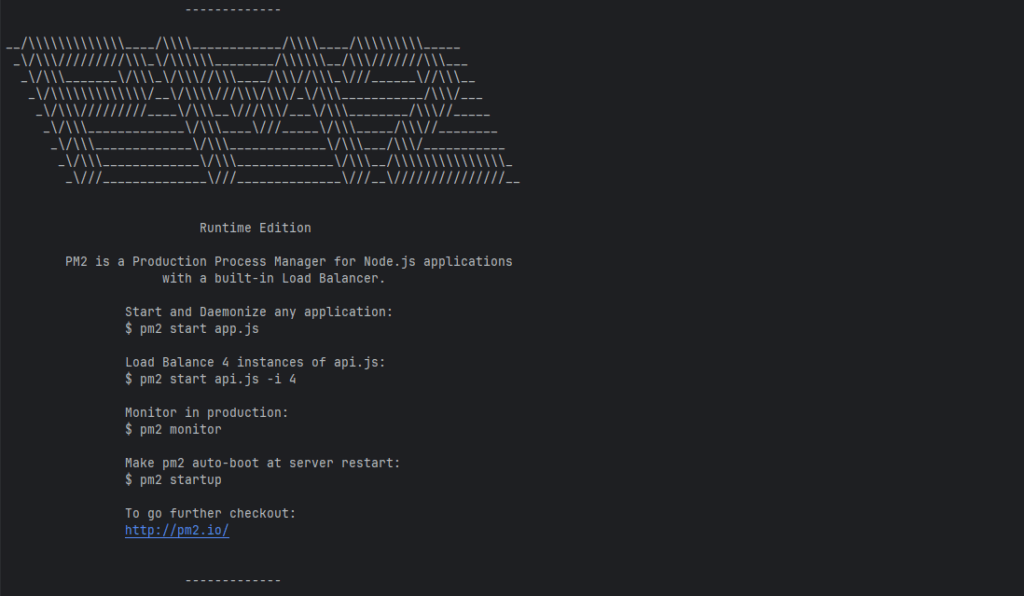
PM2 — это специальная программа, которая следит за работой вашего Node.js приложения на сервере. Представьте её как надёжного администратора, который работает круглосуточно и следит, чтобы ваш сайт всегда оставался доступным.
Основная проблема
Когда вы запускаете Node.js приложение обычным способом, оно работает только пока открыт терминал. Стоит закрыть окно терминала или разорвать SSH-соединение — приложение останавливается. Если приложение падает из-за ошибки, оно не перезапускается самостоятельно. После перезагрузки сервера приложение не запустится автоматически — нужно вручную подключаться и запускать его снова.
Что делает PM2
PM2 решает все эти проблемы. Он запускает ваше приложение в фоновом режиме и постоянно следит за его состоянием. Если приложение упадёт из-за ошибки, PM2 моментально его перезапустит. При перезагрузке сервера PM2 автоматически запустит все необходимые приложения без вашего участия.
Кроме базового функционала «держать приложение живым», PM2 предоставляет удобные инструменты для production-окружения: ведение логов, мониторинг потребления памяти и процессора, возможность запуска нескольких экземпляров приложения для распределения нагрузки, обновление кода без остановки сервиса.
Почему это важно
Для production-сервера критически важна стабильность и непрерывность работы. PM2 обеспечивает эту стабильность, автоматизируя рутинные задачи администрирования Node.js приложений. Это стандартный инструмент в индустрии — практически каждый Node.js проект в production использует PM2 или аналогичные решения.
В контексте Next.js приложения PM2 особенно полезен, так как позволяет эффективно использовать серверные ресурсы, автоматически перезапускать приложение при обновлениях и вести подробные логи работы приложения, что упрощает отладку и мониторинг.
sudo npm install -g pm2
3. Создание Next.js приложения
# Создаём директорию для проекта
mkdir -p /var/www/nextjs-app
cd /var/www/nextjs-app

# Создаём новое Next.js приложение
npx create-next-app@latest

# Устанавливаем зависимости
npm install

# Собираем production версию
npm run build
4. Настройка PM2 для Next.js
Создайте файл ecosystem.config.js в корне проекта:
Теперь ваш Next.js сайт должен быть доступен по адресу вашего домена. Next.js будет работать на порту 3000, а nginx будет проксировать все запросы к нему.
Полезные команды для управления
# PM2 команды
pm2 status          # Статус приложений
pm2 logs           # Логи
pm2 restart all    # Перезапуск
pm2 monit          # Мониторинг

# Просмотр логов nginx
sudo tail -f /var/log/nginx/access.log
sudo tail -f /var/log/nginx/error.log

# Перезапуск после изменений в коде
cd /var/www/nextjs-app
git pull           # Если используете git
npm install        # Если изменились зависимости
npm run build      # Пересборка
pm2 restart nextjs-app
Напомню, что когда вы установите и активируете Rank Math впервые, вас автоматически перенаправит на страницу, где вы можете подключить свой аккаунт Rank Math.
Чтобы продолжить, нажмите кнопку «Connect Your Account», или если предпочитаете пропустить этот шаг, нажмите кнопку «Skip Now», чтобы сделать это позже. Теперь предположим, что вы нажали кнопку «Skip Now» и перешли к экрану запуска.
Запуск Мастера настройки
На странице Мастера настройки вы можете быстро настроить основные параметры. Однако, если предпочитаете, можете отменить настройку, нажав ссылку «Return to Dashboard» и настроить параметры вручную позже.
Если вы не использовали Мастер настройки во время первоначальной установки, можете запустить его снова, перейдя в Панель управления WordPress → Rank Math SEO → Dashboard → вкладка Setup Wizard.
После открытия вкладки начнется процесс настройки.
Есть несколько шагов для выполнения, поэтому давайте пройдем их подробно.
Первая секция — это где вы видите шаги настройки. На каждом шаге Rank Math задаст вам несколько основных вопросов. На основе ваших ответов Rank Math настроит SEO параметры.
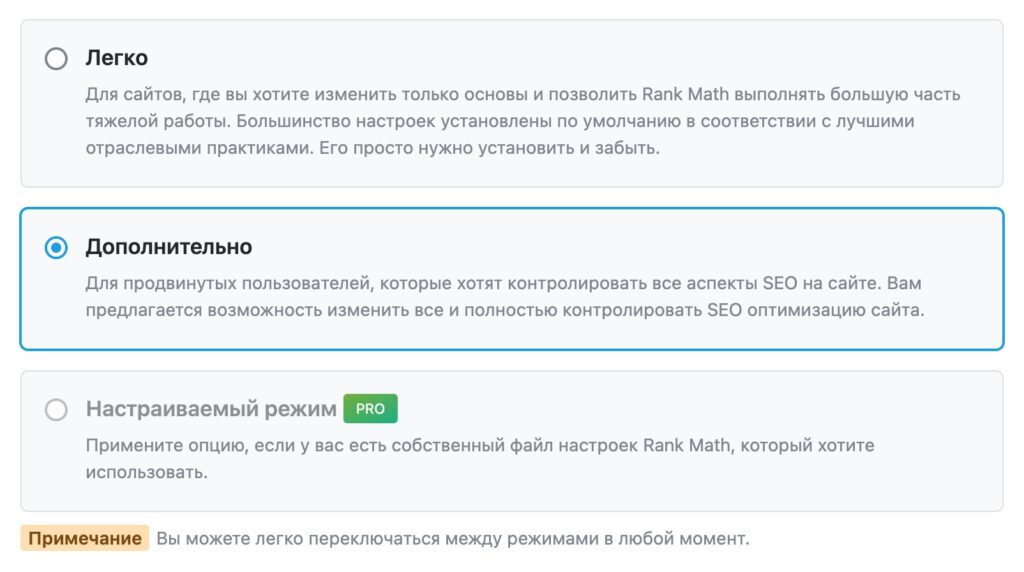
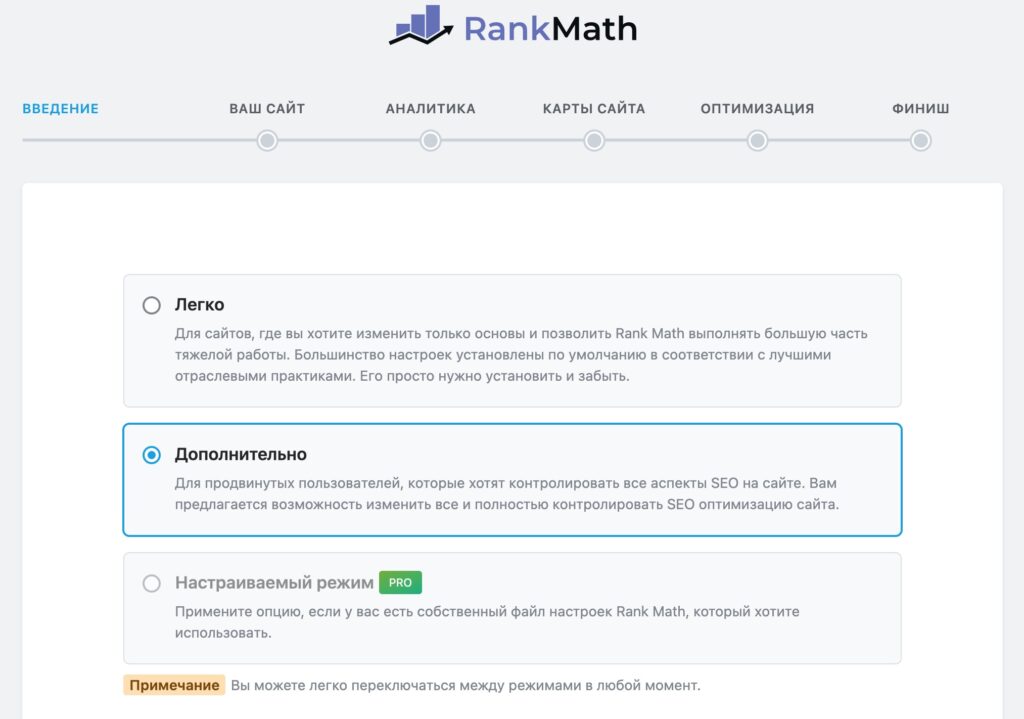
Следующая секция — выбор режима. Как видите, Rank Math в настоящее время поддерживает 3 режима:
Легко
Дополнительно (Продвинутый)
Настраиваемый режим [PRO]
Вы можете выбрать любой из 3 режимов, а Настраиваемый режим в настоящее время ограничен только пользователями Rank Math PRO. Что касается легкого и продвинутого шагов, они не полностью отличаются. Продвинутый режим имеет больше шагов с некоторыми дополнительными продвинутыми настройками для конфигурации. Мы будем использовать настройку в Продвинутом режиме, затем отметим каждый шаг в зависимости от того, появляется ли он в легком или продвинутом режиме.
Примечание: Вы можете переключать режимы в любое время, поэтому даже если не уверены, сможете ли следовать шагам в продвинутом режиме, выберите его. Всегда можете переключиться на легкий режим.
Настраиваемый режим
В Дополнительном режиме вы можете выбрать ранее сохраненный файл настроек Rank Math (в основном в форматах .txt, .json) с вашего компьютера и загрузить его для использования пользовательских настроек.
Примечание: Только настройки Rank Math могут быть повторно использованы на нескольких сайтах, и никакие мета для постов или страниц не будут импортированы через эту функцию.
Проверка совместимости
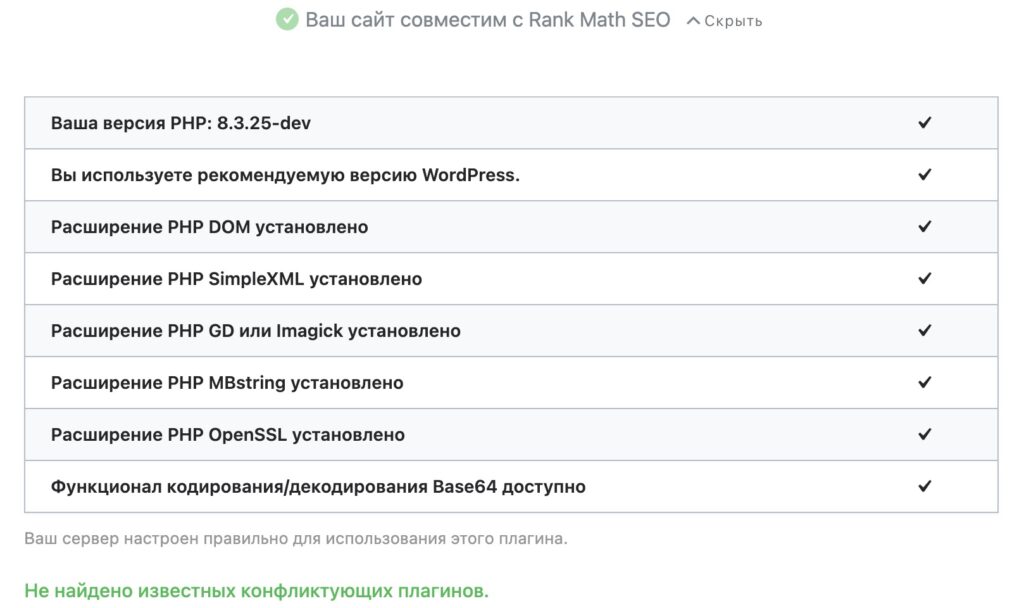
Следующая секция — проверка совместимости. Rank Math выполняет проверку совместимости перед началом процесса настройки, чтобы не было проблем при настройке. Если проблем нет, вы увидите соответствующее сообщение.
Вы можете нажать кнопку «More», чтобы увидеть, какие тесты были выполнены.
Вы также сможете увидеть здесь любые конфликтующие плагины, если Rank Math их найдет — вы можете безопасно деактивировать их, поскольку мы импортируем данные из этих плагинов в Rank Math на следующем шаге.
Далее и последний вариант, который вы увидите, это кнопка «Запустить мастера установки» (Start Wizard). Нажмите ее, чтобы увидеть начало мастера настройки.
Start Wizard
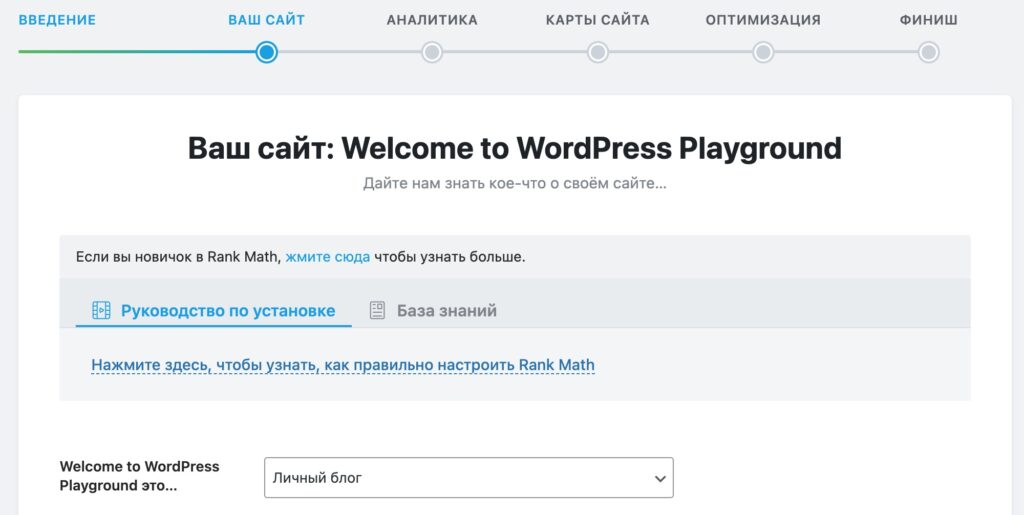
Вкладка Ваш сайт
Эта вкладка позволяет рассказать Rank Math, о чем ваш сайт. Является ли это хобби-блогом, интернет-магазином, сайтом организации или чем-то еще. На основе вашего ответа Rank Math добавляет соответствующий код на ваш сайт, чтобы Google также понимал это о вашем сайте.
Ваш сайт является
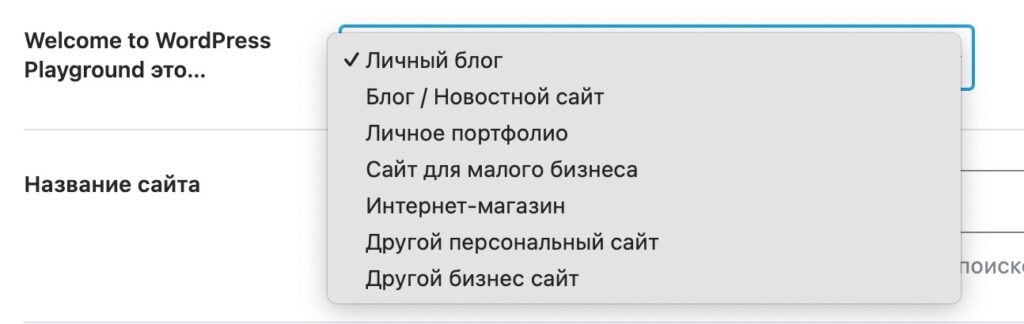
Здесь вы можете сказать Rank Math, какой тип сайта вы используете. Все эти опции можно классифицировать на 2 типа — Личный или Бизнес.
Личный – Личный блог, Личное портфолио и Другой личный сайт
Бизнес – Сообщественный блог/Новостной сайт, Сайт малого бизнеса, Интернет-магазин и Другой бизнес-сайт
Здесь вы становитесь конкретными и говорите Rank Math, какой вид бизнеса представляет ваш сайт. Есть много вариантов для выбора.
Давайте выберем «Сайт для малого бизнеса«
Название сайта
Google использует названия сайтов, чтобы облегчить пользователям идентификацию конкретного сайта в результатах поиска.
Альтернативное название сайта
Здесь вам нужно ввести альтернативное название, т.е. аббревиатуру или потенциально более короткое имя для вашего сайта. Это необязательное поле.
Имя человека/организации
Здесь вам нужно ввести ваше имя или название компании, которое вы хотите показать в Панели знаний Google (Блоки знаний).
Панели (блоки) знаний Google — это информационные блоки, которые появляются в результатах поиска Google, когда вы ищете людей, места, организации или другие темы, представленные в Сети знаний Google. Они предоставляют быстрый обзор ключевой информации по теме, собранной из различных интернет-источников, чтобы дать пользователю мгновенный ответ.
Логотип для Google
Здесь вам нужно загрузить логотип вашего бизнеса или логотип вашего личного сайта. Минимальное поддерживаемое разрешение — 112X112 px.
Изображение для социальных сетей по умолчанию
Когда любой из ваших постов делится в социальных сетях, он сопровождается изображением. Эта опция позволяет выбрать изображение по умолчанию, которое может использоваться, когда пост делится в Facebook и не имеет никаких изображений. Рекомендуемое разрешение — 1200X630px.
Переход к следующему шагу
После настройки всех параметров в этой секции нажмите кнопку «Сохранить и продолжить» (Save and Continue), чтобы перейти к следующему шагу.
Пример заполнения
Название раздела
Пример заполнения
WordPress Playground это…
Сайт для малого бизнеса
Название сайта
Книжный магазин Знание
Альтернативное название сайта
Знание
Имя лица/организации
ООО Знание
Логотип для поисковика и Изображение по умолчанию для соцсетей
Подгрузить изображение (например рекламный баннер с логотипом)
Аналитика
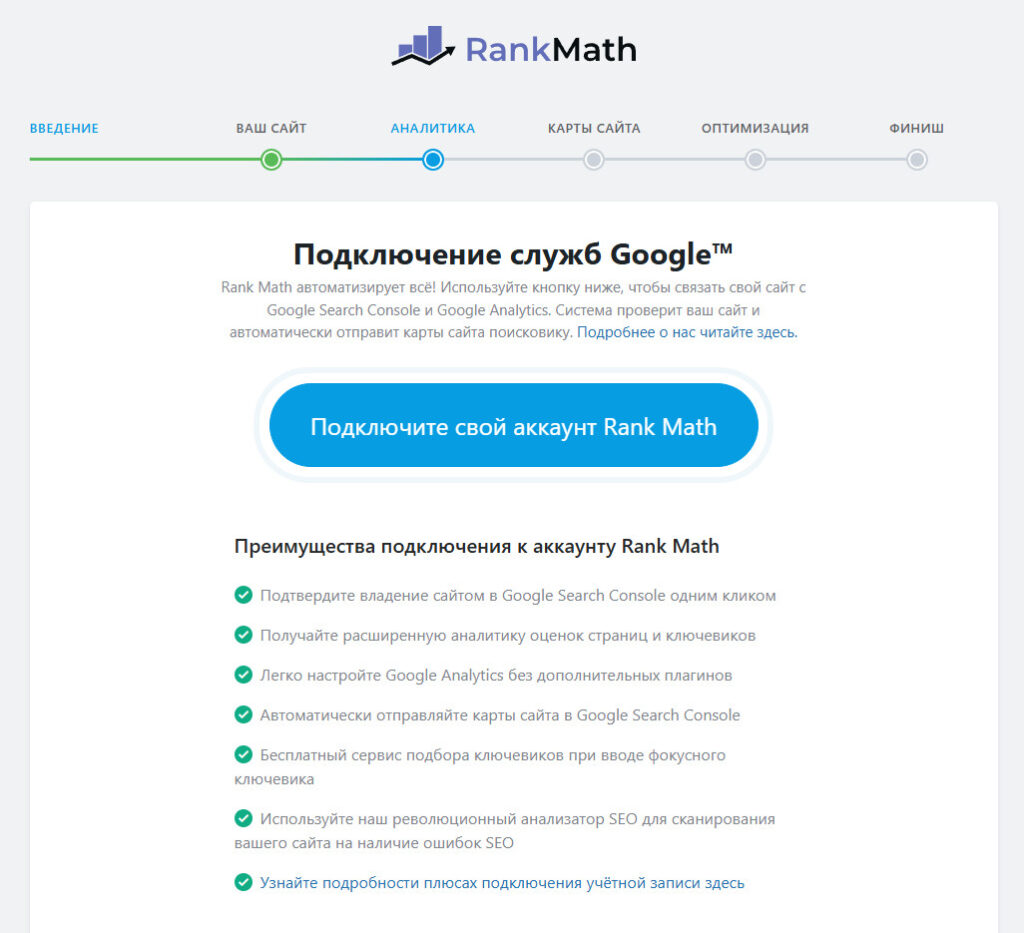
На следующем шаге у нас появляется возможность связать свой сайт с Google Search Console и Google Analytics.
Вы не можете улучшить то, что не можете измерить. Поэтому в Rank Math включен мощный модуль аналитики, который предоставит доступ ко всем важным цифрам в вашем бизнесе прямо в админке WordPress.
Нужно подключиться к Google Services. Rank Math может получать тонны данных из Google Analytics, Google Search Console и даже AdSense. Rank Math просто выступает посредником для получения данных от Google и показа их вам.
Настройки включают:
Search Console: Выбор сайта и целевой страны (только для PRO)
Analytics: Выбор аккаунта, свойства и представления. Можно разрешить Rank Math установить код Analytics автоматически
AdSense: Только для PRO пользователей
Email Reports: Rank Math может отслеживать изменения трафика, показов, общих ключевых слов и средней позиции. Эти данные представляются как SEO отчет и доставляются прямо в ваш почтовый ящик каждый месяц
Sitemap (Карта сайта)
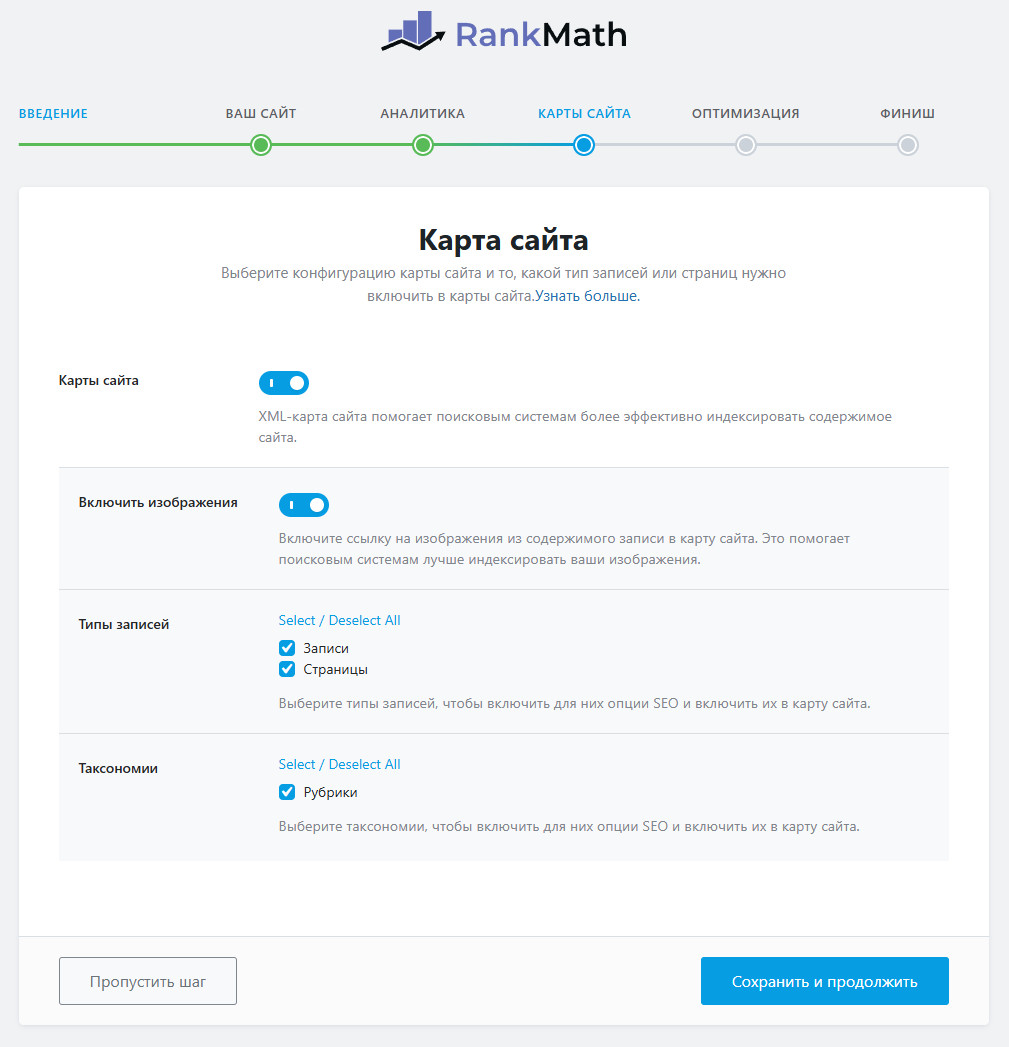
Sitemaps — это индексы для поисковых систем для быстрого поиска страниц и постов на вашем сайте. Rank Math имеет встроенный, совместимый с Google генератор sitemap, который создаст карту вашего сайта автоматически.
Настройки:
Включить Sitemaps: Включение/отключение функции sitemap
Включить изображения: Включение изображений в sitemap. Рекомендуется отключать только если у вас тысячи изображений.
Публичные типы постов: Выбор типов постов для включения в sitemap
Публичные таксономии: Выбор таксономий для включения в sitemap
News Sitemap (PRO): Создание полностью совместимой новостной sitemap, необходимой для показа новостных статей в Google News, Google Discover
Video Sitemap (PRO): Помогает поисковикам легче находить, где размещены ваши видео, и может помочь лучше ранжировать видео в видеопоиске
Оптимизация
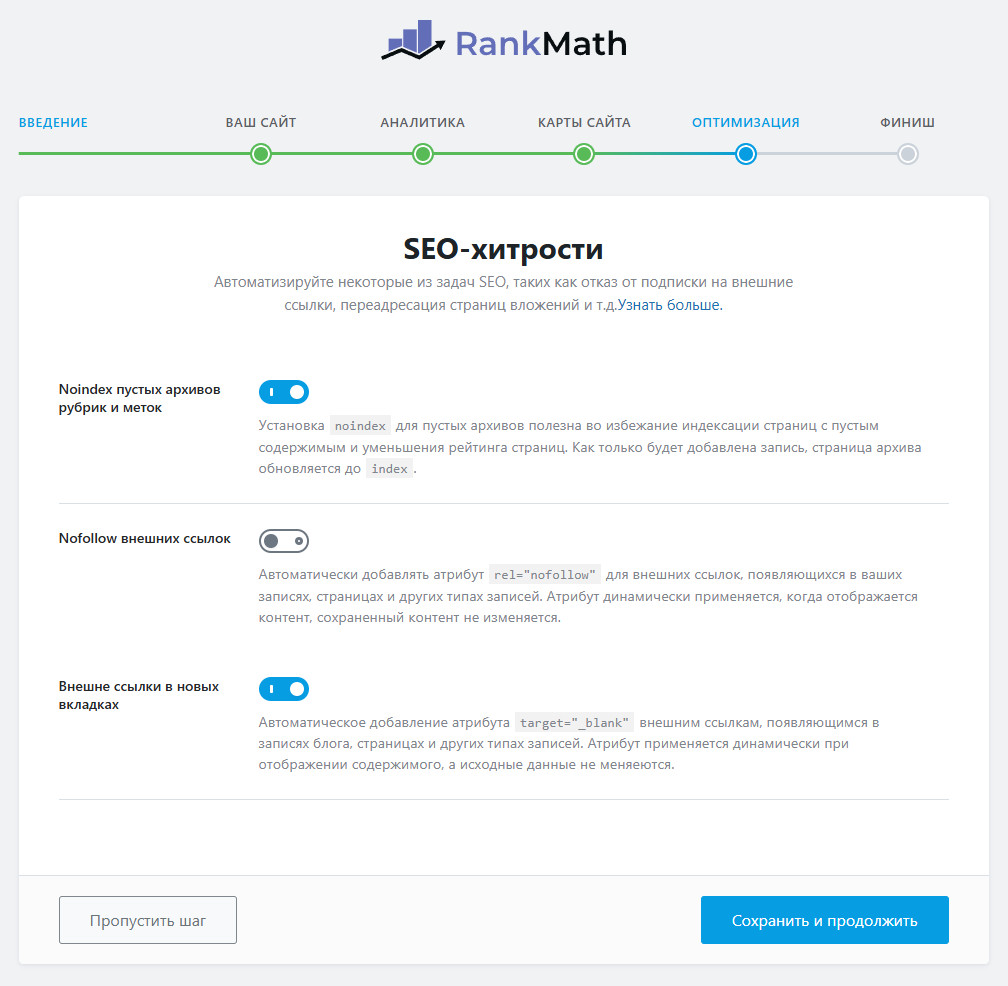
На этапе оптимизации мы настроим простые SEO параметры на вашем сайте, которые имеют большое impact.
Настройки:
Noindex для пустых категорий и архивов тегов: Автоматически «no-index» для категорий и тегов без постов, экономя SEO juice и crawl budget
Nofollow для внешних ссылок: Делает все внешние ссылки nofollow по умолчанию, экономя время
Открывать внешние ссылки в новой вкладке: Добавляет атрибут target=»_blank» ко всем внешним ссылкам
Готово
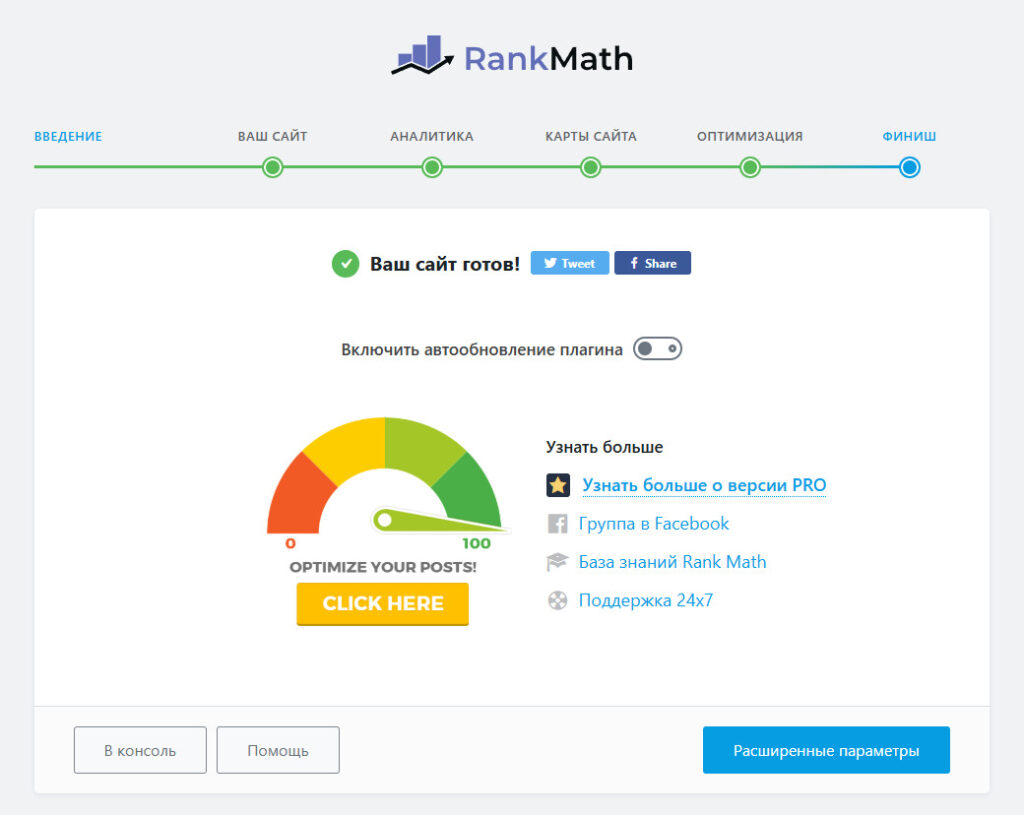
Страница подтверждения завершения настроек. Предлагается включить автообновление плагина. С функцией автообновления Rank Math вы всегда будете актуальными с последней версией и лучшими функциями.
Расширенные настройки
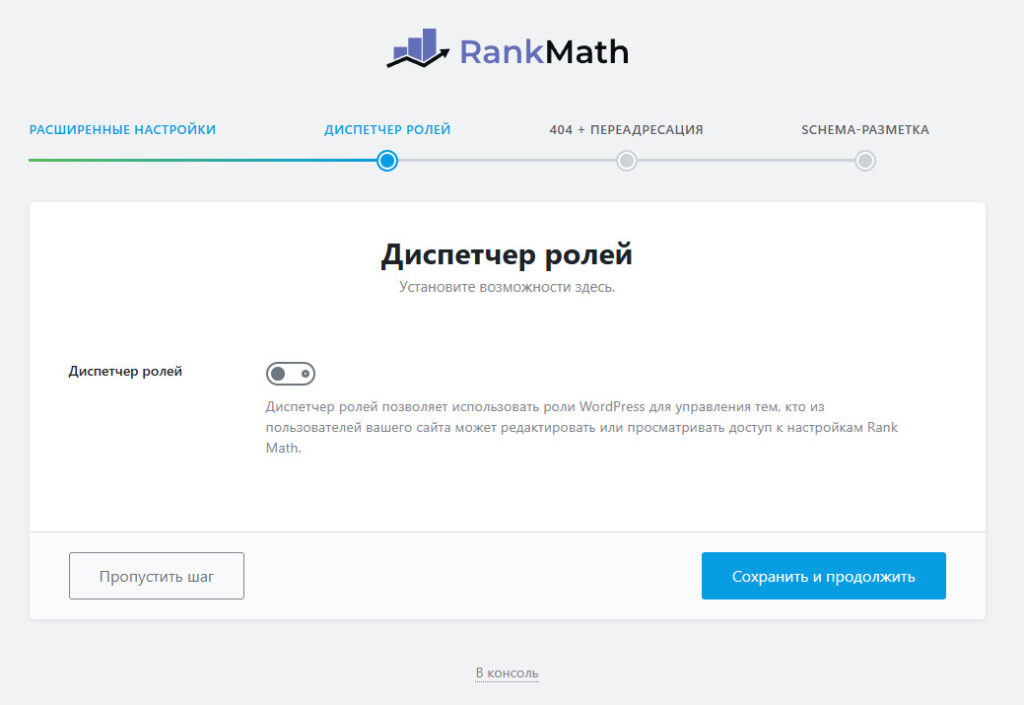
После выбора расширенного режима откроется новая страница с дополнительными вкладками для более детальной настройки.
Менеджер ролей
Rank Math содержит обширные функции управления ролями. Если вы работаете с командой и хотите назначить им специфические обязанности, можете включить эту опцию.
404 + Переадресация
Rank Math содержит мощный монитор 404 ошибок и удивительный менеджер редиректов, что означает, что можете попрощаться с битыми ссылками.
Schema Markup
Schema — это метаданные о вашем сайте и постах, которые можно добавить на сайт для предоставления контекста поисковым системам. Schema набирает важность последние несколько лет и станет еще важнее в ближайшие годы. Rank Math включает комплексный менеджер Schema.
Заключение
Надеемся, что теперь вы понимаете, как настроить Rank Math с нуля, а также что означают различные настройки.
Rank Math SEO — AI SEO Tools to Dominate SEO Rankings («Rank Math SEO – Инструменты SEO с ИИ для доминирования в SEO-рейтинге») — плагин для WordPress, задача которого — помочь владельцам сайтов улучшить SEO (оптимизацию под поисковые системы), увеличить посещаемость, упростить технические аспекты SEO-настроек.
Разработан так, чтобы подойти как новичкам, так и опытным вебмастерам. В него встроены многие функции, которые у других плагинов часто являются платными или добавочными модулями.
Со всеми возможностями плагина детальнее можно ознакомиться на официальном сайте, ну а мы начинаем цикл статей посвященных настройке данного плагина непосредственном на сайте.
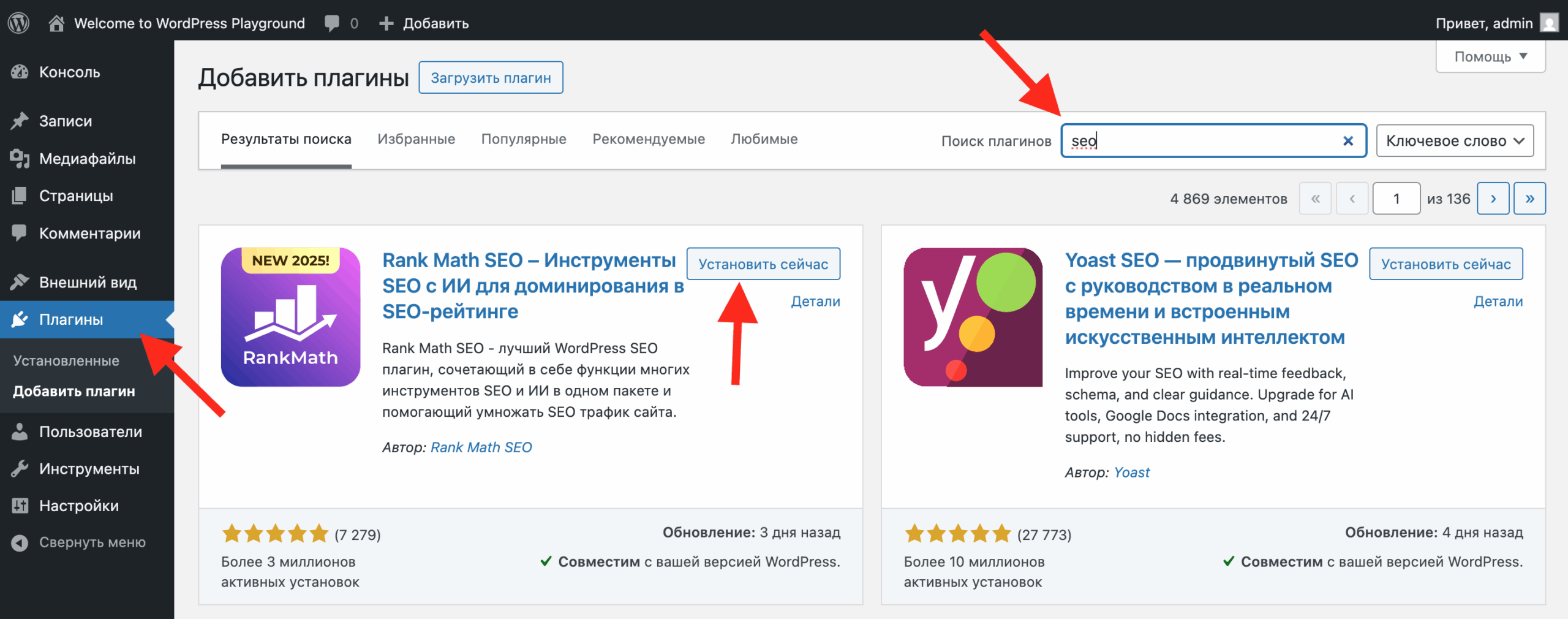
Как установить плагин «Rank Math SEO – Инструменты SEO с ИИ для доминирования в SEO-рейтинге»?
В панели управления вашего сайта на WordPress следуем в раздел Плагины и при помощи поискового запроса «seo» выбираем в результате поисковой выдачи наш плагин
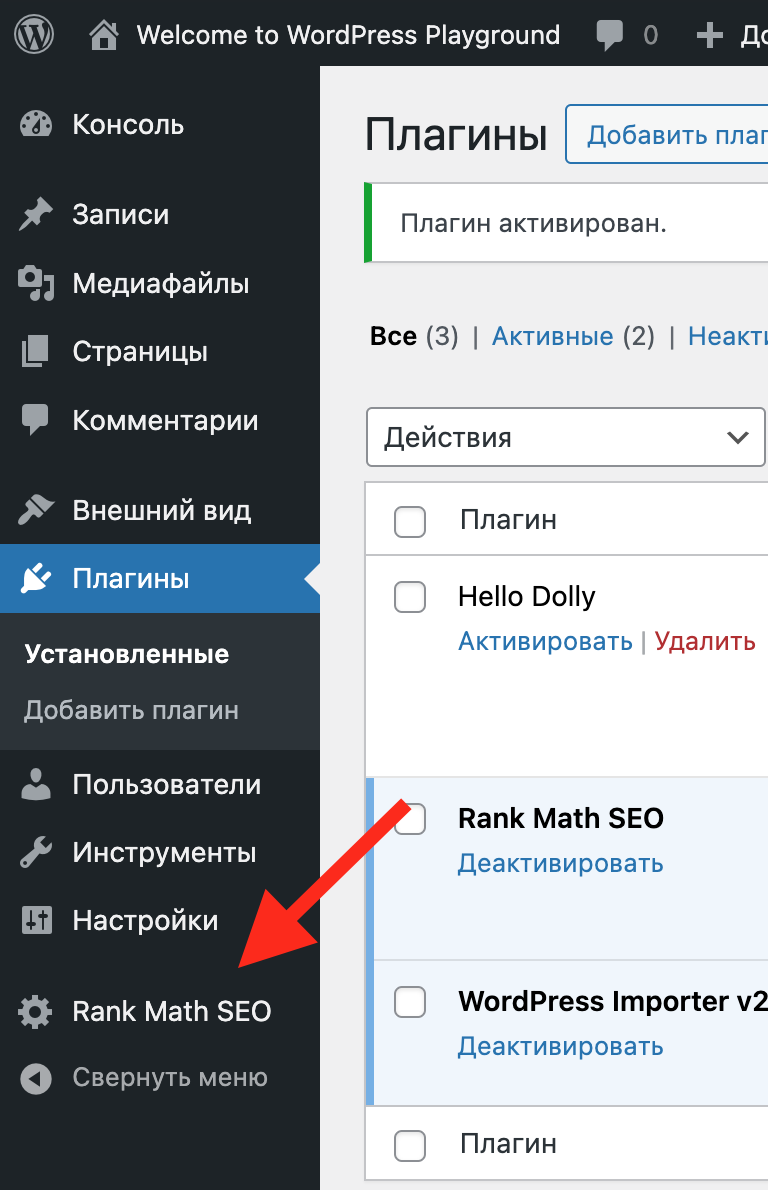
После активации в главном разделе меню появится специальный раздел для управления настройками плагина.
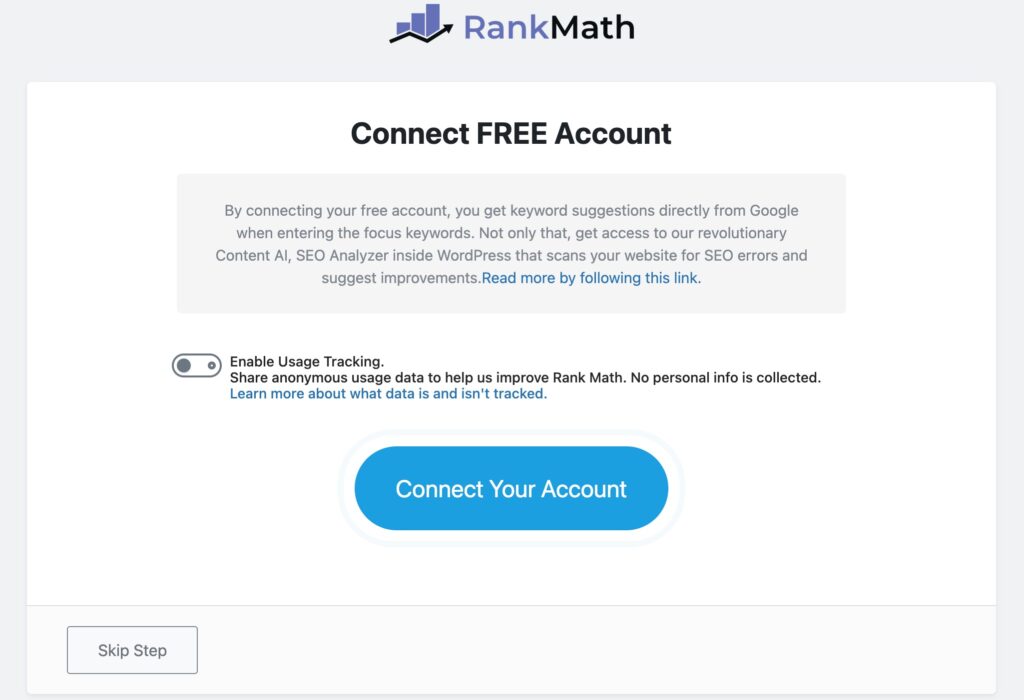
Проследовав в этот раздел мы увидим экран, который появляется во время первоначальной настройки плагина RankMath. Подключение аккаунта не обязательно, но дает доступ к расширенным функциям, которые помогают в SEO-оптимизации контента.
RankMath предлагает пользователю подключить бесплатный аккаунт, чтобы получить дополнительные возможности:
Подсказки ключевых слов от Google — при вводе фокусных ключевых слов плагин будет показывать предложения напрямую из Google
Content AI — революционный ИИ для контента
SEO Analyzer — анализатор SEO внутри WordPress, который сканирует сайт на ошибки и предлагает улучшения
Кнопки на этом экране:
Есть переключатель «Enable Usage Tracking» для отправки анонимных данных использования (без личной информации)
Кнопка «Connect Your Account» для подключения
Кнопка «Skip Step» для пропуска этого шага
Экран подключения бесплатного аккаунта
Мы пропустим данный шаг, но обязательно вернемся еще к созданию аккаунта и обзору возможностей. А пока что нажимаем Skip Step.
На следующем этапе нам нужно убедиться что наш сайт соответствует техническим требованиям плагина. Для этого нужно распахнуть ссылку Детали. В идеале все должно быть вот так:
Проверка пройдена
И если все хорошо, то впереди нас ожидает первоначальная базовая настройка SEO сайта. Все оставляем по умолчанию:
Дополнительно
Для продвинутых пользователей, которые хотят контролировать все аспекты SEO на сайте. Вам предлагается возможность изменить все и полностью контролировать SEO оптимизацию сайта.
Доступные режимы:
Легко (неактивен)
Для сайтов, где нужно изменить только основы
RankMath выполняет большую часть тяжелой работы
Настройки по умолчанию соответствуют лучшим практикам
Просто установить и забыть
Дополнительно (выбран)
Для продвинутых пользователей
Хотят контролировать все аспекты SEO на сайте
Возможность изменить все и полностью контролировать SEO оптимизацию
Настраиваемый режим (PRO)
Только для Pro версии
Для использования собственного файла настроек RankMath
Каждый разработчик сталкивался с хаотичными сообщениями коммитов в Git: «fix», «update stuff», «работает». Через месяц понять, что именно менялось в коде, становится невозможно. Стандарт Conventional Commits решает эту проблему раз и навсегда.
Что такое Conventional Commits?
Conventional Commits — это соглашение о написании сообщений коммитов, которое делает историю проекта понятной для людей и машин. Основано на стандарте SemVer и используется крупными проектами: Angular, Vue.js, React.
Договоритесь об областях — frontend, backend, api, docs
Добавьте линтер — автоматизируйте проверку
Проводите ретро — обсуждайте улучшения процесса
Для личных проектов
Выработайте привычку — используйте commitizen
Ведите changelog — автоматизируйте через standard-version
Тегируйте релизы — связывайте версии с коммитами
Заключение
Conventional Commits превращает хаос в истории Git в понятную документацию изменений. Это инвестиция времени, которая окупается на первой же неделе использования.
Начните с базовых типов feat, fix, docs — и постепенно внедряйте остальные. Ваша команда (и будущий вы) скажет спасибо.
Это руководство покажет, как установить и настроить WordPress с веб-сервером Nginx и PHP 8.4 на Debian 12. Мы пройдем через полную настройку сервера, включая безопасность, SSL-сертификаты и оптимизацию производительности.
Что вы получите:
Безопасная настройка сервера Debian 12
Nginx с оптимизированной конфигурацией для WordPress
PHP 8.4 с необходимыми модулями
MariaDB для базы данных
SSL-сертификат Let’s Encrypt
Firewall и базовая защита
1. Начальная настройка сервера Debian 12
Подключение к серверу
ssh root@your_server_ip
Обновление системы
apt update -y && apt upgrade -y
Создание пользователя с sudo привилегиями
# Создаем нового пользователя
adduser debian

# Добавляем в группу sudo
usermod -a -G sudo debian
Настройка SSH безопасности
nano /etc/ssh/sshd_config
Измените следующие параметры:
Port 22500
Protocol 2
PermitRootLogin no
UseDNS no
AllowUsers debian
Обратите внимание, что мы изменили стандартный порт 22.
Перезапустите SSH:
systemctl restart ssh.service
Выйдите и подключитесь под новым пользователем:
# Выход
exit

# Подключение под новым пользователем
ssh -p 22500 debian@your_server_ip
CREATE DATABASE wp_yourdomain DEFAULT CHARACTER SET utf8mb4 COLLATE utf8mb4_unicode_ci;

GRANT ALL ON wp_yourdomain.* TO 'wpuser'@'localhost' IDENTIFIED BY 'StrongPassword123!';

FLUSH PRIVILEGES;

EXIT;
5. Установка WordPress
Загрузка и распаковка WordPress
cd /tmp
wget https://wordpress.org/latest.tar.gz
tar -xvzf latest.tar.gz
# Проверка статуса сервисов
sudo systemctl status nginx
sudo systemctl status php8.4-fpm
sudo systemctl status mariadb

# Проверка PHP версии
php -v

# Проверка конфигурации Nginx
sudo nginx -t

# Проверка портов
sudo netstat -tlnp | grep -E "(80|443|3306)"

# Проверка SSL сертификата
sudo certbot certificates
Тест производительности
# Установка утилит для тестирования
sudo apt install apache2-utils -y

# Простой тест нагрузки
ab -n 100 -c 10 https://yourdomain.com/
Заключение
Вы успешно установили WordPress с Nginx и PHP 8.4 на Debian 12. Ваш сайт теперь работает с современными технологиями, имеет SSL-сертификат и базовую защиту.
Файл robots.txt — это важный инструмент для управления поведением поисковых роботов на вашем сайте WordPress. Если вы используете плагин Yoast SEO, у вас есть удобная возможность создавать и редактировать этот файл прямо из административной панели WordPress. В этом руководстве мы подробно разберем, как это сделать правильно.
Что такое robots.txt и зачем он нужен
Файл robots.txt — это текстовый файл, который сообщает поисковым роботам (таким как Googlebot, Yandex Bot), какие страницы и разделы вашего сайта они могут индексировать, а какие — нет. Правильно настроенный robots.txt помогает:
Экономить краулинговый бюджет поисковых систем
Ускорять индексацию важных страниц
Скрывать служебные разделы сайта от индексации
Указывать местоположение XML-карты сайта
Стандартные настройки robots.txt в WordPress и Yoast SEO
WordPress по умолчанию создает виртуальный robots.txt со следующим содержимым:
Разрешает индексацию всех разделов сайта (пустая директива Disallow)
Автоматически добавляет ссылку на XML-карту сайта
Оптимизирован для лучшего SEO-продвижения
Пошаговая инструкция: Как создать robots.txt через Yoast SEO
Шаг 1: Войдите в административную панель WordPress
Авторизуйтесь в своем WordPress сайте и перейдите в Консоль (Dashboard).
Шаг 2: Откройте настройки Yoast SEO
В левом меню найдите пункт «Yoast SEO» и кликните по нему.
Шаг 3: Перейдите в раздел «Инструменты»
В меню Yoast SEO выберите пункт «Tools» (Инструменты).
Шаг 4: Откройте редактор файлов
Найдите и кликните на «File Editor» (Редактор файлов).
Важно: Если этот пункт меню не отображается, значит в WordPress отключено редактирование файлов. В этом случае используйте альтернативный способ через FTP.
Перейдите по адресу ваш-сайт.ru/robots.txt и убедитесь, что файл загружается и содержит корректные директивы.
2. Google Search Console
Используйте инструмент «Тестирование robots.txt» в Google Search Console для проверки синтаксиса и логики файла.
3. Yandex.Webmaster
Аналогичный инструмент доступен в Яндекс.Вебмастере для проверки корректности настроек.
Заключение
Правильная настройка robots.txt через Yoast SEO — это простой, но важный шаг для оптимизации SEO вашего WordPress сайта. Плагин Yoast SEO значительно упрощает этот процесс, предоставляя удобный интерфейс для создания и редактирования файла прямо из административной панели.
Помните, что robots.txt — это рекомендации для поисковых роботов, а не строгие правила. Для критически важных страниц, которые должны быть скрыты от индексации, используйте дополнительные методы, такие как мета-тег noindex или парольную защиту.
Регулярно проверяйте и обновляйте свой robots.txt файл в соответствии с изменениями структуры сайта и SEO-стратегии.
Если вы столкнулись с проблемой, когда в ваших постах WordPress повсюду встречаются неразрывные пробелы вместо обычных пробелов, то знаете, насколько это может раздражать. Особенно это актуально при миграции контента, импорте из других CMS или после работы с плохо настроенными редакторами.
В этой статье покажу, как быстро и эффективно очистить все посты от этих назойливых символов с помощью одного SQL-запроса.
Что такое и откуда он берется?
— это HTML-сущность неразрывного пробела (non-breaking space). Он предотвращает перенос строки в месте пробела, что иногда полезно, но чаще всего появляется там, где не нужен:
При копировании контента из Microsoft Word
После импорта из других CMS
При работе с некоторыми визуальными редакторами
После автоматического перевода или обработки текста
Простое решение одним запросом
Самый быстрый способ избавиться от всех в базе данных WordPress:
UPDATE wp_posts
SET post_content = REPLACE(post_content, ' ', ' ')
WHERE post_content LIKE '% %';
Этот запрос:
Находит все записи, содержащие
Заменяет их на обычные пробелы
Обрабатывает все типы контента (посты, страницы, кастомные типы)
Ограничиваем область действия
Если нужно обработать только определенные типы контента:
Только опубликованные посты:
UPDATE wp_posts
SET post_content = REPLACE(post_content, ' ', ' ')
WHERE post_content LIKE '% %'
AND post_status = 'publish'
AND post_type = 'post';
Только страницы:
UPDATE wp_posts
SET post_content = REPLACE(post_content, ' ', ' ')
WHERE post_content LIKE '% %'
AND post_type = 'page';
Обязательные меры предосторожности
Создайте резервную копию! Перед выполнением любых UPDATE-запросов.
Внимание пользователей reCAPTCHA: Google пытается заставить всех пользователей reCAPTCHA перейти на reCAPTCHA Enterprise, то есть Google взимает плату за вызовы API, превышающие бесплатный уровень. Contact Form 7 поддерживает Cloudflare Turnstile, и мы рекомендуем его, если у Вас нет причин использовать reCAPTCHA.
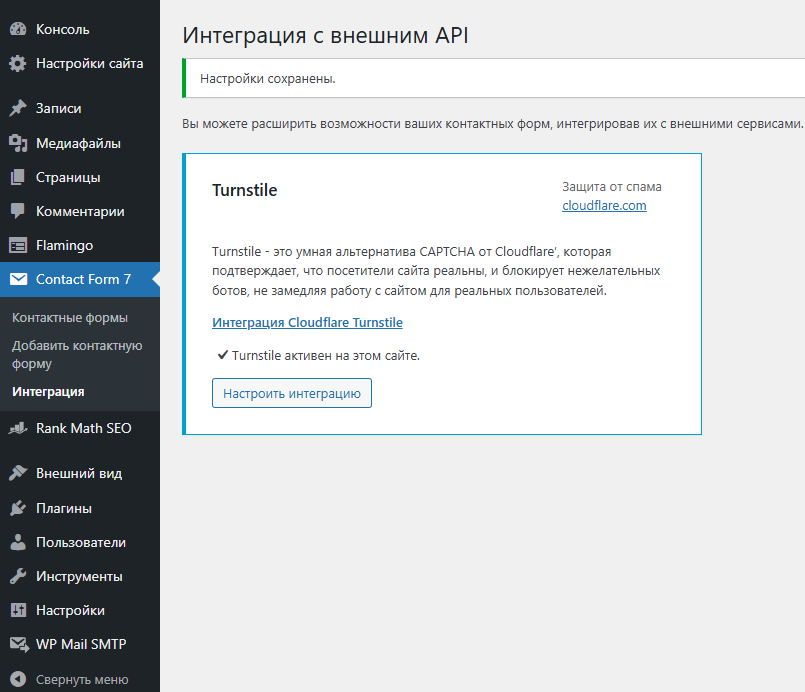
Contact Form 7 теперь рекомендует использовать Cloudflare Turnstile вместо Google reCAPTCHA для защиты форм от спама. Turnstile работает быстрее, меньше раздражает пользователей и лучше защищает приватность. В этом гайде покажу, как быстро настроить переход.
Что такое Cloudflare Turnstile?
Turnstile — это современная альтернатива reCAPTCHA от Cloudflare. Основные преимущества:
Быстрее работает — меньше времени на проверку
Меньше капч — реже показывает пазлы пользователям
Лучше приватность — не отслеживает пользователей как Google
Domain — ваш домен без протокола (например: example.com)
Widget Mode — оставляем Managed (рекомендуется)
Нажимаем Create
Копируем Site Key и Secret Key — они понадобятся для WordPress
Шаг 2: Настраиваем Contact Form 7
Устанавливаем поддержку Turnstile
Contact Form 7 поддерживает Turnstile начиная с версии 5.7. Убедитесь, что плагин обновлен до последней версии.
Добавляем ключи в WordPress
Идем в Контакты → Интеграция
Находим секцию Cloudflare Turnstile
Вставляем полученные ключи:
Site Key — публичный ключ
Secret Key — секретный ключ
Сохраняем настройки
Шаг 3: Добавляем Turnstile в формы
В редакторе формы
Открываем нужную форму в Контакты → Контактные формы
В коде формы добавляем тег Turnstile:
[turnstile]
Полный пример формы:
<label> Ваше имя
    [text* your-name] </label>

<label> Ваш email
    [email* your-email] </label>

<label> Сообщение
    [textarea your-message] </label>

[turnstile]

[submit "Отправить"]
В шаблоне письма
Turnstile автоматически проверяется перед отправкой. Дополнительных настроек в шаблоне письма не требуется.
Шаг 4: Тестируем работу
Сохраняем форму
Открываем страницу с формой на сайте
Проверяем, что появился виджет Turnstile
Заполняем форму и отправляем тестовое сообщение
Убеждаемся, что письмо приходит
Языковые настройки
По умолчанию Turnstile определяет язык автоматически. Для принудительной установки русского:
[turnstile language:ru]
Мониторинг в Cloudflare
После настройки можно отслеживать статистику:
Заходим в Cloudflare Dashboard
Открываем Turnstile
Выбираем свой сайт
Смотрим статистику запросов, блокировок и производительности
Устранение проблем
Turnstile не отображается
Проверьте правильность Site Key
Убедитесь, что домен совпадает с настройками в Cloudflare
Очистите кеш сайта и браузера
Форма не отправляется
Проверьте Secret Key
Убедитесь, что Contact Form 7 обновлен
Проверьте консоль браузера на ошибки JavaScript
Ошибка валидации
Проверьте, что оба ключа введены правильно
Убедитесь, что не превышен лимит запросов (1M в месяц на бесплатном тарифе)
Заключение
Переход на Cloudflare Turnstile занимает всего несколько минут, но значительно улучшает пользовательский опыт. Ваши посетители будут реже видеть капчи, а вы получите лучшую защиту от спама.
Рекомендую протестировать Turnstile на тестовом сайте перед переносом на основной. После успешного перехода не забудьте удалить настройки старой reCAPTCHA.