Как правильно подключить файл стилей в своей теме WordPress?

Подключение файлов CSS (для стилевого оформления элементов на странице) осуществляется при помощи специальной для этого функции wp_enqueue_style()

В принципе можно подключать стили (файлы CSS) по разному, хоть прямиком через HTML-элемент <link> 🙂 Но это будет не совсем правильно с точки зрения философии WordPress, его стандартов кодирования, так сказать.

Поэтому единственным правильным методом подключения файлов CSS в вашу тему (на страницы вашего сайта) будет являться метод через специальные функции.

Пример подключения основного файла стилей style.css и в примере после него — произвольного:

<?php

/**
 * Подключаем основной файл стилей темы (style.css)
 */
function poet_add_theme_styles() {
	wp_enqueue_style( 'style-main', get_stylesheet_uri() );
}
add_action( 'wp_enqueue_scripts', 'poet_add_theme_styles' );

Кстати, ниже пример показывает, что мы можем управлять зависимостью одного стиля от другого, то есть очередностью их подключения.

<?php

/**
 * Подключаем основной файл стилей темы (style.css) и дочерний
 */
function poet_add_theme_styles() {
	wp_enqueue_style( 'style-main', get_stylesheet_uri() );

        wp_enqueue_style( 'child-style',
            get_stylesheet_directory_uri() . '/theme.css',
            array( 'style-main' ), // указываем зависимость
            wp_get_theme()->get('Version')
        );
}
add_action( 'wp_enqueue_scripts', 'poet_add_theme_styles' );

Рассмотрим ещё одну функции, при помощи которой мы можем зарегистрировать файлы стилей. Важно понимать отличие этой функции от рассмотренной ранее. Дело в том что при помощи wp_enqueue_style() мы сразу подключаем указанный стиль, а при помощи wp_register_style() мы только регистрируем его в окружении WordPress, что бы он (WordPress) знал этот файл стилей по имени и в нужный момент или при нужном условии мы можем его подключить.

Ниже я демонстрирую тот же самый пример что и в блоке выше, но только прежде регистрирую скрипт с тем же названием, а потом уже подключаю на страницы сайта. Попробуйте уловить смысл при сравнении этих кусочков кода.

<?php

/**
 * Подключаем основной файл стилей темы (style.css) и дочерний
 */
function poet_add_theme_styles() {
	wp_enqueue_style( 'style-main', get_stylesheet_uri() );

        wp_register_style( 'child-style',
            get_stylesheet_directory_uri() . '/theme.css',
            array( 'style-main' ), // указываем зависимость
            wp_get_theme()->get('Version')
        );

        wp_enqueue_style( 'child-style' );
}
add_action( 'wp_enqueue_scripts', 'poet_add_theme_styles' );

Теперь, после регистрации стиля по имени, мы можем его подключать простым вызовом функции wp_enqueue_style( ‘child-style’ ), в которую передаём имя этого файла CSS заданное при регистрации. На самом деле такой метод подключения даёт больше гибкости, особенно для опытных разработчиков.

ООП

Для любителей объектно-ориентированной парадигмы разработки вышеуказанный пример можно записать таким образом:

<?php

/**
 * Подключаем основной файл стилей темы (style.css) и дочерний
 */
class Poet_Add_Styles
{
    /**
    * Constructor.
    */    
    public function __construct(
		// Add stylesheet.
		add_action( 'wp_enqueue_scripts', array( $this, 'poet_add_theme_styles' ) );
	}

	/**
	 * Add and enqueues stylesheet.
	 */
	public function poet_add_theme_styles() {
	wp_enqueue_style( 'style-main', get_stylesheet_uri() );

        wp_register_style( 'child-style',
            get_stylesheet_directory_uri() . '/theme.css',
            array( 'style-main' ), // указываем зависимость
            wp_get_theme()->get('Version')
        );

        wp_enqueue_style( 'child-style' );
	}
}

new Poet_Add_Styles();

Класс с методом-конструктором вызовет этот метод на каждом вновь созданном объекте класса. Поэтому объявление метода-конструктора удобно для инициализации того, что может потребоваться объекту в начале работы.

Проблемы кеширования

Если посмотреть на исходный код страницы сайта на WordPress, то можно заметить вот такие добавки (называются гет-параметрами) к подключаемым файлам стилей
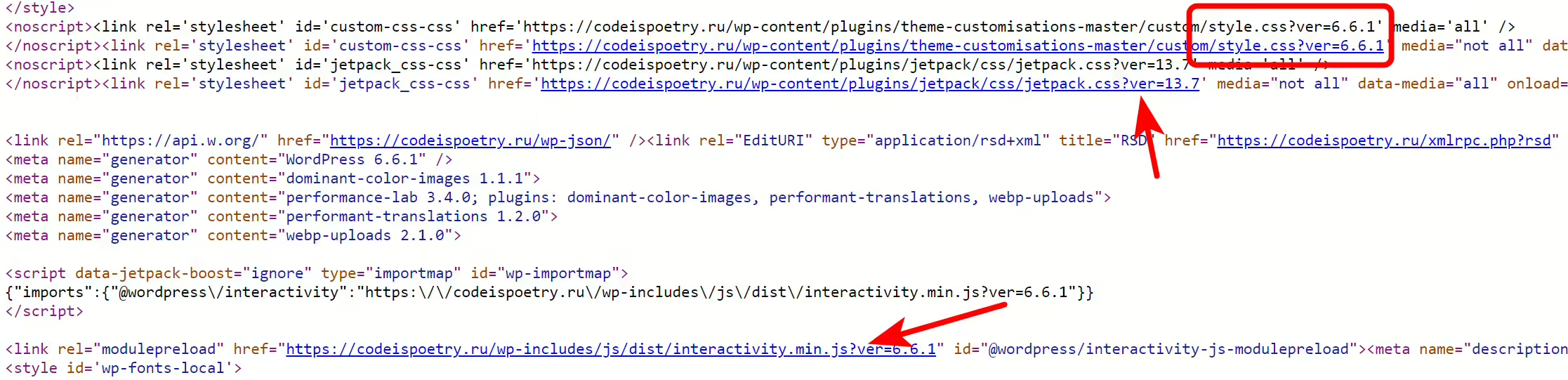
гет параметры после файлов

Если рассмотреть пример нашего кода, то он подключает файл theme.css и добавляет гет-параметром версию темы которая прописана в файле style.css. В итоге мы можем заметить версию 1.0
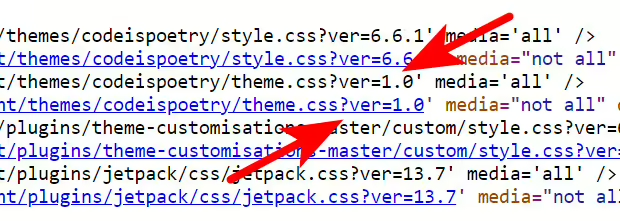
ScreenShot00071 jpg - Как правильно подключить файл стилей в своей теме WordPress?

Если бы при регистрации или подключении файла CSS мы бы не указали параметр версии (функцией wp_get_theme()->get(‘Version’)), или установили бы значение false, то была бы тогда использована версия WordPress, как примере ниже, к нашему файлу добавилась версия WP

ScreenShot00070 1 jpg - Как правильно подключить файл стилей в своей теме WordPress?

А если установить null, то никакая версия не будет установлена.

Чем это чревато? Представьте, что вы внесли правки в файл theme.css и изменили стиль оформления элемента, например, с зеленого фона на красный. То пользователь, который уже посещал ваш сайт снова будет видеть зелёный фон. Почему так?

Потому что при первом посещении сайта ресурс в виде файла theme.css в подавляющем большинстве случаев сохраняется в локальное хранилище браузера, что бы при повторном запросе не запрашивать и не загружать его заново с сервера а отдать из локального хранилища браузера.

Получается, что если пользователь не обновит страницу или не почистит кеш, он так и будет видеть зелёный фон у элемента. Вероятнее всего новый стиль загрузится и отобразится у него со сменой версии WordPress или сменой версии темы оформления.

Поэтому, если вы часто вносите правки в файлы стилей, то стоит позаботится о решении этой неприятности.

Как решить эту проблему?

Самый простой способ решения передавать в качестве версии дату последнего изменения файла.

В этом поможет функция filemtime — Получает время последнего изменения файла. Тогда наш код немного преобразится:

<?php

/**
 * Подключаем основной файл стилей темы (style.css) и дочерний
 */
function poet_add_theme_styles() {
	wp_enqueue_style( 'style-main', get_stylesheet_uri() );

        wp_register_style( 'child-style',
            get_stylesheet_directory_uri() . '/theme.css',
            array( 'style-main' ), // указываем зависимость
            filemtime( get_stylesheet_directory() .'/theme.css' )
        );

        wp_enqueue_style( 'child-style' );
}
add_action( 'wp_enqueue_scripts', 'poet_add_theme_styles' );

Ну вот и всё!

P.S. конечно можно внести сюда небольшую оптимизацию и сократить вызов функции get_stylesheet_directory(), которая получает путь к файлу темы (родительской), до одного вызова, а не двух, как в примере. Но лучше остановимся на этом )
Как скачать видео или весь плейлист с YouTube? 

yt-dlp — это программа для работы из командной строки для загрузки видео с YouTube.com

Репозиторий на GitHub

Установка возможна в операционные системы Windows, Linux и MacOS.

Установка в ОС Windows

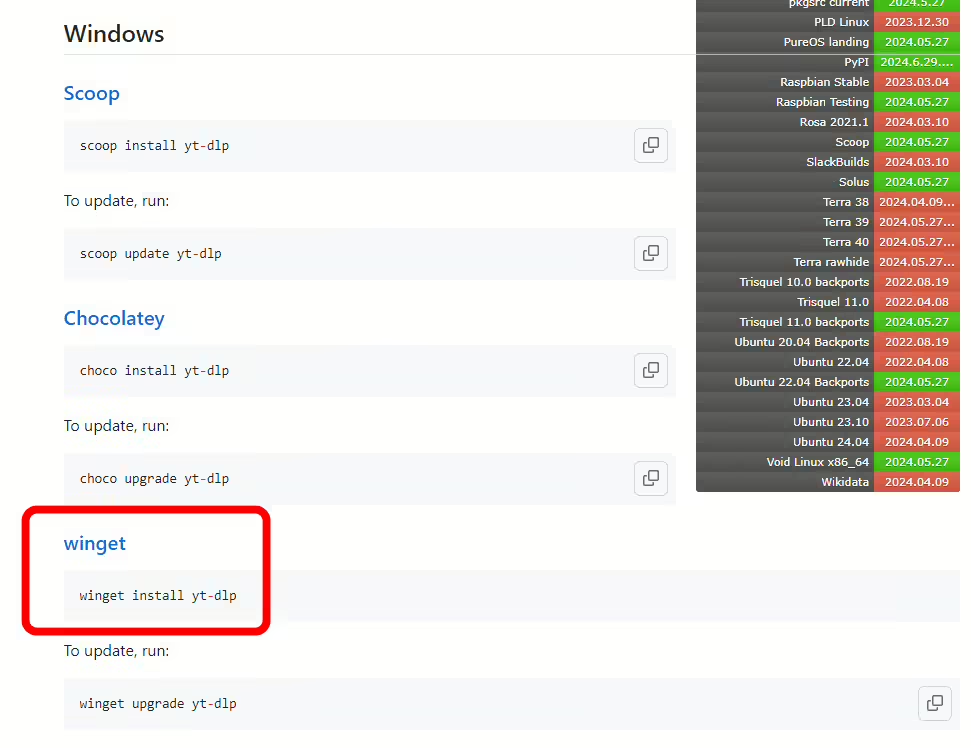
Переходим к специальной страничке wiki и пролистываем до раздела для Windows

ScreenShot00027 1 jpg - Как скачать видео или весь плейлист с YouTube? 

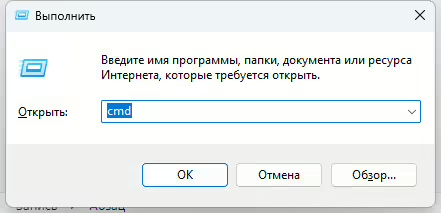
Открываем консоль (команда Win + R, затем ввод cmd и нажимаем Enter)

ScreenShot00031 jpg - Как скачать видео или весь плейлист с YouTube? 

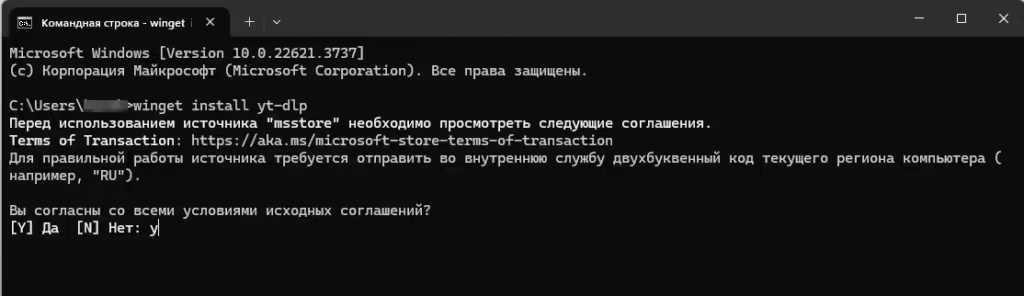
Далее в командной строке вводим эту команду и ждём завершения установки библиотеки и её зависимостей

winget install yt-dlp
ScreenShot00028 1 - Как скачать видео или весь плейлист с YouTube? 

Процесс установки …

ScreenShot00030 - Как скачать видео или весь плейлист с YouTube? 

После успешной установки в консоли вы должны увидеть следующее сообщение:

Переменная среды пути изменена; перезапустите оболочку, чтобы использовать новое значение.
Добавлен псевдоним командной строки: «yt-dlp»

Как пользоваться?

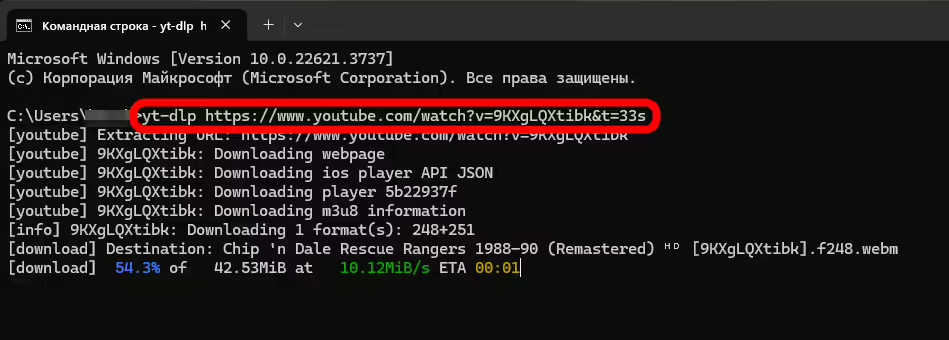
После установки, необходимо заново запустить командную строку и ввести следующую команду:

yt-dlp https://www.youtube.com/watch?v=9KXgLQXtibk&t=33s

вторым параметром просто передаём нужную ссылку

ScreenShot00033 1 jpg - Как скачать видео или весь плейлист с YouTube? 

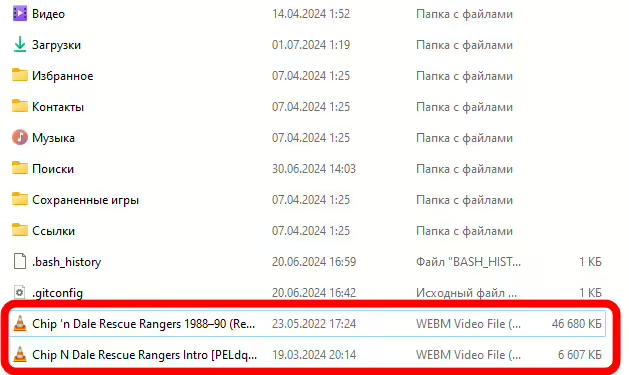
В папку вашего пользователя загрузятся файлы этого ролика.

ScreenShot00034 1 jpg - Как скачать видео или весь плейлист с YouTube? 

Этой команды достаточно чтобы загрузить видео лучшего качества. Но вы всегда можете ознакомиться с доступными опциями на сайте библиотеки.

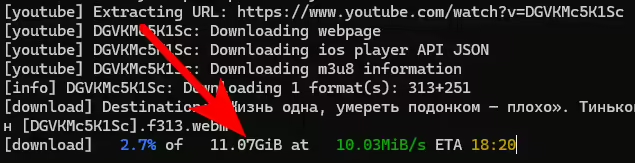
Учтите, что некоторые роли могут быть очень большого размера

ScreenShot00035 1 jpg - Как скачать видео или весь плейлист с YouTube? 

В таком случае целесообразно было бы ознакомиться с возможными параметрами для передачи данной программе.

Как установить Composer в Windows?

Composer — Менеджер зависимостей для PHP.

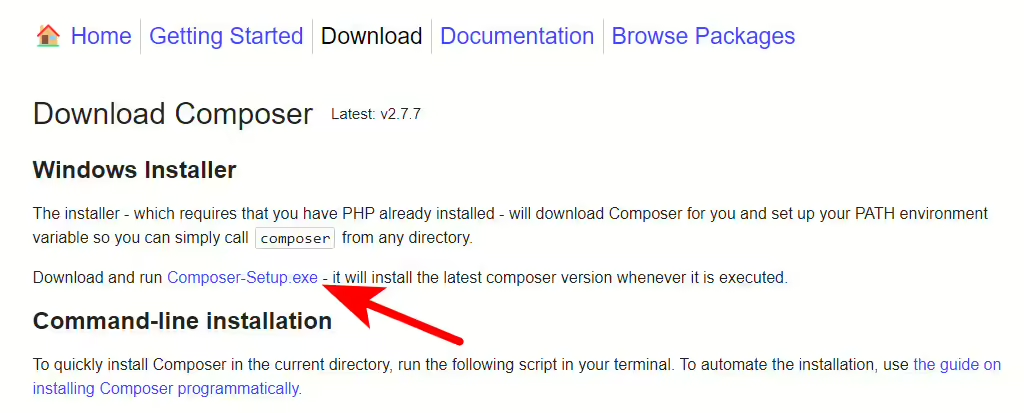
Для установки в операционную систему Windows необходимо со страницы Загрузки официального сайта скачать и запустить установочный файл.

Установщик Windows

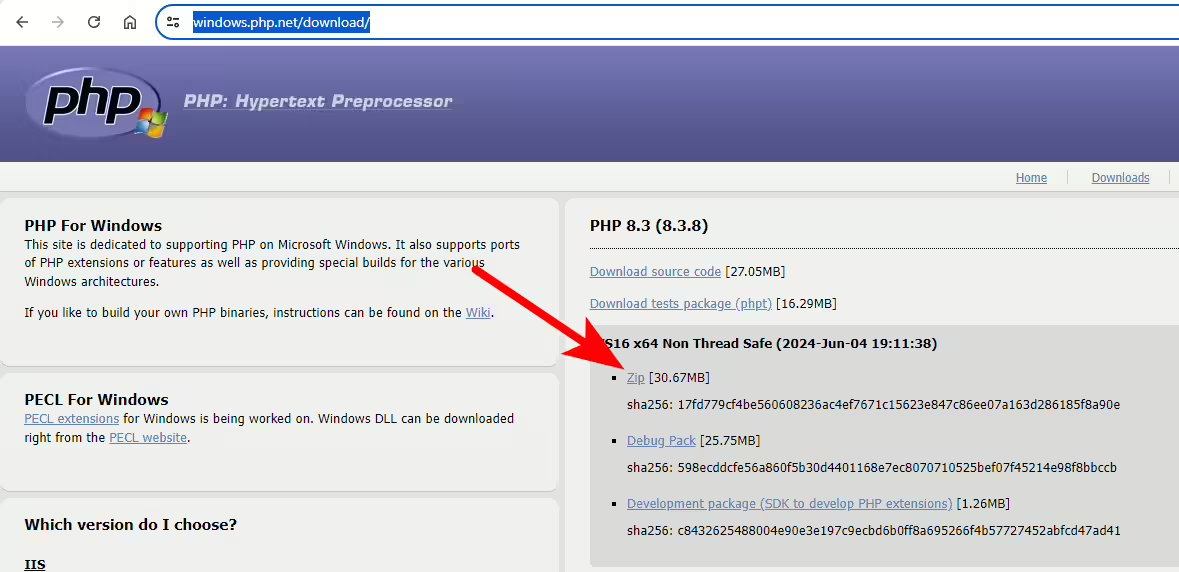
Учтите, что для успешной установки необходим исполняемый файл интерпретатора PHP. Для этого необходимо перейти на страницу загрузки для PHP и скачать файл нужной вам сборки.

php

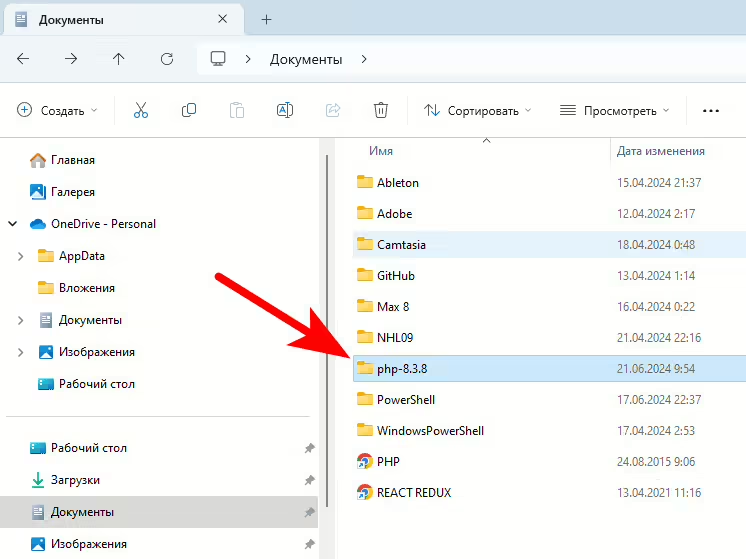
Разархивируйте файлы сборки PHP в том место где вы сможете их потом найти 🙂 Вот мой пример:

php

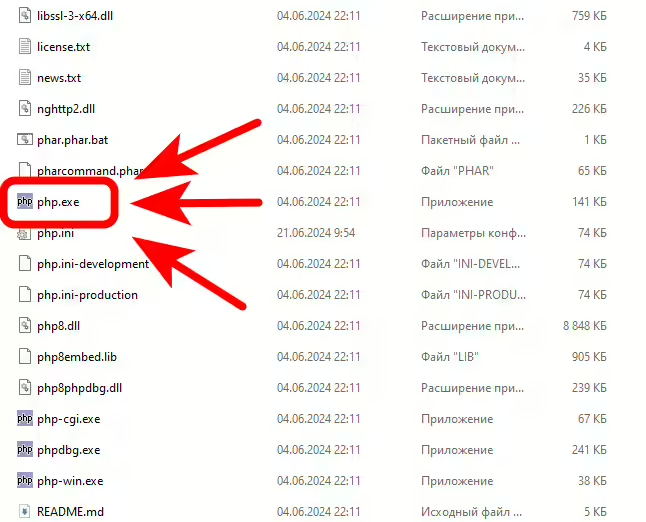
Убедитесь, что внутри среди файлов есть php.exe

php.exe

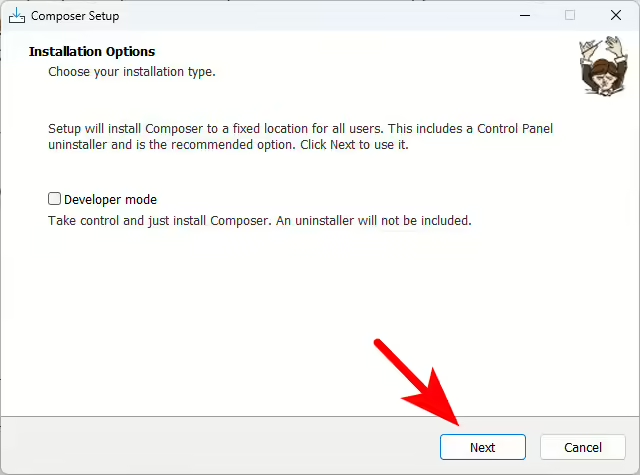
Теперь можно запустить установочный файл Composer и пройти интуитивно понятные шаги установки:

Установка Composer

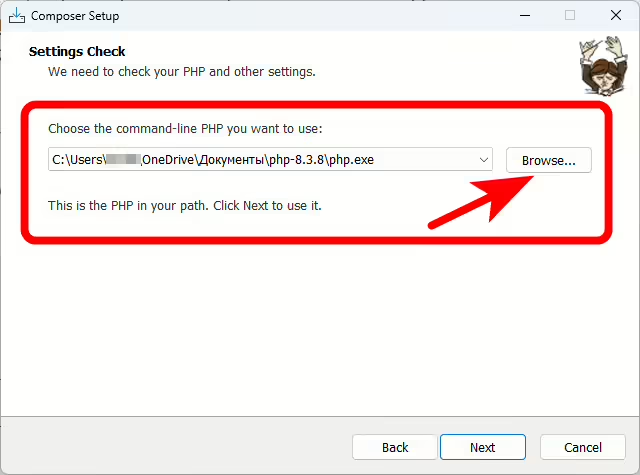
Далее будьте внимательны! Здесь необходимо указать путь к вашему файлу php.exe и затем продолжить установку.

Установка Composer

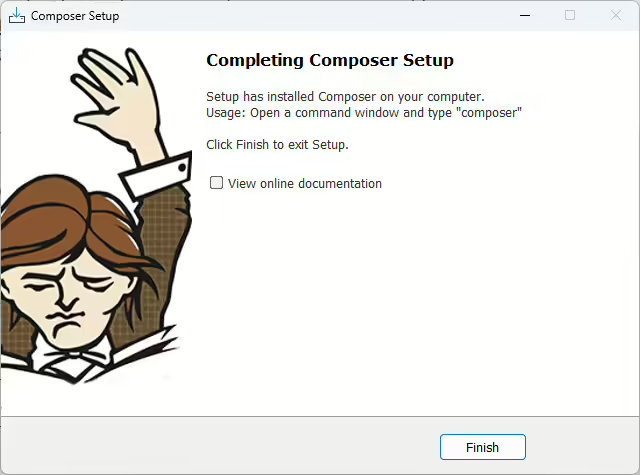
Готово!

Установка Composer

Проверка

Если всё прошло успешно, то введя команду composer в терминале редактора кода или просто в командной строке (оболочке), вы должны непременно увидеть следующее:

проверка работы композера

Как скрыть версию Nginx в заголовке ответа сервера?

Директива server_tokens разрешает или запрещает выдавать версию nginx’а на страницах ошибок и в поле “Server” заголовка ответа.

Для того чтобы отключить вывод версии http-сервера необходимо добавить в контекст http, server или location строку:

server_tokens off;

Было:

root@SERVER:~$ curl -I localhost
HTTP/1.1 200 OK
Server: nginx/1.18.0 (Ubuntu)
Date: Thu, 06 Jun 2024 15:45:36 GMT
Content-Type: text/html
Content-Length: 612
Last-Modified: Tue, 21 Apr 2020 14:09:01 GMT
Connection: keep-alive
ETag: "1e9efe6d-264"
Accept-Ranges: bytes

Стало:

root@SERVER:~$ curl -I localhost
HTTP/1.1 200 OK
Server: nginx
Date: Thu, 06 Jun 2024 15:45:36 GMT
Content-Type: text/html
Content-Length: 612
Last-Modified: Tue, 21 Apr 2020 14:09:01 GMT
Connection: keep-alive
ETag: "1e9efe6d-264"
Accept-Ranges: bytes

P.S. чтобы изменения вступили в силу не забудьте перезагрузить Nginx

sudo systemctl restart nginx
ИЛИ
sudo service nginx restart

Как удалить вкладку справки в панели управления WordPress?

ScreenShot00117 jpg - Как удалить вкладку справки в панели управления WordPress?ScreenShot00118 jpg - Как удалить вкладку справки в панели управления WordPress?
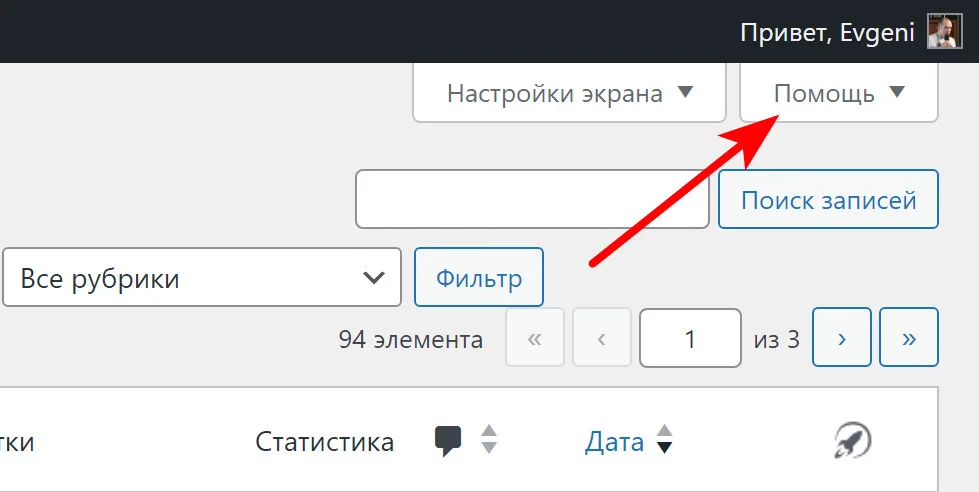
Вкладка Помощь

Добавьте этот код на ваш сайт:

/**
 * Remove Help Tabs
 */
add_action( 'admin_head', function () {
		$screen = get_current_screen();

		// Remove all tabs
		$screen->remove_help_tabs();

	}
);

Как оптимизировать изображения jepg и png в Linux?

Пакет: jpegoptim — утилита для оптимизации/сжатия файлов JPEG.

Jpegoptim может оптимизировать/сжимать файлы JPEG. Уменьшение размера без потерь основано на оптимизации таблиц Хафмана. Так называемое сжатие с потерями (компрессия) осуществляется повторным кодированием изображения, с указанным пользователем уровнем качества изображения.

Пакет: optipng — утилита оптимизации сжатия изображений PNG.

OptiPNG сжимает файлы PNG поочерёдно с разными параметрами и останавливается на параметрах, дающих минимальный размер. Для этого она пробует уменьшить глубину цвета (без потерь качества), изменить способ записи информации о цвете и палитру изображения. Также распознаются такие форматы как BMP, GIF, TIFF и PNM (PBM, PGM, PPM).

Установка jpegoptim и optipng в Debian или Ubuntu

sudo apt update -y && sudo apt install jpegoptim optipng -y

Оптимизация JPG

После установки в ОС пакетов выберите директорию с изображениями и запустите оптимизацию формата JPEG

cd /path/to/your/image/folder
find . -iname "*.jp*" -print0 | xargs -0 jpegoptim --strip-all -m76

Оптимизация PNG

find . -iname '*.png' -print0 | xargs -0 optipng -o7 -preserve

Как очистить диск от binlogs в папке /var/lib/mysql ?

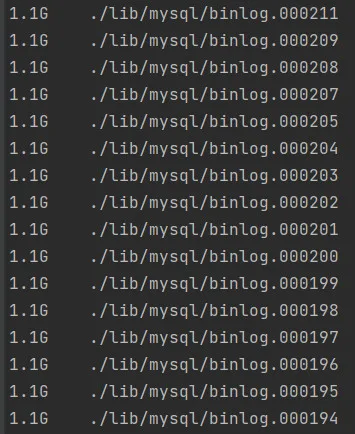
СУБД MySQL или MariaDB ведёт специальное логирование всех запросов к базам данных, которое пишется в файлы приведённые на скриншоте ниже.

binlogs

Как можно заметить их число и размер может отжирать приличное пространство на вашем диске, в моём случае это примерно 20Гб! Это случилось потому, что в MySQL 8 срок действия этого журнала изменений в базе по умолчанию составляет 30 дней.

Эти файлы играют важную роль и необходимы для правильной работы репликации данных или восстановления информации.

Если у вас не настроено никакой репликации ии никакое сторонне приложение не читает эти логи, не отслеживает их, то в принципе не вижу смысла отдавать дисковое пространство для этих файлов.

В моём случае моя СУБД используется просто для хранения данных разных сайтов — то есть ничего хитрого, поэтому я и задался вопросом удаления этих файлов.

Очистка логов самостоятельно (ручной вариант)

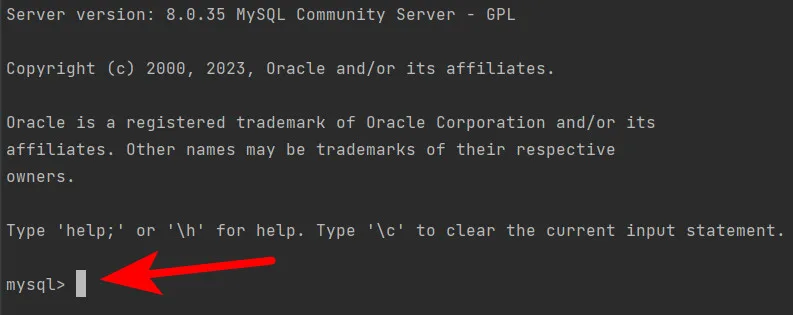
Первым делом нам нужно зайти в оболочку нашей СУБД, например, сделать это можно так:

mysql -u root -p

Если вы всё сделали правило, то непременно должны увидеть в консоли следующее:

консоль

Теперь введите в консоли следующую команду для просмотра бинарных логов:

SHOW BINARY LOGS;

Также можно воспользоваться командой-синонимом SHOW MASTER LOGS.

Я отключил ведение логов, поэтому в моём случае вывод такой:

You are not using binary logging

Вероятно, что в вашем случае будет отображаться тот самый список файлов из /var/lib/mysql

Пример вывода:

mysql> SHOW BINARY LOGS;
+---------------+-----------+-----------+
| Log_name      | File_size | Encrypted |
+---------------+-----------+-----------+
| binlog.000015 |    724935 |       Yes |
| binlog.000016 |    733481 |       Yes |
+---------------+-----------+-----------+

Официальная документация

Как очистить двоичные файлы до определённого?

Обратите внимание на их нумерацию, для того чтобы удалить файлы до определённого можно воспользоваться командой:

PURGE BINARY LOGS TO 'binlog.000015';

Изменить срок автоматической очистки с 30 дней (по умолчанию) на 3 дня.

Изменения можно внести через консоль. Мы будем менять binlog_expire_logs_seconds — отвечает за установку срока действия двоичного журнала в секундах. По истечении срока файлы логов будут автоматически удалены.

Срок действия двоичного журнала по умолчанию составляет 2592000 секунд = 30 дней. Соответственно, мы можем это изменить:

SET GLOBAL binlog_expire_logs_seconds = (60*60*24*3);
SET PERSIST binlog_expire_logs_seconds = (60*60*24*3);

Как проверить изменения?

Сделайте в консоли запрос:

SHOW VARIABLES LIKE '%expire_logs%';

Вы должны увидеть значение системной переменной binlog_expire_logs_seconds.

mysql> SHOW VARIABLES LIKE '%expire_logs%';
+-------------------------------+--------+
| Variable_name                 | Value  |
+-------------------------------+--------+
| binlog_expire_logs_auto_purge | ON     |
| binlog_expire_logs_seconds    | 259200 |
| expire_logs_days              | 0      |
+-------------------------------+--------+
3 rows in set (0.01 sec)

Можно установить новое значение сразу в секундах (выше мы делали это путём умножения сек*мин*часы*дни),а могли бы указать сразу числом.

Как совсем отключить логирование (binlog)?

Откройте в редакторе файл /etc/mysql/my.cnf

sudo nano /etc/mysql/my.cnf

и добавьте пару строчек:

[mysqld]
skip-log-bin

Чтобы изменения вступили в силу перезапустите MySQL сервер:

sudo service mysql restart

так же через этот файл можно ограничить размер файлов логов и задать автоматическую очистку (ограничение)

[mysqld]
binlog_expire_logs_seconds = 86400  # 1 day
max_binlog_size = 104857600         # 100M

P.S. не забывайте перезагружать сервер вашей СУБД

systemctl restart mysql или systemctl restart mariadb

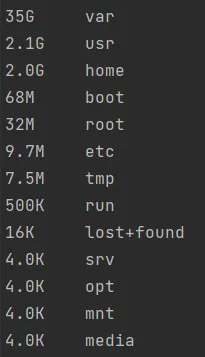
Как найти большие файлы в Linux?

Поиск файлов размером более 500 Мб по всей файловой системе:

nice find / -size +500M -exec ls -lhs {} \; 2>/dev/null

для удобства можно отсортировать файлы от большего к меньшему:

nice find / -size +500M -exec ls -lhs {} \; 2>/dev/null | sort -rh

Если у вас слишком много файлов, то можно ограничить вывод, например, до 5

nice find / -size +500M -exec ls -lhs {} \; 2>/dev/null | sort -rh | head -n5

Утилита du

Так же можно воспользоваться утилитой du (аббревиатура от англ. disk usage) — стандартная Unix-программа для оценки занимаемого файлового пространства.

Чтобы вывести список 10 самых больших файлов из директории /var воспользуйтесь решением ниже:

du -h /var | sort -nr | head -n10

По командам выше часть синтаксиса с реверсивной сортировкой и ограничением вывода вам известна. В примере я так же добавил параметр -h для того чтобы размер выводился в более читабельном, понятном виде, так как по умолчанию размер занимаемого пространства выводится в байтах.

Следующая команда распечатает 10 самых больших файлов в вашем текущем каталоге (т.е. в котором её запускаете):

du -ahx . | sort -rh | head -10

Тут я ещё добавил пару опций для удобно читаемого формата вывода.

Вот простой пример для минимального вывода корневых директорий текущего местоположения (вызова) и их занимаемый общий размер:

du -shc * | sort -hr
du

Как узнать информацию о процессоре на сервере под управлением Debian / Ubuntu?

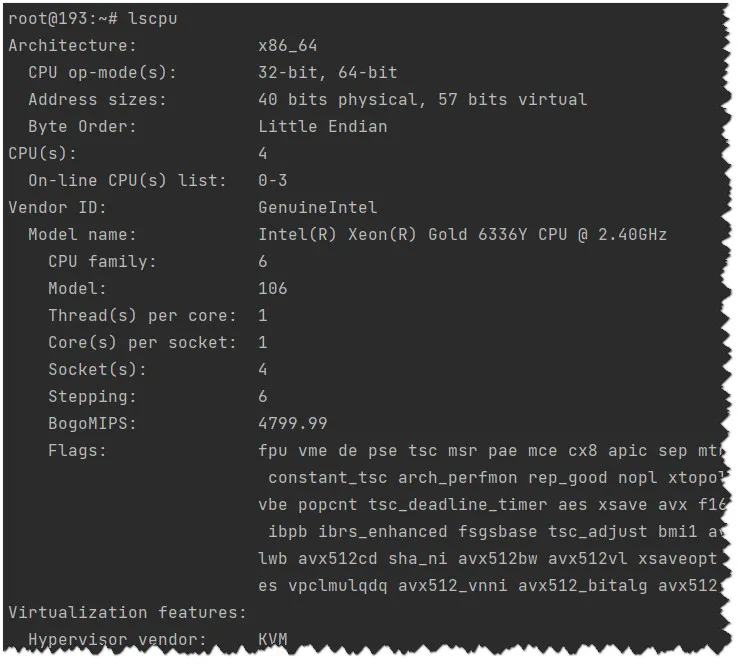
Команда lscpu позволяет вывести информацию о процессорах, присутствующих в системе, включая количество процессоров, их архитектуру, производителя, семейство, модель и т. д. Для этого введите в командной строке:

lscpu

Вывод в консоли:

Команда lscpu

По сути утилита lscpu берёт информацию об архитектуре процессора из sysfs, /proc/cpuinfo и отображает в более удобном для пользователя виде.

Любопытства ради можно посмотреть этот файл указав в консоли следующее:

nano /proc/cpuinfo

Важно понимать, что полностью полагаться на эту информацию не стоит, так как иногда, в некоторых случаях, данные могут быть неверными.

Как проверить получен ли ответ из кэша Nginx?

В Nginx существует встроенная переменная $upstream_cache_status модуля ngx_http_upstream_module, которая хранит статус доступа к кэшу ответов. Статус может быть одним из

  • “MISS”,
  • “BYPASS”,
  • “EXPIRED”,
  • “STALE”,
  • “UPDATING”,
  • “REVALIDATED” или
  • “HIT”.

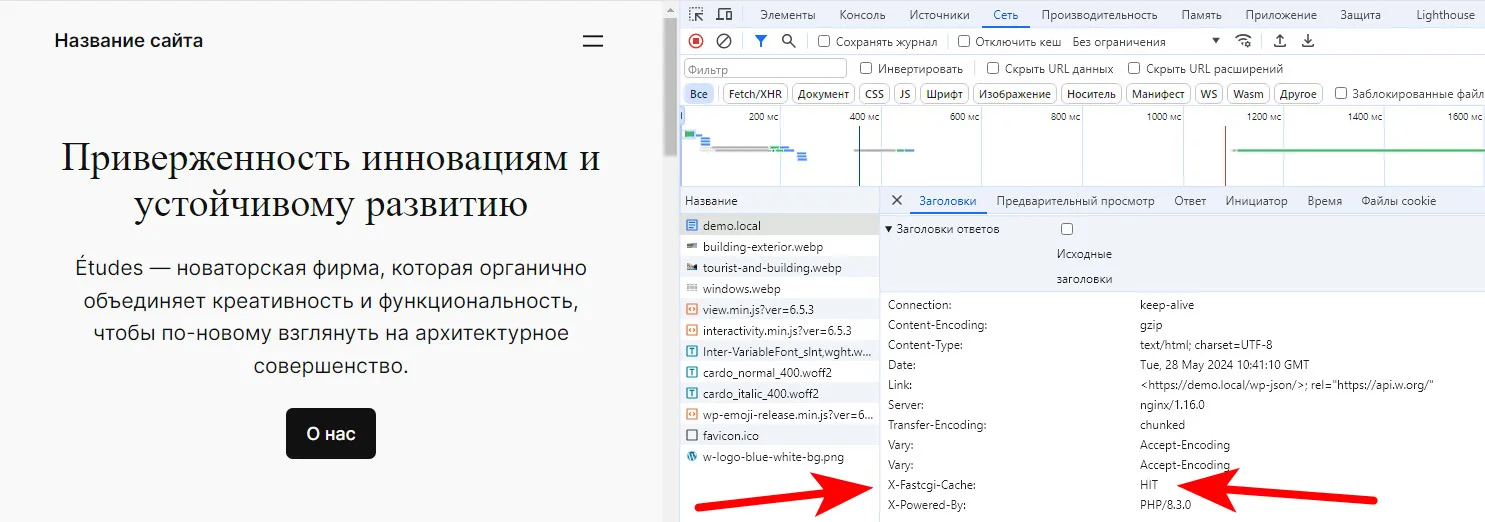
В случае правильной работы сервера в ответе из кэша должно находится значение “HIT”, но как это проверить?

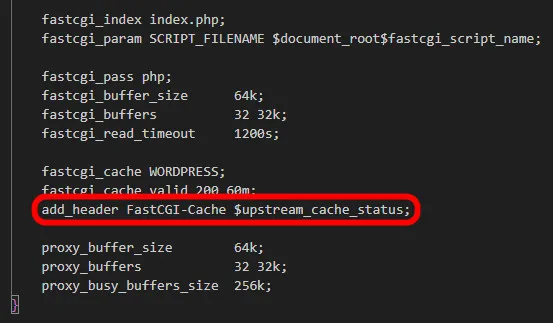
Первым делом вам нужно добавить специальный заголовок, который будет в ответе сервера возвращать значение переменной $upstream_cache_status:

Открываем конфигурационный файл Nginx ( /etc/nginx/nginx.conf ) и добавляем строчку, к блоку бэкенда:

add_header FastCGI-Cache $upstream_cache_status;

Например, так:

добавили заголовок add_header FastCGI-Cache $upstream_cache_status;

Проверить заголовки ответа можно в браузере. Если ответ получен из кэша вы непременно увидите статус HIT

статус HIT

Как добавлять изображения и прочие медиафайлы в WordPress?

В WordPress существует специальный Экран библиотеки медиафайлов, который можно назвать медиатекой.

Именно сюда попадают загружаемые на ваш сайт файлы и располагаются в хронологическом порядке — свежие вначале.

Добавить новый медиафайл можно при помощи этих кнопочек:

Экран библиотеки медиафайлов

После загрузки ваш файл отобразится на Экран библиотеки медиафайлов:

загрузили файл

Помимо файлов изображений можно загружать PDF, видео, аудио форматы и прочие.

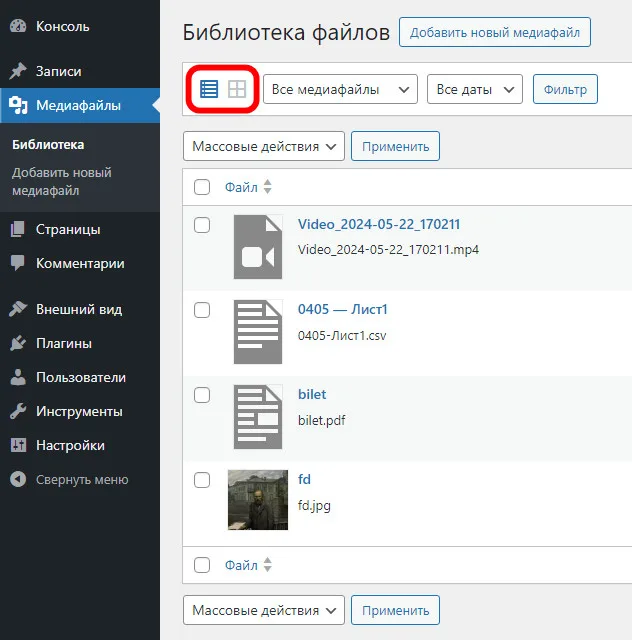
Можно просматривать файлы в виде простой визуальной сетки или списка со столбцами. Выберите желаемый вид с помощью иконок слева над файлами.

Экран библиотеки медиафайлов

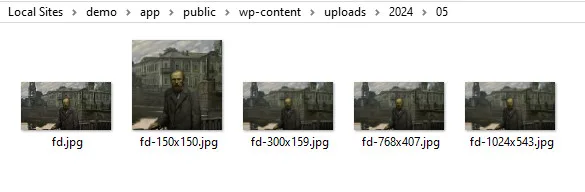
Важно учитывать! Что после загрузки изображения WordPress делает его копии и в итоге получаем не одно, а несколько изображений:

несколько изображений:

Это происходит потому что по умолчанию в WordPress заданы параметры для нарезки копий изображения с целью оптимизации. Представьте, если вы загрузили большое изображение весом 5-10 мб, то сколько оно будет загружаться при слабом Интернет-соединении у пользователя, мм? Ну и в плане дизайна, дизайнер может требовать строгую обрезку для сохранения вида своего макета.

Где настраивать размер изображений?

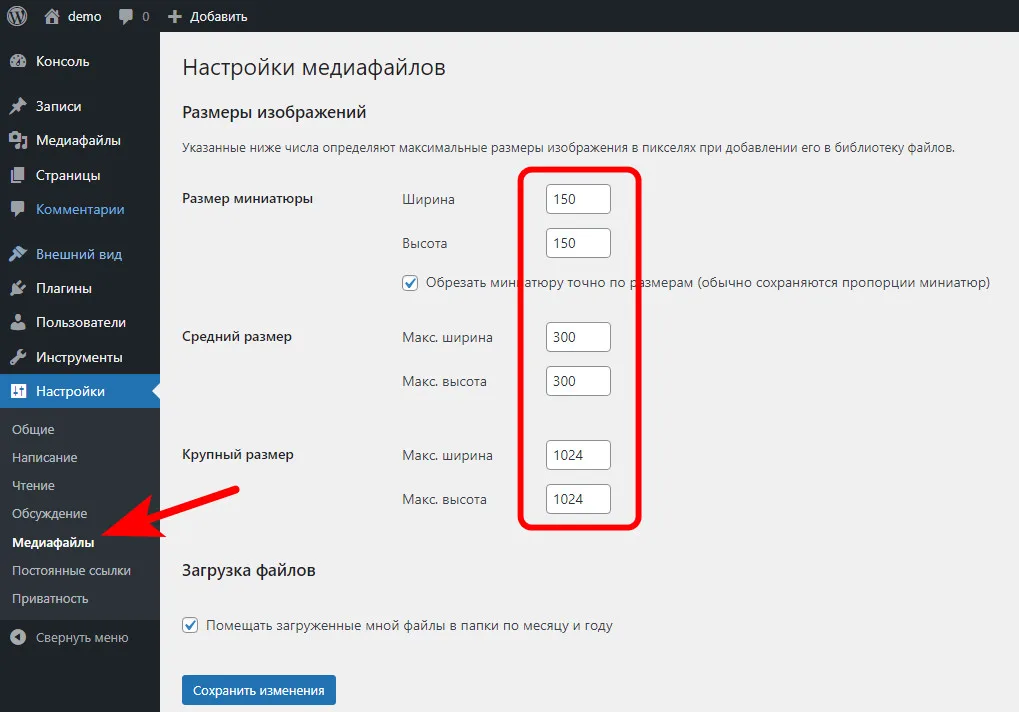
Настройка этих размеров доступна в разделе Настройки > Медиафайлы

ScreenShot00070 jpg - Как добавлять изображения и прочие медиафайлы в WordPress?

Если поставить значение «0» ширине и высоте, то нарезка не будет осуществляться. Например, средний размер можно выключить. Это позволит сэкономить не мало дискового пространства при объемных загрузках изображений.

В некоторых случаях изображений может создаваться значительно больше. На моей практике встречалось и 10 нарезок, то есть грузим одно, а получаем на диске 10-11 картинок. Это зависит от дополнительных функций, которые могут находиться в теме и плагинах вашего сайта. Функция называется add_image_size() — она регистрирует (для будущего создания при загрузке) новый размер картинки (миниатюры).
Как навсегда удалить изображение?

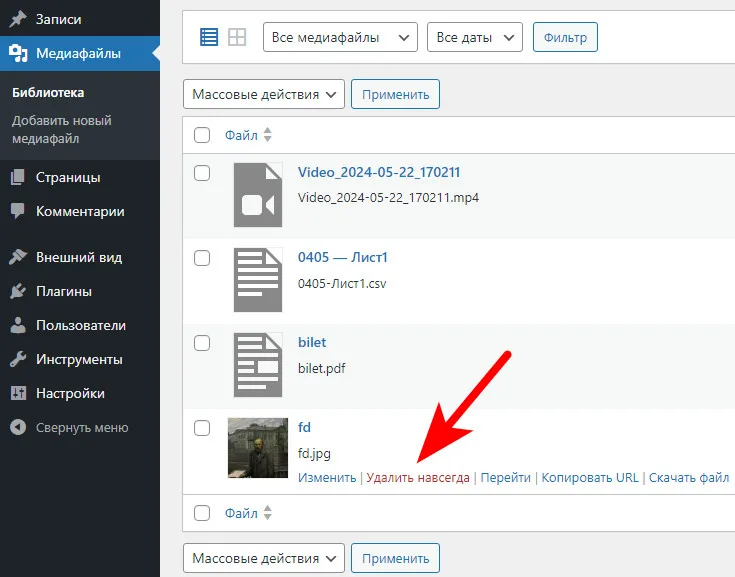
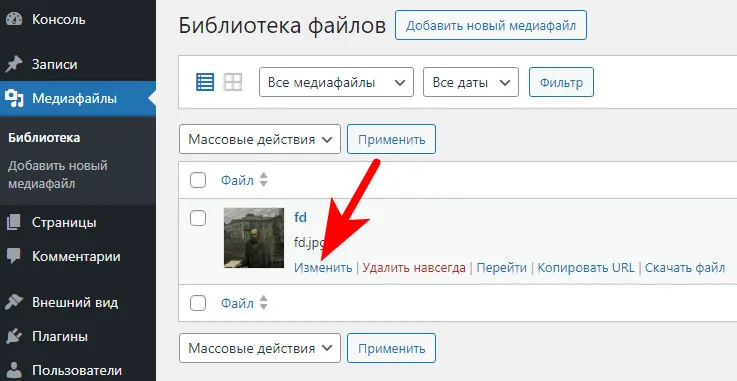
В режиме просмотра таблицы (столбцом) при наведении указателя на строку в списке отображаются ссылки действий, позволяющие управлять элементом. Вы можете выполнить следующие действия:

  • Редактировать открывает простой экран для редактирования метаданных отдельного файла. Вы также можете перейти на этот экран, нажав на имя медиафайла или его миниатюру.
  • Удалить навсегда удалит файл из медиатеки (а также из любых записей, к которым он в данный момент прикреплен).
  • Просмотр открывает общедоступную страницу этого файла.
  • Копировать URL в буфер обмена копирует URL медиафайла в буфер обмена.
  • Скачать файл предложит скачать оригинал медиафайла на ваше устройство.

Нас интересует ссылка Удалить навсегда

Как навсегда удалить изображение?

А в режиме сетки, чтобы удалить изображение, нужно сперва кликнуть на изображение, а затем удалить этот файл:

Как навсегда удалить изображение?

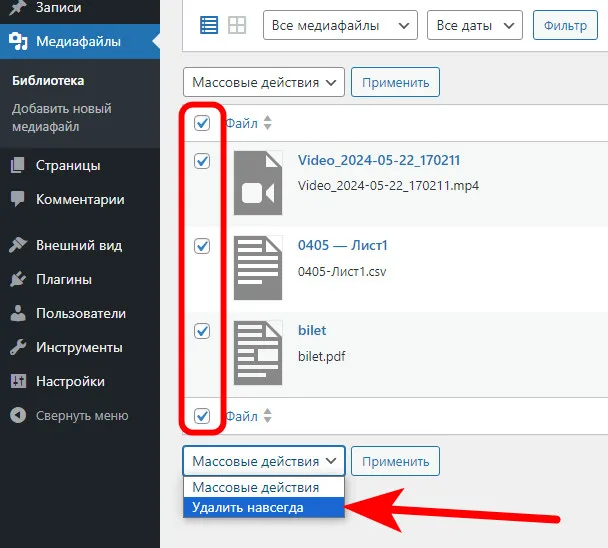
При первом способе мы сделали на один клик меньше и в режиме отображения таблицы есть еще одно преимущество — массовое удаление файлов. То есть выбираем файлы которые нужно удалить и затем действие, которое применится к ним.

Как навсегда удалить изображение?

Рекомендации при загрузке изображений

  1. Старайтесь не загружать слишком большие изображения, например, размером свыше 5мб, лично я считаю и 3-4 мб тоже «тяжелыми», но смириться можно. Помните, что это всё занимает ваше дисковое пространство.
  2. Старайтесь не лениться и сразу присваивать вашим загруженным изображениям атрибут ALT

Как добавить атрибут Alt?

При Загрузке через медиафайлы

Как добавить атрибут Alt?

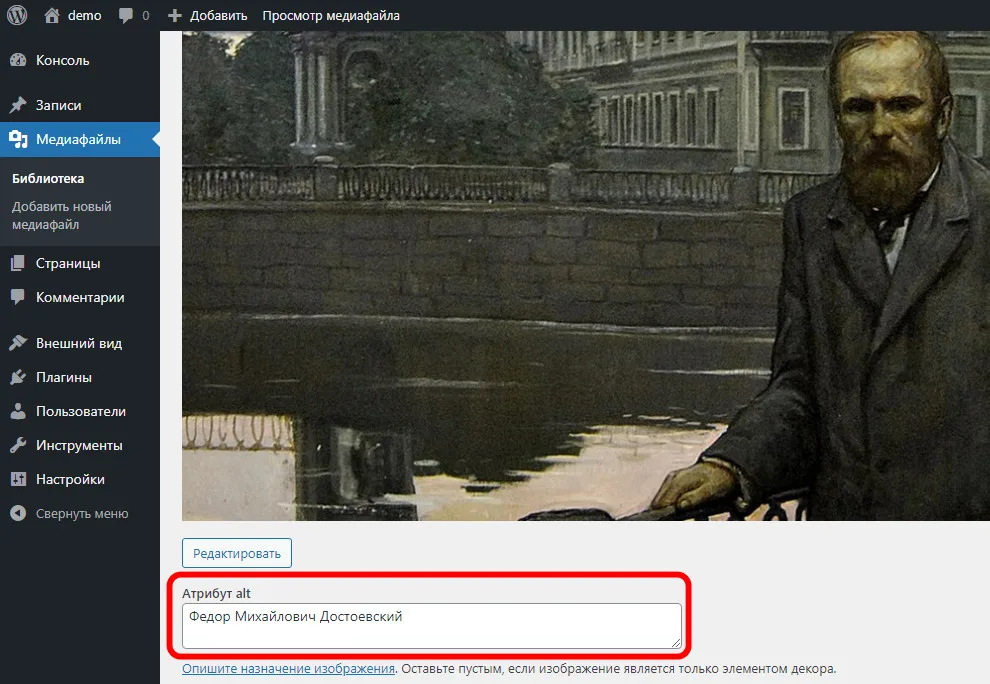
Выбираем ссылку Изменить и далее заполняем поле для альтернативного текста

ScreenShot00077 jpg - Как добавлять изображения и прочие медиафайлы в WordPress?

При Загрузке из Записи или Странице

В момент загрузки нужно выделить ваш элемент изображения и справа в его настройке блока будет это поле:

Как добавить атрибут Alt?

Учтите, что загружая изображение через редактор Записи или Страницы оно автоматически прикрепляется к ней и также будет доступно в общей медиатеке.

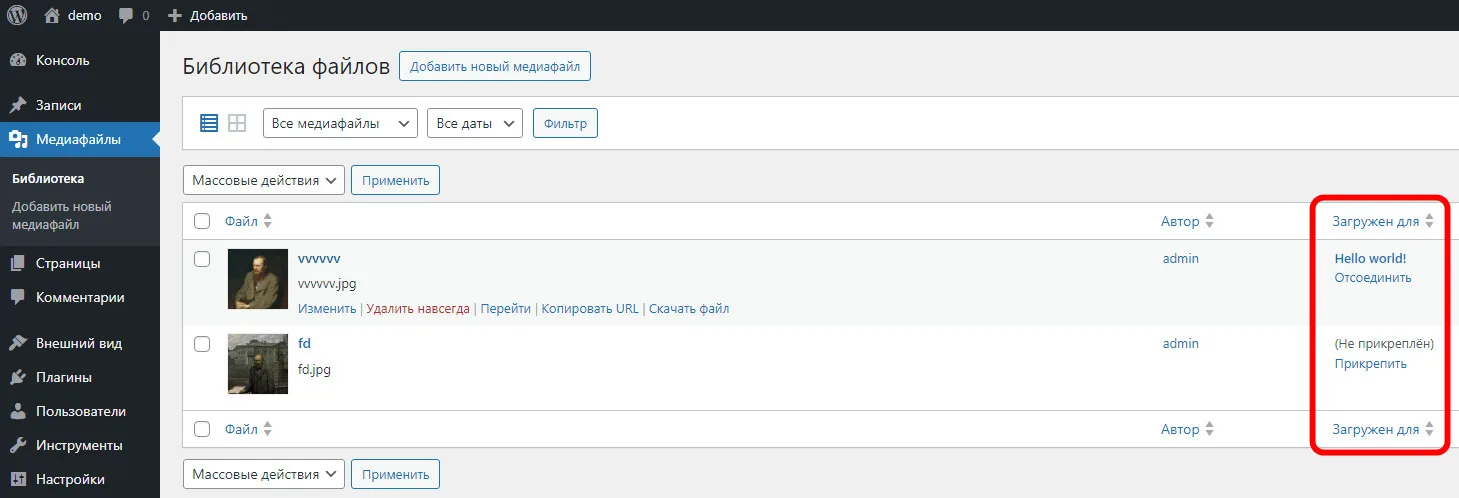
Теперь разница между изображениями в том, что загружая через редактор в Записи оно прикрепилось к ней, а при загрузке из раздела Медиафайлов — нет.

Как добавить атрибут Alt?

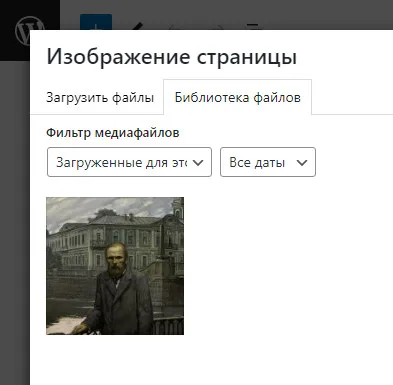
Если медиафайл не прикреплён ни к одной записи, вы увидите это в столбце «Загружен для» и если нажать на ссылку «Прикрепить», то откроется всплывающее окно, в котором можно найти нужную запись и прикрепить к ней файл.

Прикрепить файл к записи

После прикрепления картинку можно будет сразу находить в Библиотеке путем сортировки «Загруженные для этой Записи»

ScreenShot00081 jpg - Как добавлять изображения и прочие медиафайлы в WordPress?

Ну вот и всё, надеюсь после этого ознакомления работа с медиафайлами будет вызывать у вас меньше вопросов 🙂

Как узнать версию Nginx на сервере и проверить его работу?

Для начало попробуйте воспользоваться в консоли командой

nginx -v

или

sudo nginx -v

Ответ в консоли:

nginx version: nginx/1.26.0

Для получения расширенной информации укажите заглавную букву «V» (вывод версии nginx, версии компилятора и параметров конфигурации сборки)

sudo nginx -V

Ответ в консоли:

nginx version: nginx/1.26.0
built by gcc 10.2.1 20210110 (Debian 10.2.1-6) 
built with OpenSSL 1.1.1n  15 Mar 2022 (running with OpenSSL 1.1.1w  11 Sep 2023)
TLS SNI support enabled
configure arguments: --prefix=/etc/nginx --sbin-path=/usr/sbin/nginx --modules-path=/usr/lib/nginx/modules --conf-path=/etc/nginx/nginx.conf --error-log-path=/var/log/nginx/error.log --http-log-path=/var/log/nginx/access.log --pid-path=/var/run/nginx.pid --lock-path=/var/run/nginx.lock --http-client-body-temp-path=/var/cache/nginx/client_temp --http-proxy-temp-path=/var/cache/nginx/proxy_temp --http-fastcgi-temp-path=/var/cache/nginx/fastcgi_temp --http-uwsgi-temp-path=/var/cache/nginx/uwsgi_temp ...

Проверка работы HTTP-сервера Nginx

Для просмотра списка всех запущенных процессов nginx может быть использована утилита ps:

ps -ax | grep nginx

Ответ в консоли:

    699 ?        Ss     0:00 nginx: master process /usr/sbin/nginx -c /etc/nginx/nginx.conf
 149300 ?        S      2:26 nginx: worker process
 149301 ?        S      0:00 nginx: worker process
 149302 ?        S      0:00 nginx: worker process
 149303 ?        S      0:01 nginx: worker process
 149304 ?        S      0:00 nginx: cache manager process
 158423 pts/0    S+     0:00 grep nginx

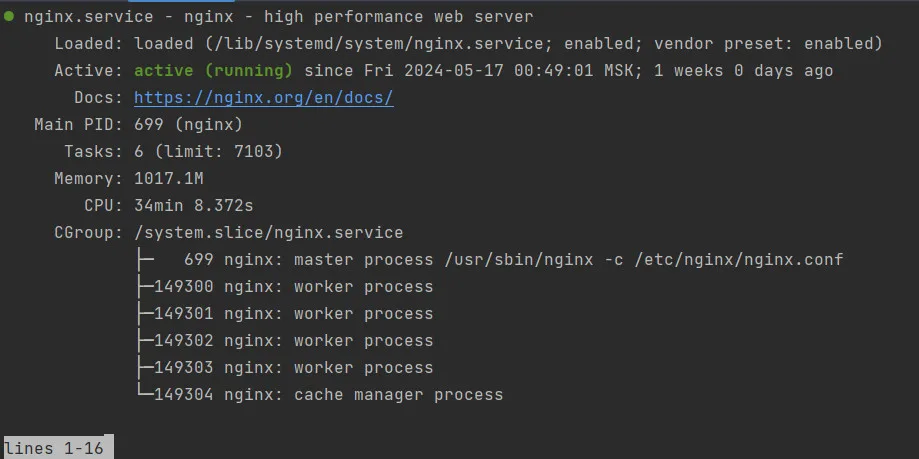
Текущий статус работы мы также можем посмотреть при помощи команды

sudo systemctl status nginx

Если всё хорошо и служба работает, то вы непременно должны увидеть подобный сигнал

nginx запущен

ну и напоследок , чтобы убедиться в работе нашего Nginx можно в консоли отправить следующий запрос

 curl localhost

Если всё правильно работает, то по идее вы должны получить в ответ страницу приветствия в виде HTML:

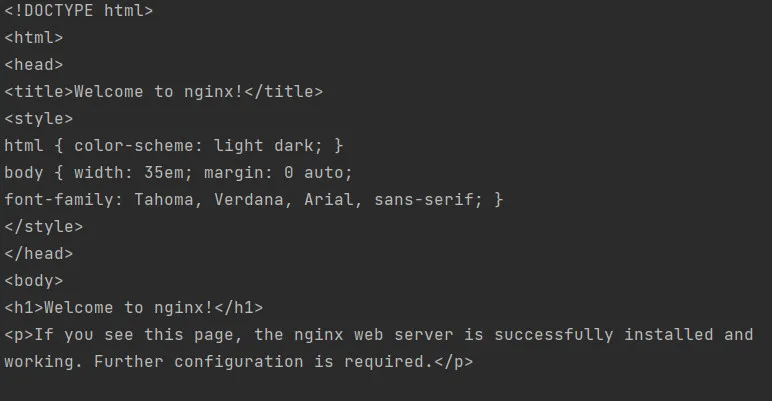
ответ в виде HTML