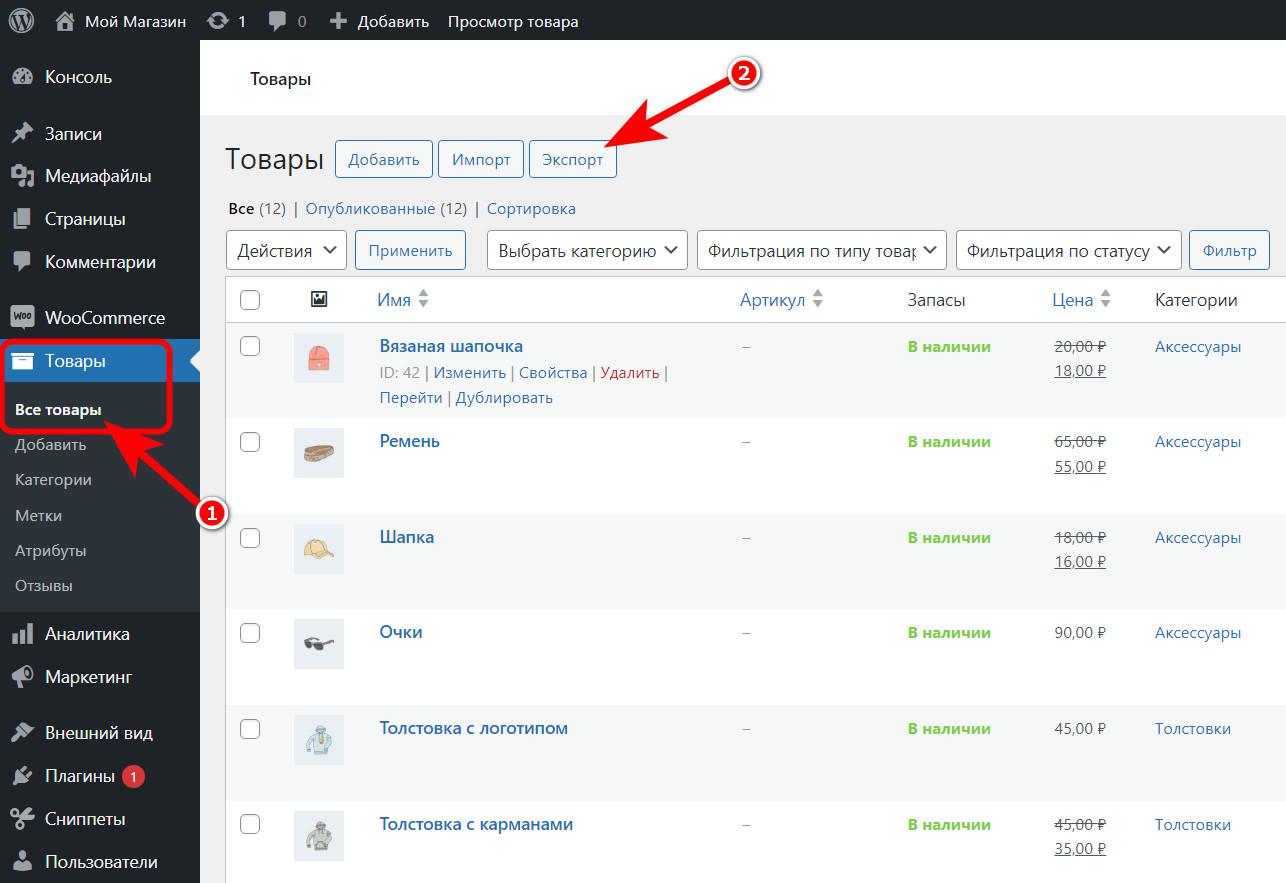
Чтобы выгрузить данные об атрибутов товарах с сайта мы можем задействовать встроенный механизм WooCommerce который доступен нам на странице всех товаров. Находясь в этом разделе Все товары мы можем обнаружить две кнопочки Импорта и Экспорта товаров. Выбираем Экспорт.
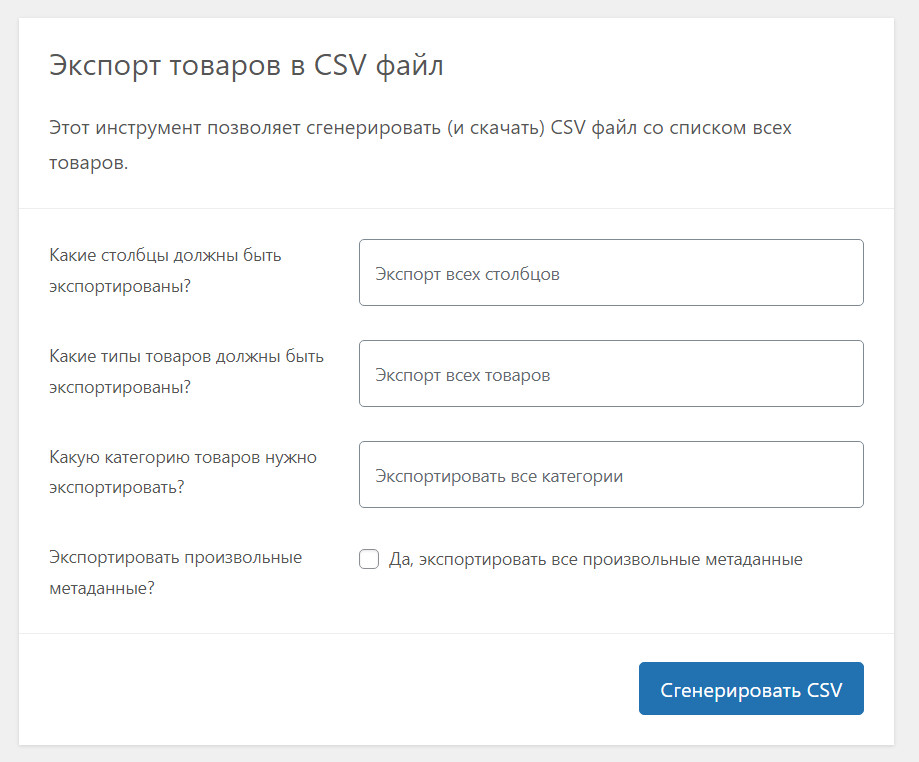
Перед нами будет окно экспорта товаров, где мы можем задать некоторые критерии для выборки перед экспортом, например, указать выборочно категории.
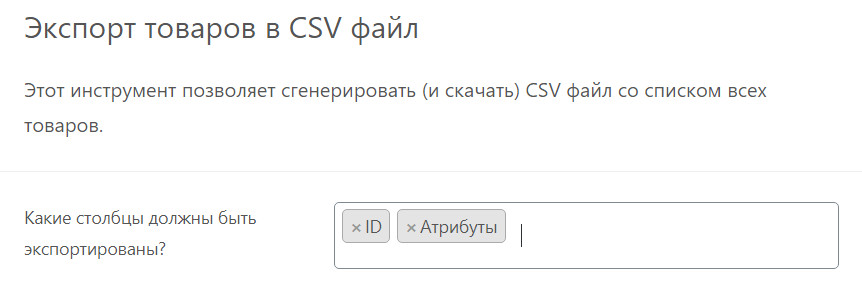
Указываем столбец ID (для идентификации товаров) и столбец Атрибуты
Если на вашем сайте существует система Артикулов, то можно выбрать столбик Артикул для идентификации товаров, так как ID это по сути удобно для идентификации товаров внутри WordPress/WooCommerce, а если ваш интернет-магазин взаимодействует в обмене и данных с другими системами, такими как 1С и у вас уже есть система распознавания (идентификации) товаров по артикулу, то вероятно правильным выбором будет задействовать вместо столбца ID столбик Артикул.
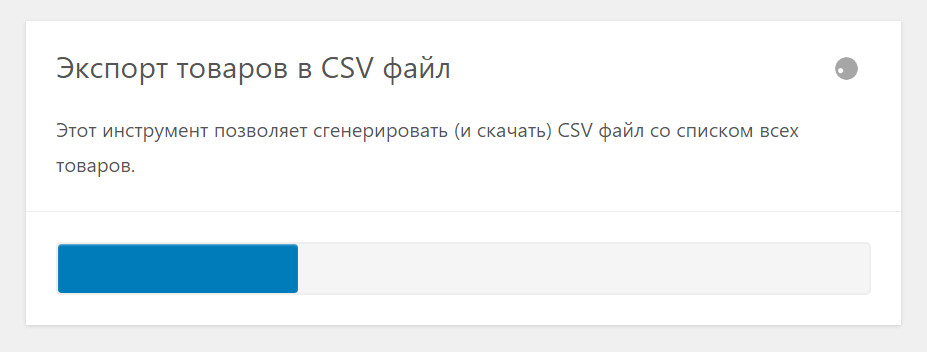
Далее нажимаем Сгенерировать CSV и перед нами отобразится процесс генерации файла формата CSV
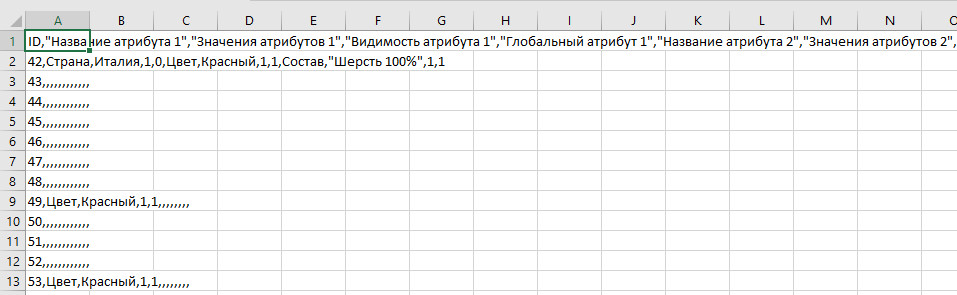
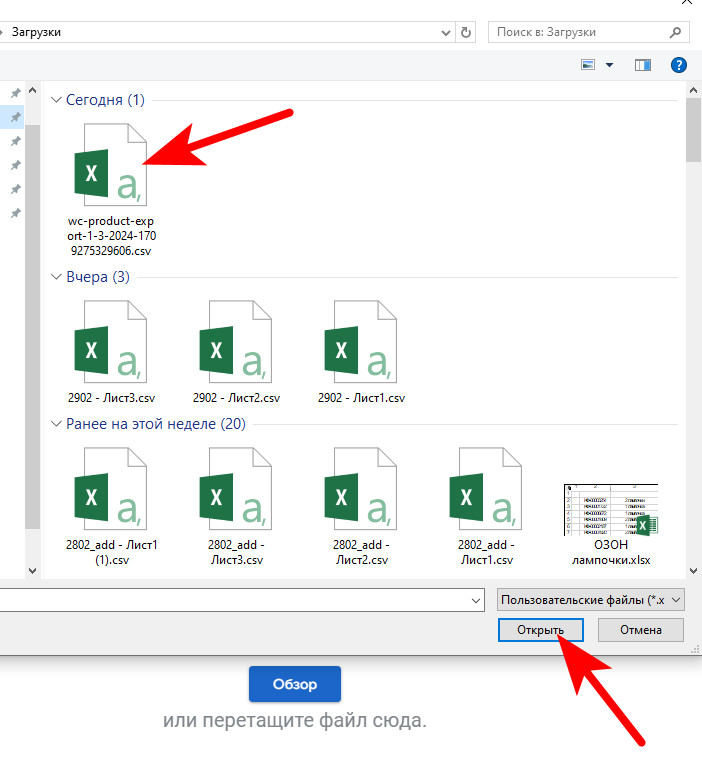
Если мы откроем этот файл после загрузки, например, в Excel, то можем испытать лёгкое недоумение от содержания данного файла:
И в связи с этим, первая рекомендация: избегайте работу с экспортируемым файлом в Microsoft Excel из-за проблем с форматированием и кодировкой символов
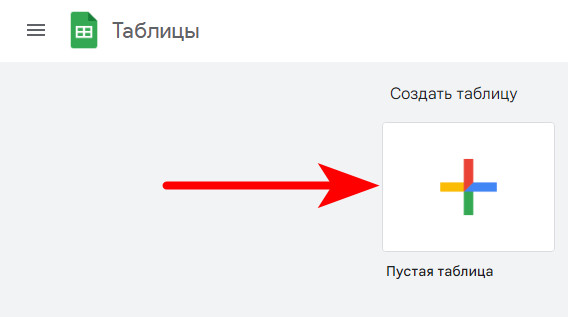
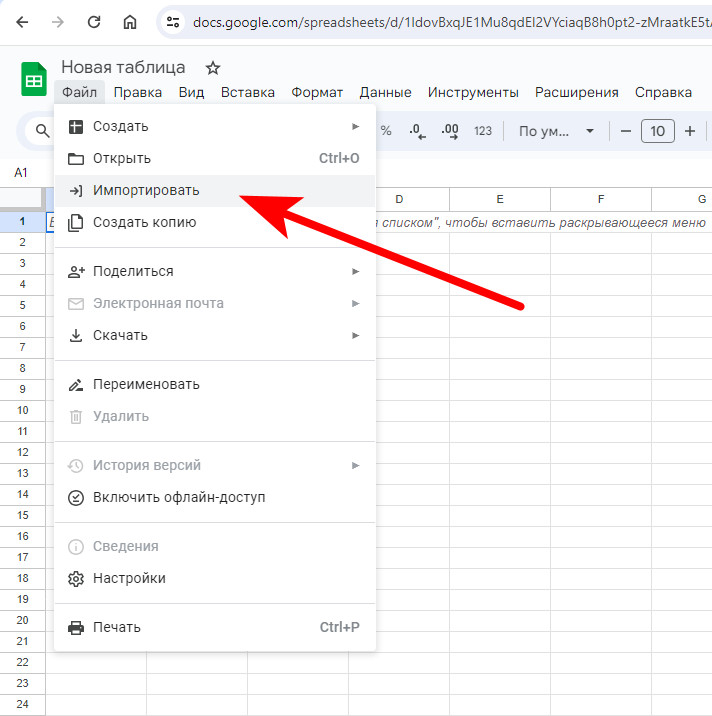
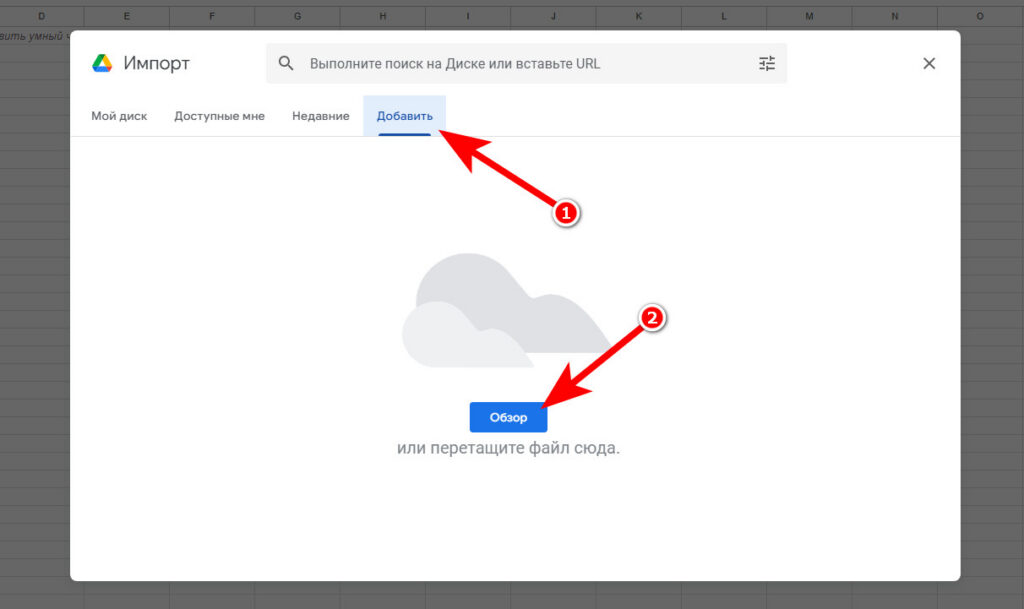
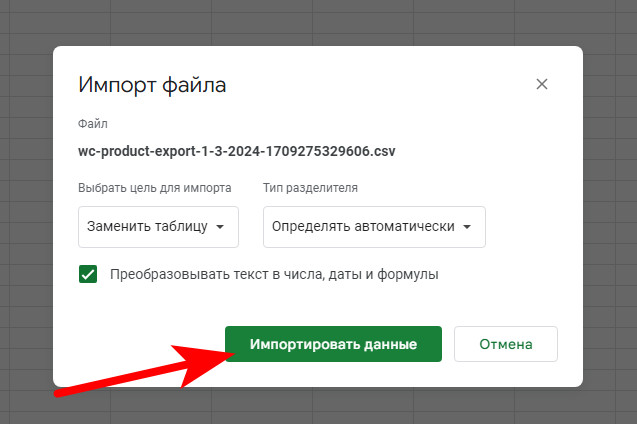
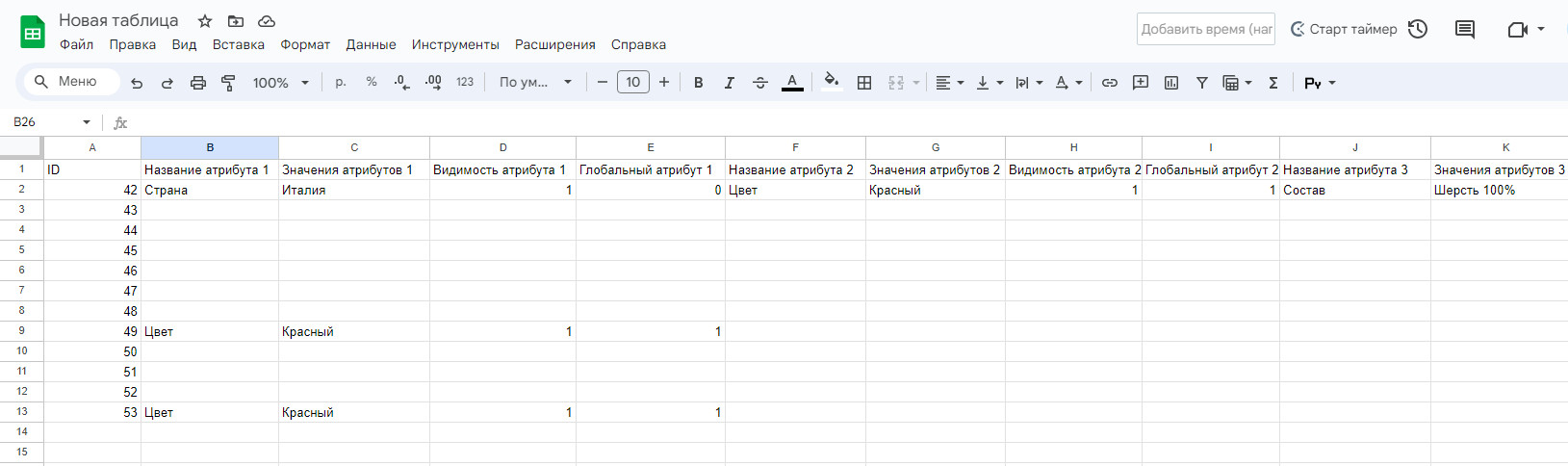
Для удобной работы с данными я рекомендую использовать, например, Google Таблицы
Задача: Создать атрибуты (характеристики) для товара в интернет-магазине под управлением WordPress + WooCommerce.
Что такое атрибуты в WooCommerce?
Атрибуты товара в WooCommerce — это характеристики или свойства товара, которые отличают его от других товаров в магазине. Они позволяют продавцам добавлять дополнительную информацию о товарах, такую как цвет, размер, материал, стиль, дата выпуска и т. д. Это помогает покупателям легче ориентироваться в ассортименте магазина и принимать обоснованные решения о покупке.
В WooCommerce атрибуты товаров создаются и управляются через административную панель. Продавец может создать новый атрибут товара, назвать его и определить тип данных, который он будет содержать (например, текст, число или выбор из списка). Затем он может присвоить этот атрибут определенным товарам в каталоге, чтобы добавить подробную информацию о них.
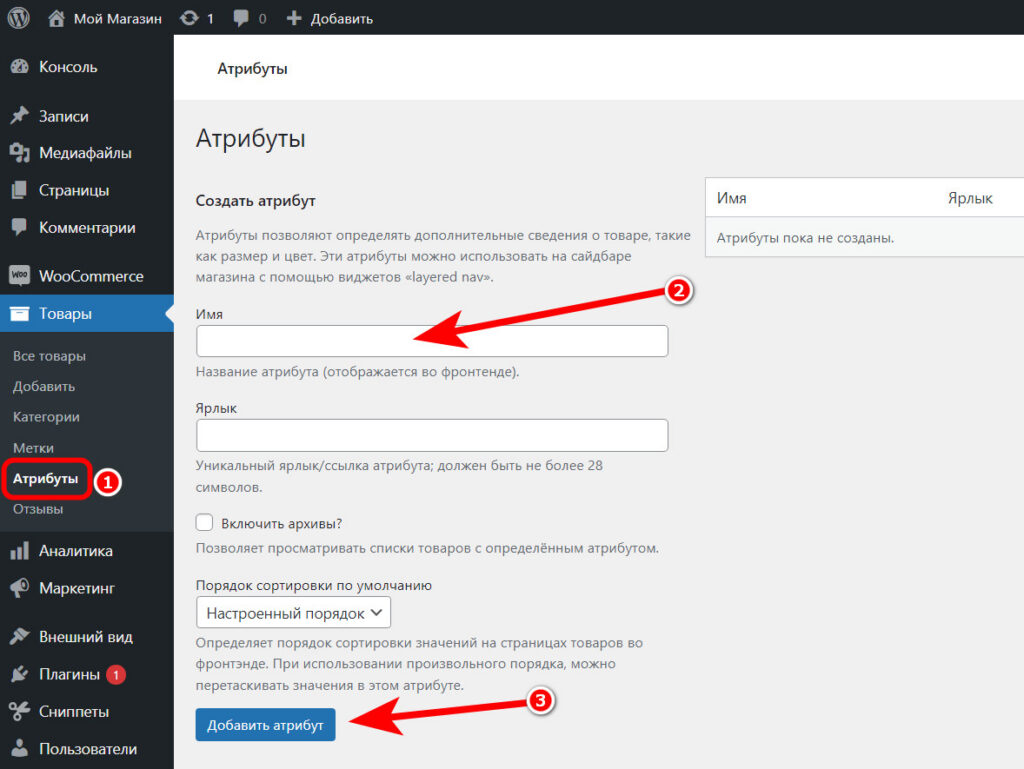
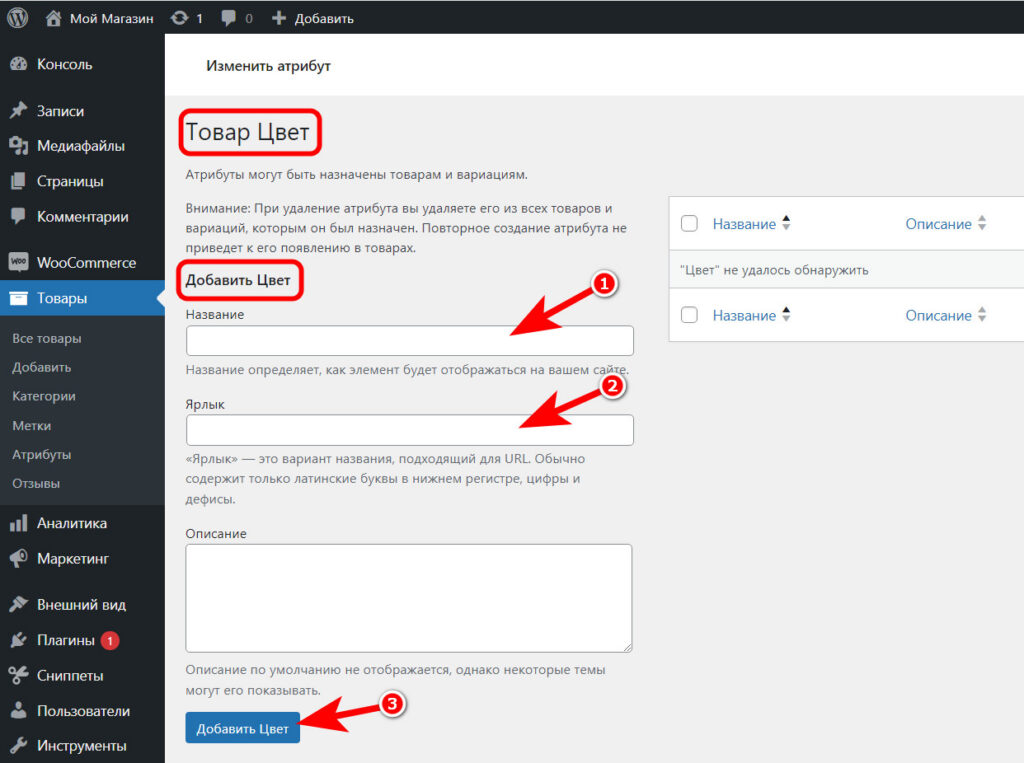
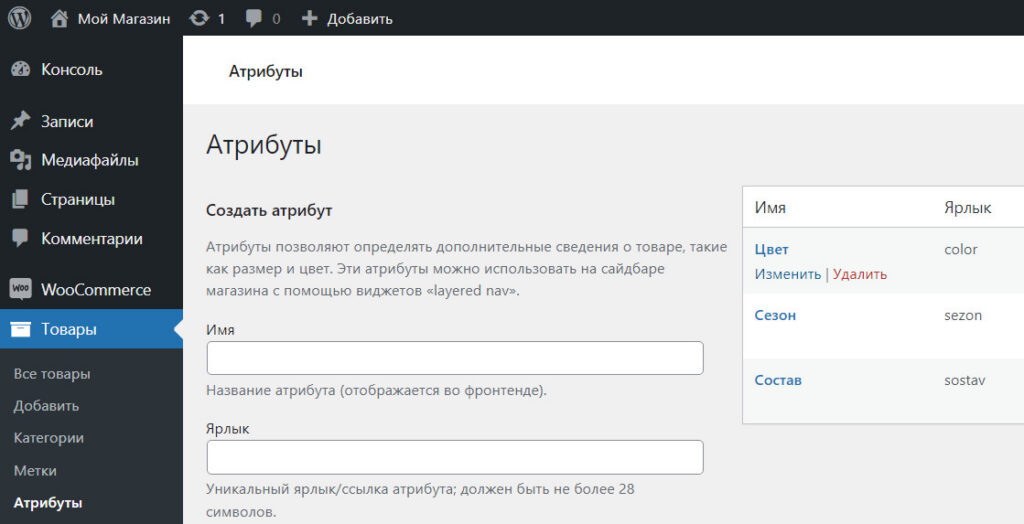
Решение: Переходим в подраздел Атрибуты раздела Товары. Даём имя нашему атрибуту (характеристике) товара и добавляем в систему.
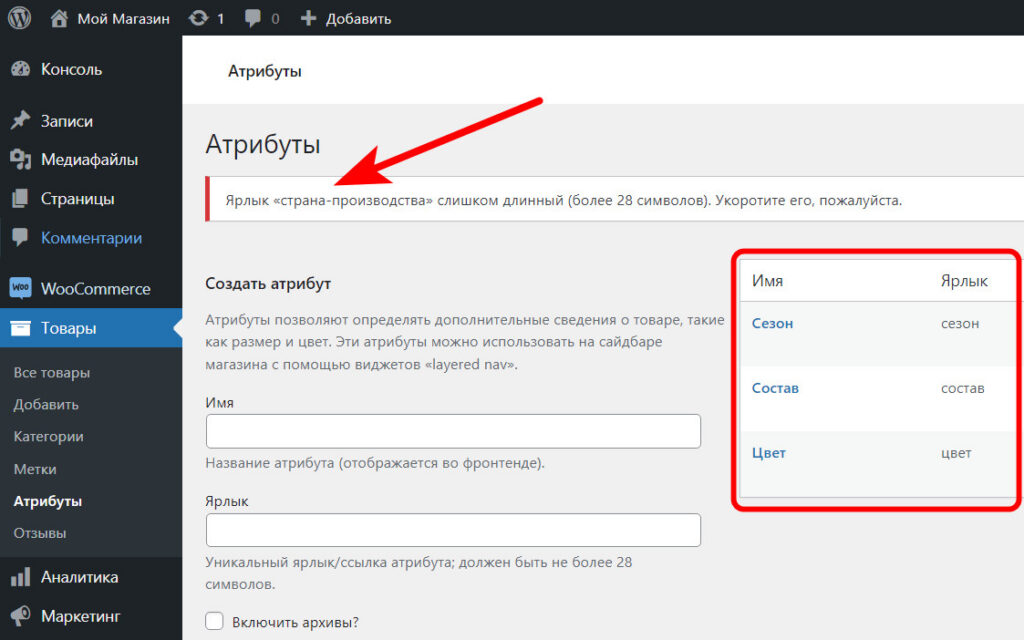
После успешного добавления ваши атрибуты будут появляться в системе. Но может возникнуть и проблема. Ярлык атрибута не может быть более 28 символов, поэтому, если вы увидите подобную ошибку, то исправить её можно путём редактирования Ярлыка — его сокращением.
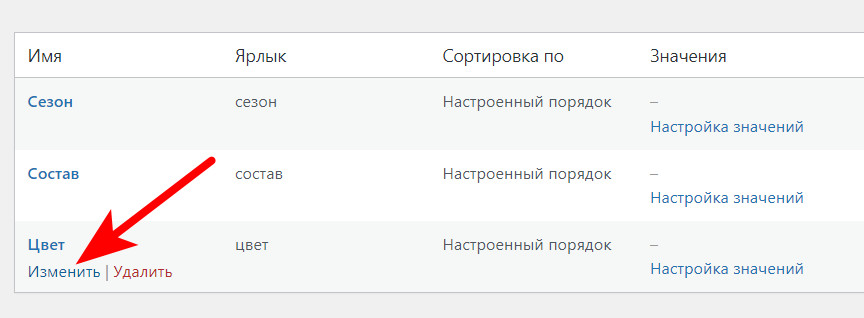
Вы можете редактировать созданные атрибуты, проследовав по ссылке Изменить на нужном атрибуте
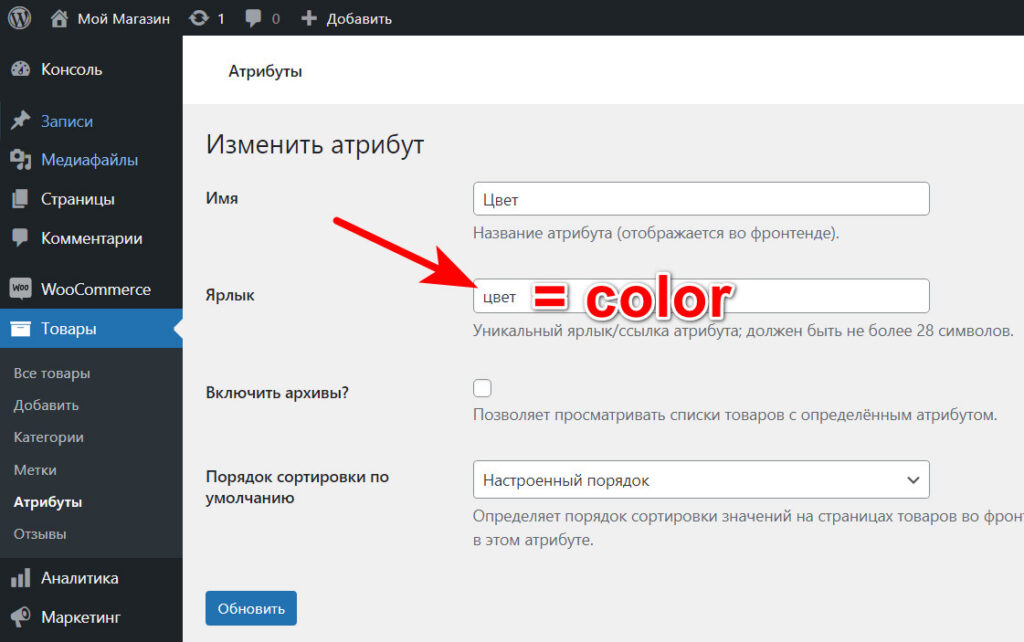
Рекомендуется создавать (или изменить) Ярлыки на латинские символы, либо правильным переводом: цвет = color, либо транслитерацией, то есть просто превращая кириллические символы в латинские: состав=sostav
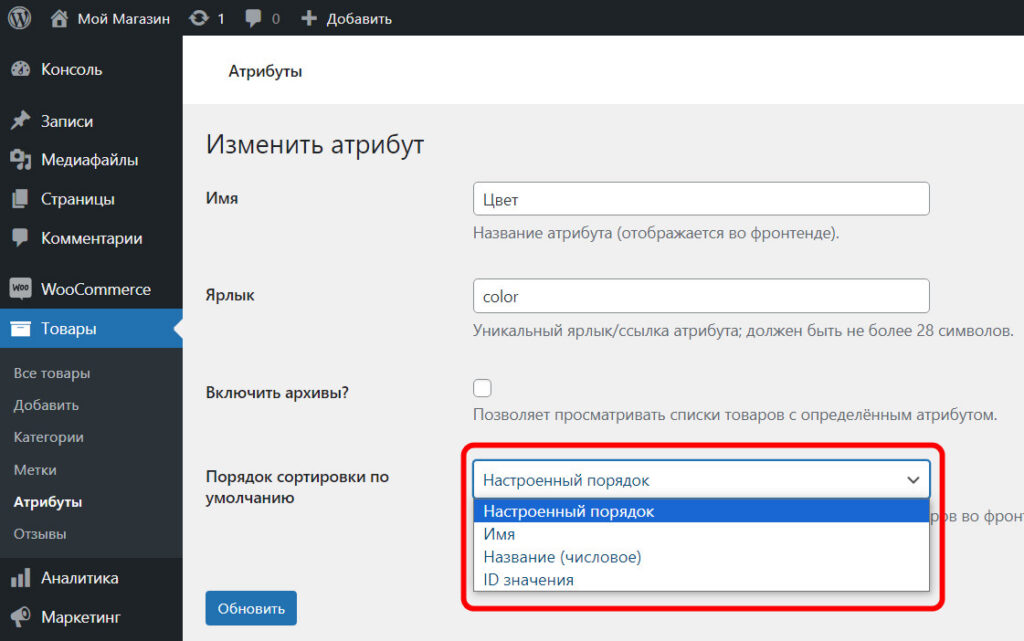
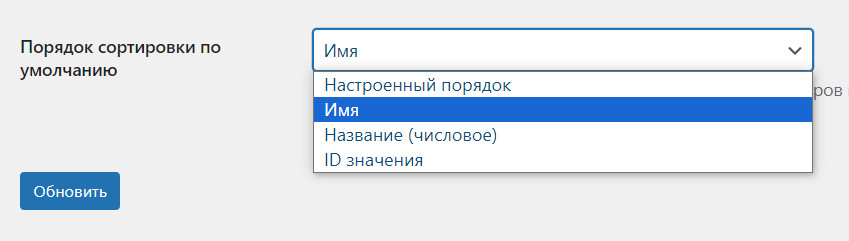
Созданным атрибутом можно сразу определить порядок сортировки по умолчанию. Это очень полезная функция, например для указания размеров. Очень удобно когда они идут последовательно в возрастающем порядке: 42, 44, 48, 50, 52 и т.д.
P.S. данному примеру будет соответствовать выбор Название (числовое)
После создания Атрибутов, осталось наполнить их значениями. Это можно сделать сразу, предопределив эти значения для удобства или добавлять значения в момент добавления товара прямо из его карточки. Рассмотри оба варианта.
Добавление значений (вариантов) атрибутов из раздела Атрибуты
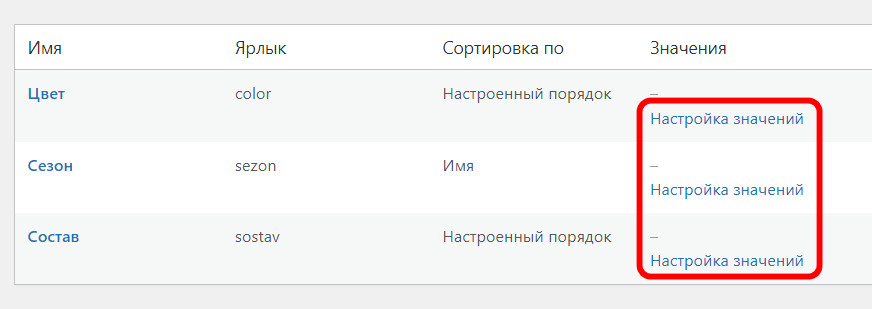
Переходим по ссылке Настройка значений нужного атрибута
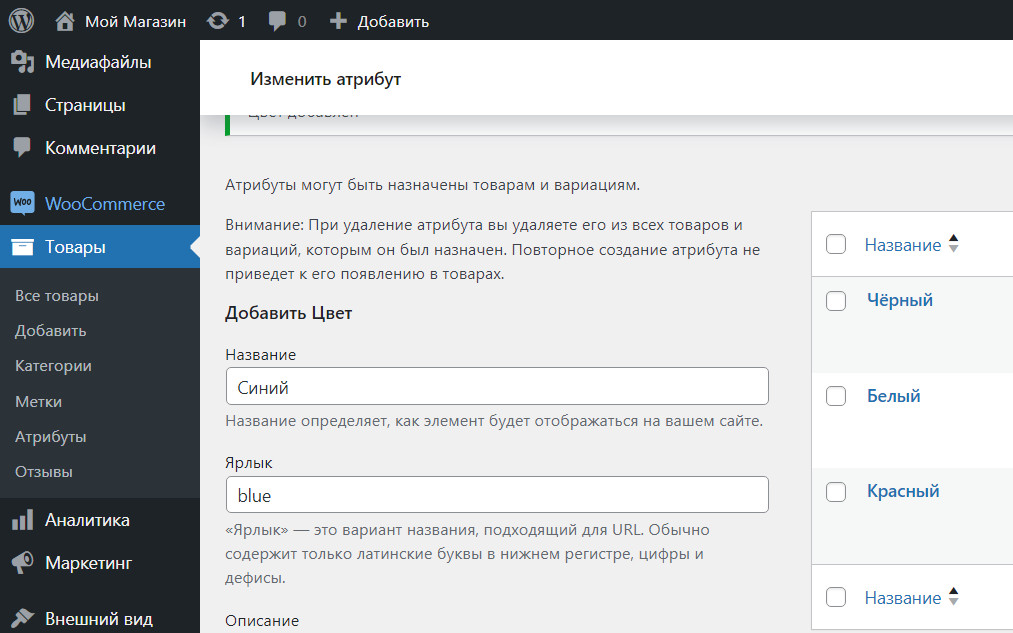
По аналогии с добавлением самого атрибута добавляем уже его варианты (значения). Указываем: Имя, Ярлык и нажимаем Добавить
Обратите внимание на примечание:
«Ярлык» — это вариант названия, подходящий для URL. Обычно содержит только латинские буквы в нижнем регистре, цифры и дефисы.
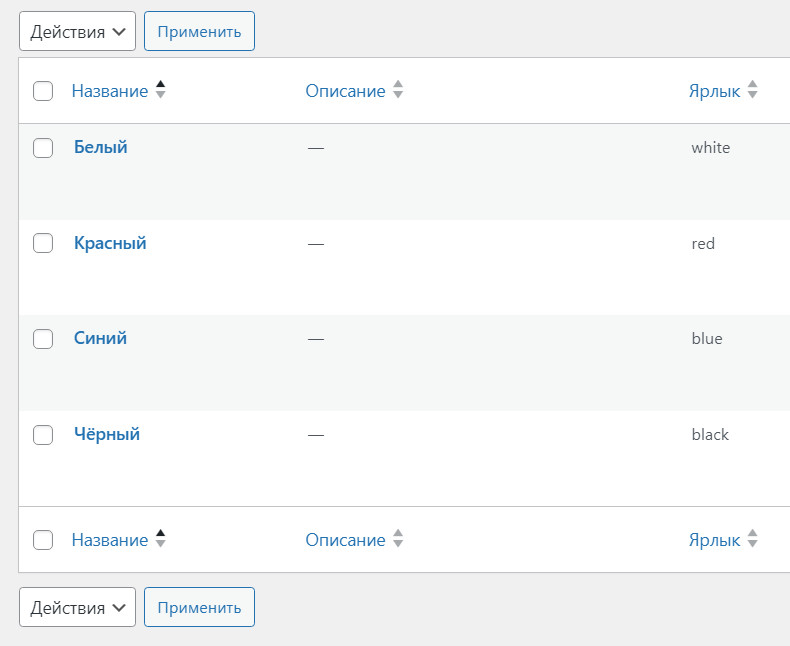
Добавляя варианты цвета я сразу задавал им названия на латинице. В итоге получилось:
Если требуется отсортировать названия вариантов, то вы уже знаете как это можно сделать 🙂 Только в этом случае нужно в настройке атрибута выбрать значение Имя
Теперь наши значения будут идти в алфавитном порядке
Как прикрепить атрибут к товару?
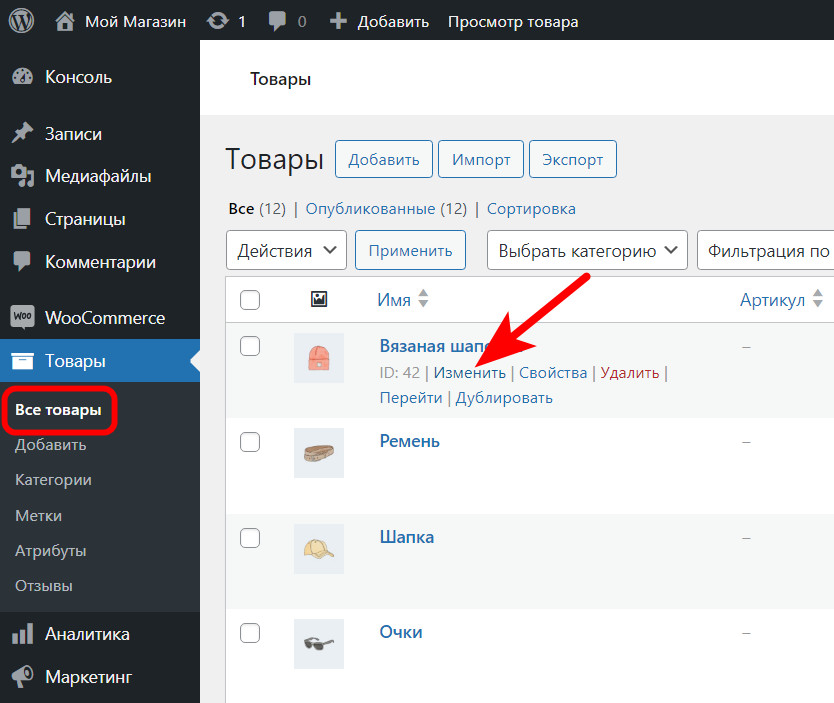
Переходим в режим редактирования нужного товара
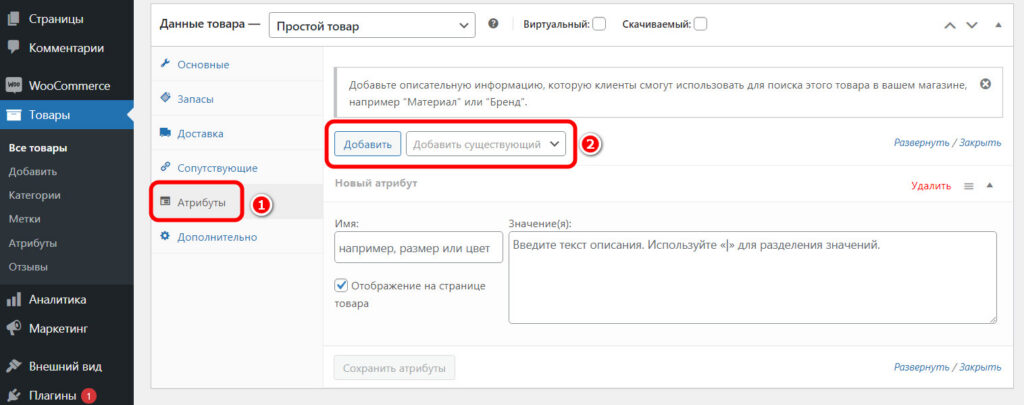
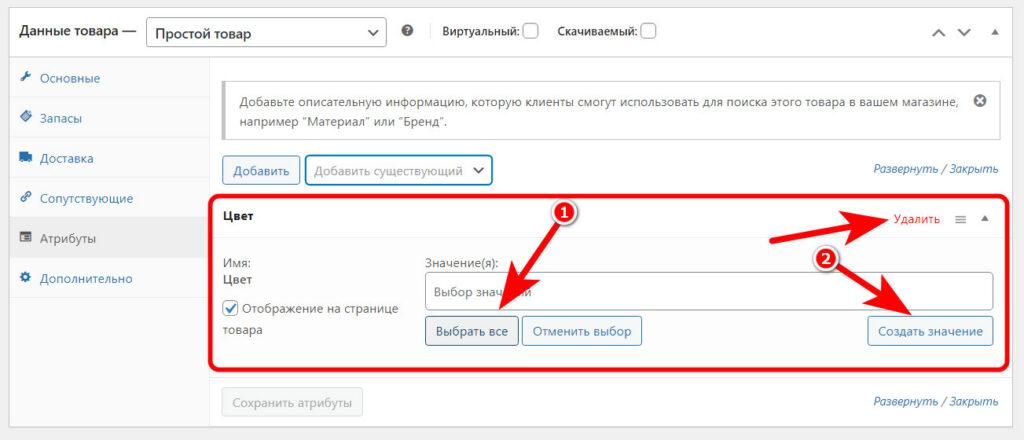
Оказавшись в режиме редактирования карточки товара, переходим к разделу Атрибуты, где мы можем добавлять уже имеющиеся в базе атрибуты (которые ранее создали) или при необходимости создавать новые, прямо из карточки товара.
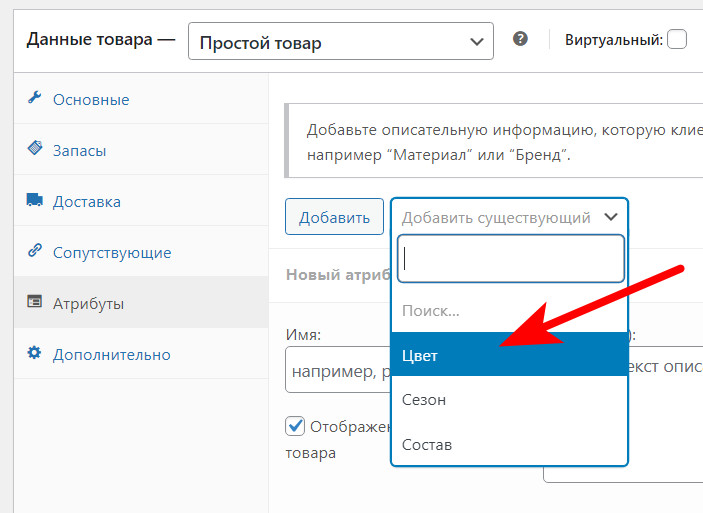
Добавим существующий атрибут Цвет
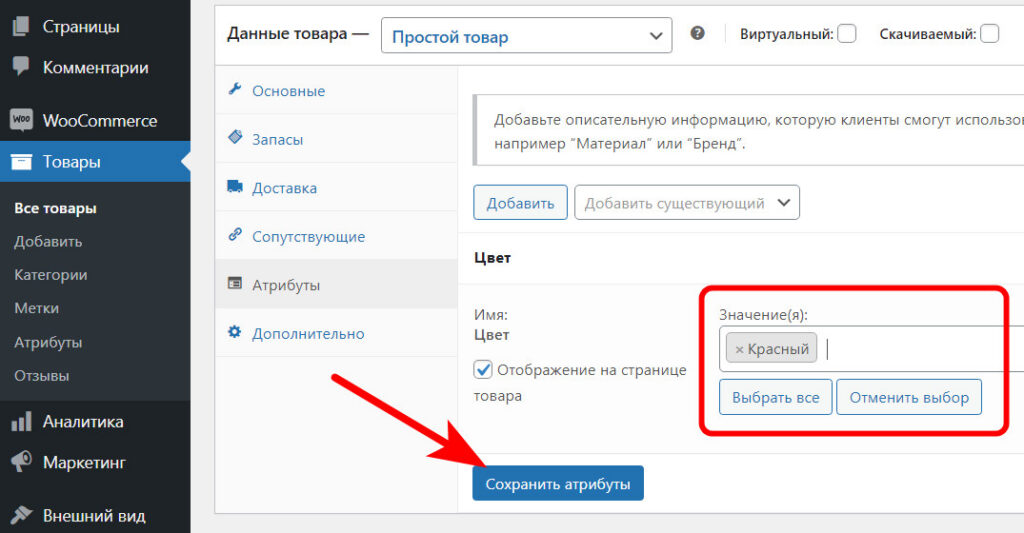
После этого нам необходимо выбрать соответствующее свойству товара значение. Добавлять мы можем сразу все значения, например, это удобно делать в линейке размеров или добавить выборочно. Также возможно создать Новое значение, но об этом чуть позже. Обратите внимание на ссылку Удалить. Эта ссылка просто удаляет, а вернее открепляет данный атрибут от товара. То есть он по прежнему будет в глобальной базе и никуда не денется.
Так как наша шапочка имеет красный цвет, добавим ей соответствующее значение:
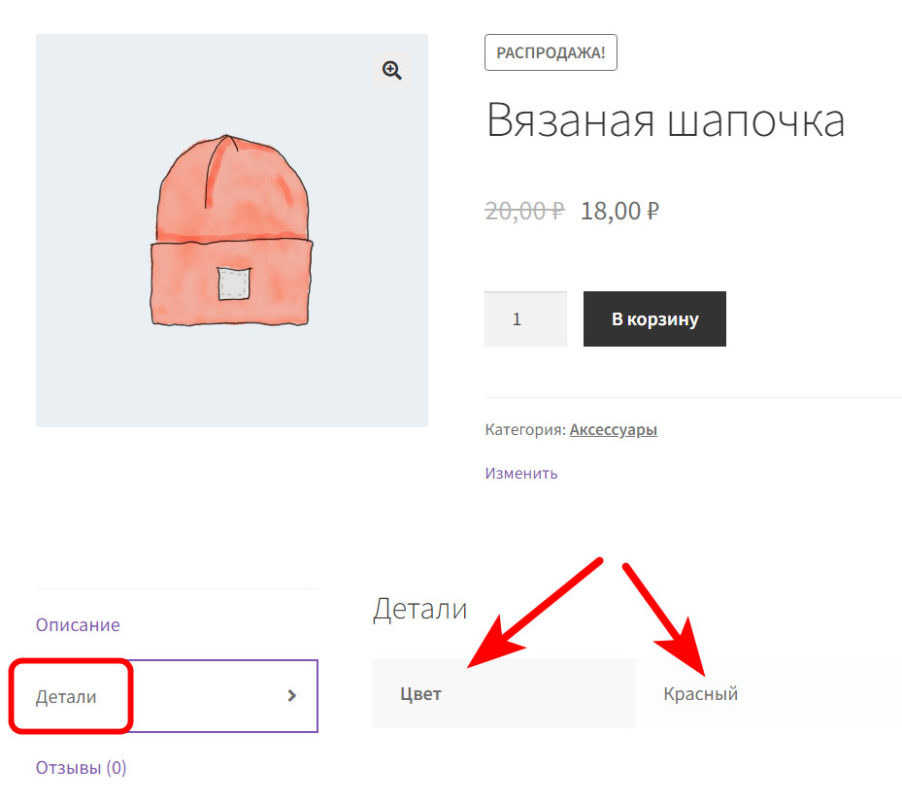
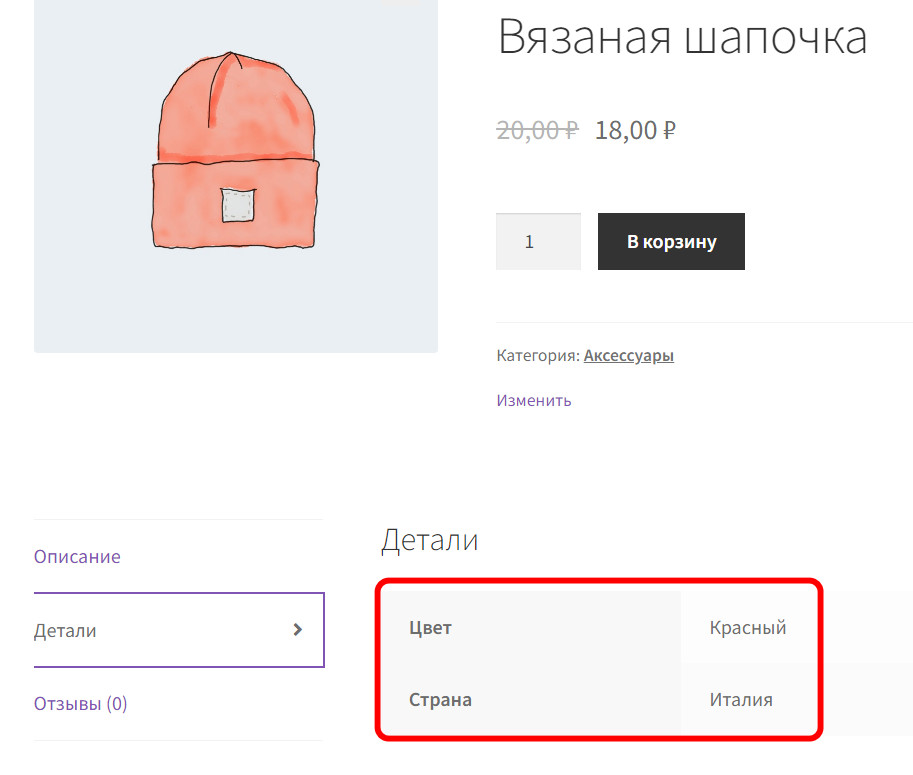
После сохранения изменения вступят в силу и вы можете увидеть в карточке товара на лицевой (публичной) части сайта, в разделе Детали, добавленную характеристику Цвет:
Добавление атрибутов и значений прямо из карточки товара
Бывают случаи когда требуется «на ходу» добавлять новые атрибуты и значения прямо из карточки товара в которой вы работаете, а не скакать постоянно по разделам.
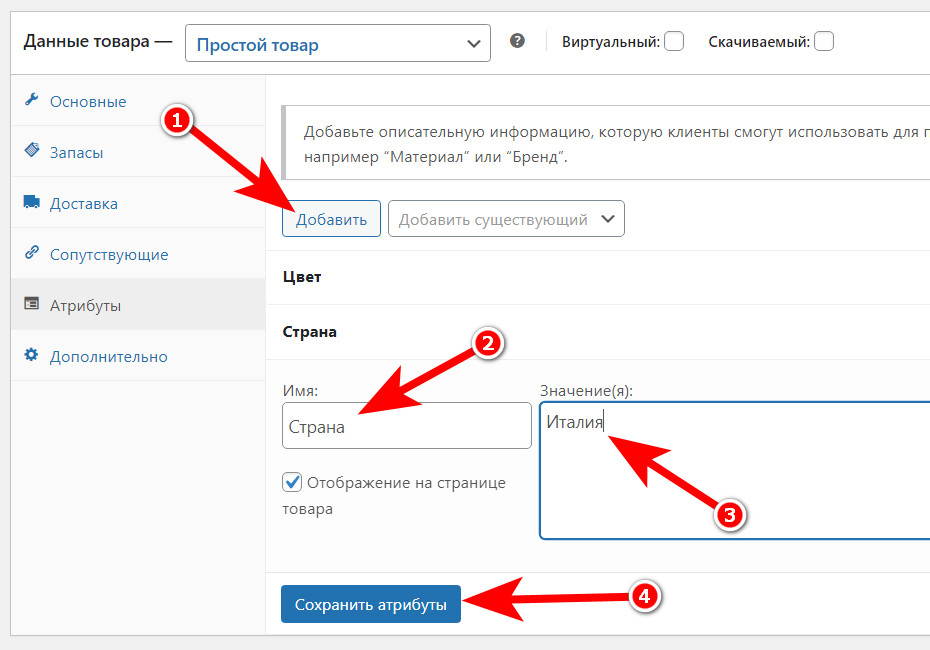
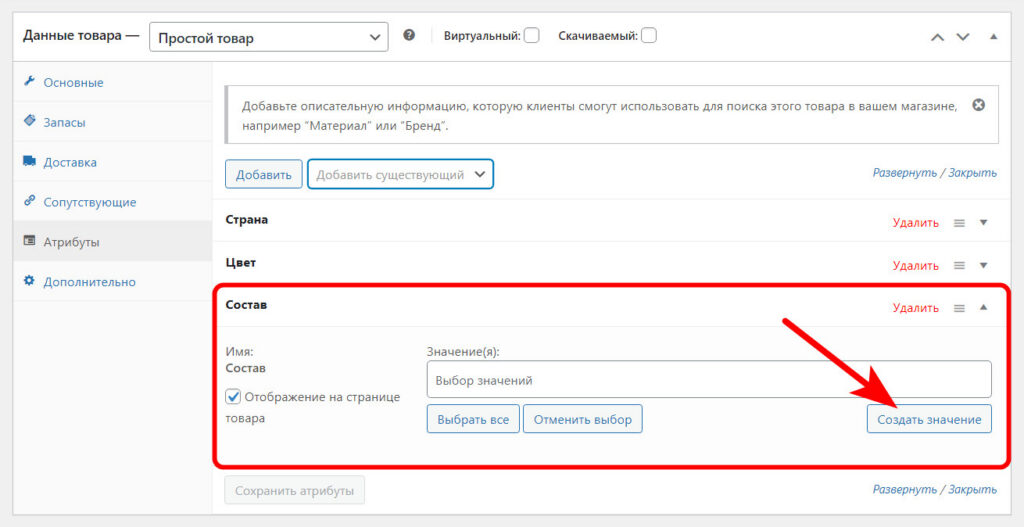
Рассмотрим пример добавления Страны изготовления. Для этого в режиме редактирования товара, нам необходимо:
выбрать Добавить
Указать Имя атрибута
Указать Значение(я) атрибута. Если значений несколько, то в качестве разделителя выступает вертикальная черта.
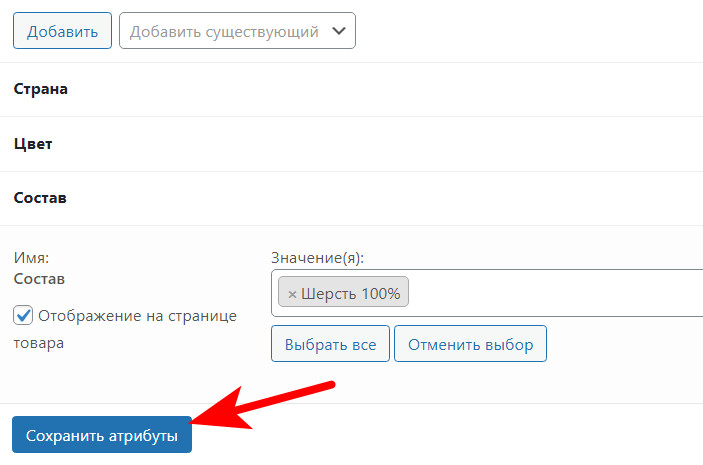
Сохранить атрибуты
Теперь на странице товара у нас отображается две характеристики:
Как поменять местами атрибуты?
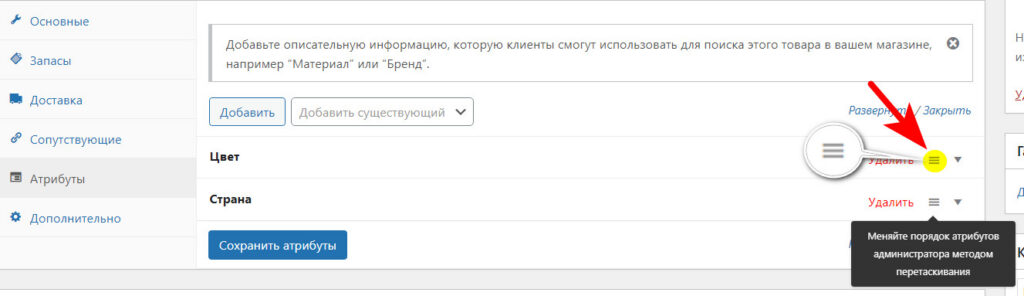
Если требуется изменить очерёдность отображения характеристик, то это можно сделать методом перетягивания, зажав левую клавишу мышки. Очерёдность сразу изменится.
Нюансы. Баг или фича?
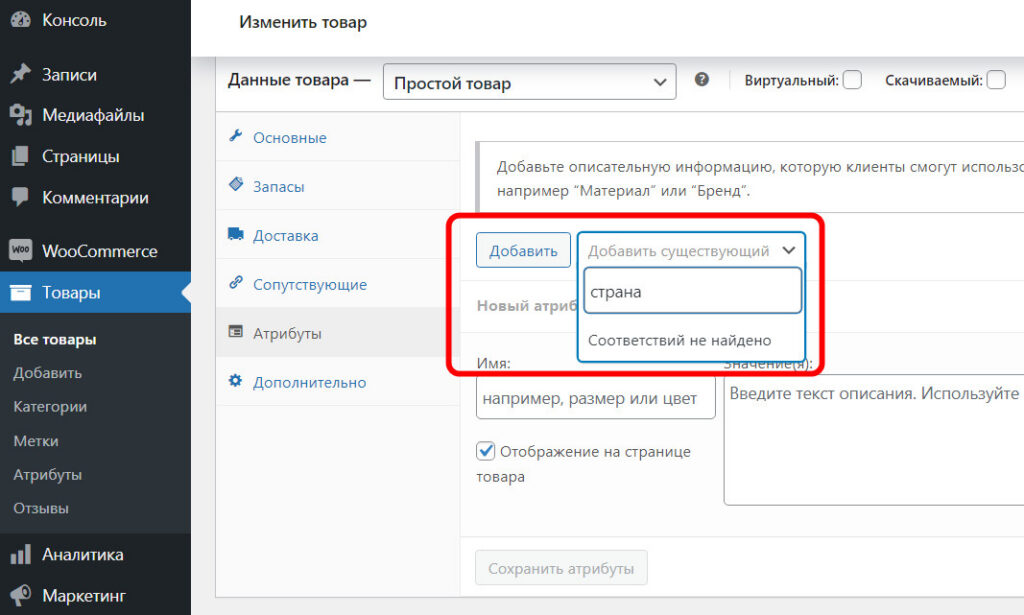
Добавляя новые атрибуты из карточки товара они не добавляются в общий раздел Атрибутов 🙁 Как мы видим, в списках нет добавленного атрибута Страна
И при добавлении атрибута для нового товара, ранее добавленный атрибут через карточку товара не доступен для поиска 🙁
Я бы посоветовал заранее определять Атрибуты из раздела Атрибутов и сразу задавать нужные значения.
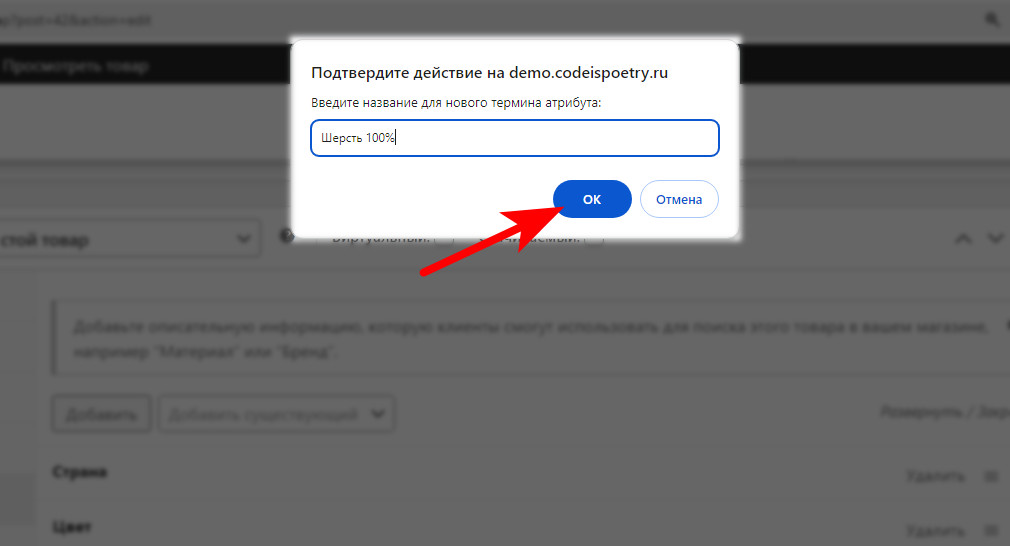
А вот в случае, если атрибут уже предопределён и мы вносим несуществующее новое значение, как в примере ниже: у нас есть заранее созданный атрибут Состав и мы добавляем ему новое значение прямо из карточки товара
Во всплывающем окне указываем значение
сохраним изменения
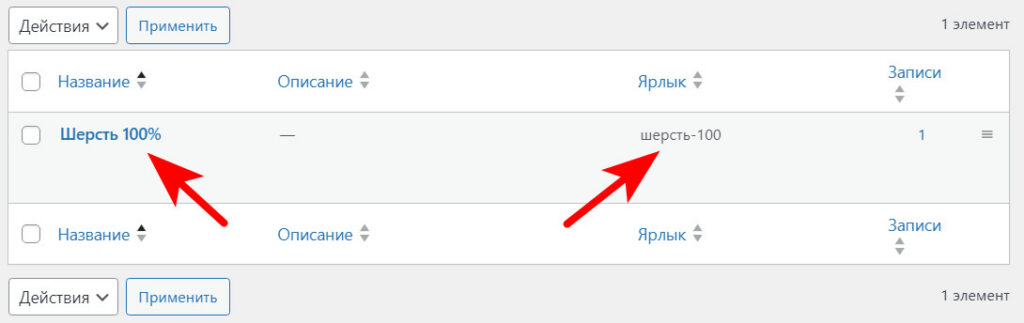
то в этом случае добавленное новое значение появится в общем разделе Атрибутов. Предсказуемый, ожидаемый UX, согласны? Чего не скажешь о создании несуществующих новых Атрибутов из карточки товара.
Ну и не забывайте менять Ярлыки на латиницу 🙂
Архивы по значению атрибута
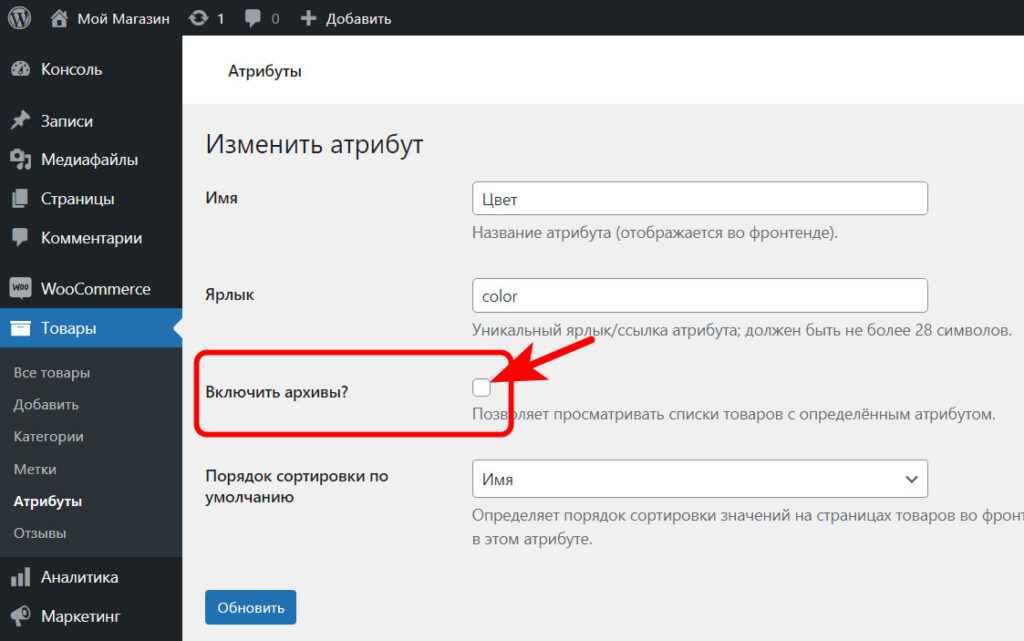
Например, если однажды встанет необходимость выборки всех товаров только по цвету, то вы без труда сможете это осуществить, применив к нужному атрибуту функцию Архивы.
Переходим в режим редактирования атрибута Цвет и включаем Архивы:
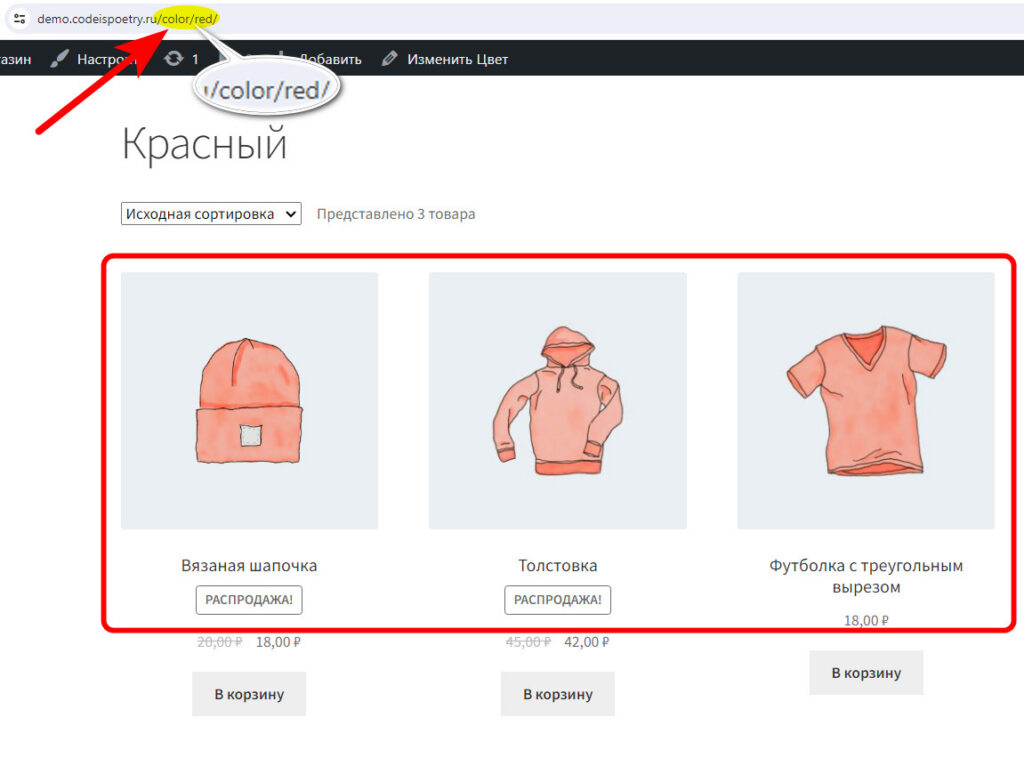
Что произошло? Теперь нам доступна выборка всех товаров нашего магазина по цвету. В карточке товара значение цвета теперь является ссылкой, по клику на которую мы перемещаемся на страницу где будет доступна выборка всех товаров магазина у которых в качестве цвета указан Красный
А как вы создаёте атрибуты и с какими трудностями и неожиданностями сталкивались? Напишите в комментариях.
Redirect 301 (Moved Permanently) — это код состояния HTTP, который означает, что страница или запрошенный ресурс был окончательно перемещён на новый адрес (URL). В основном Redirect 301 используется для перенаправления пользователей с одной страницы на другую.
Браузер в случае такого ответа перенаправляется на эту страницу, а поисковые системы обновляют свои ссылки на ресурс (говоря языком SEO, вес страницы переносится на новый URL-адрес).
Ранее я рассматривал простые примеры постоянного (окончательного) перенаправления на уровне Apache и Nginx, а в этой публикации рассмотрим пример, как это можно осуществить при помощи родных функций из ядра WordPress.
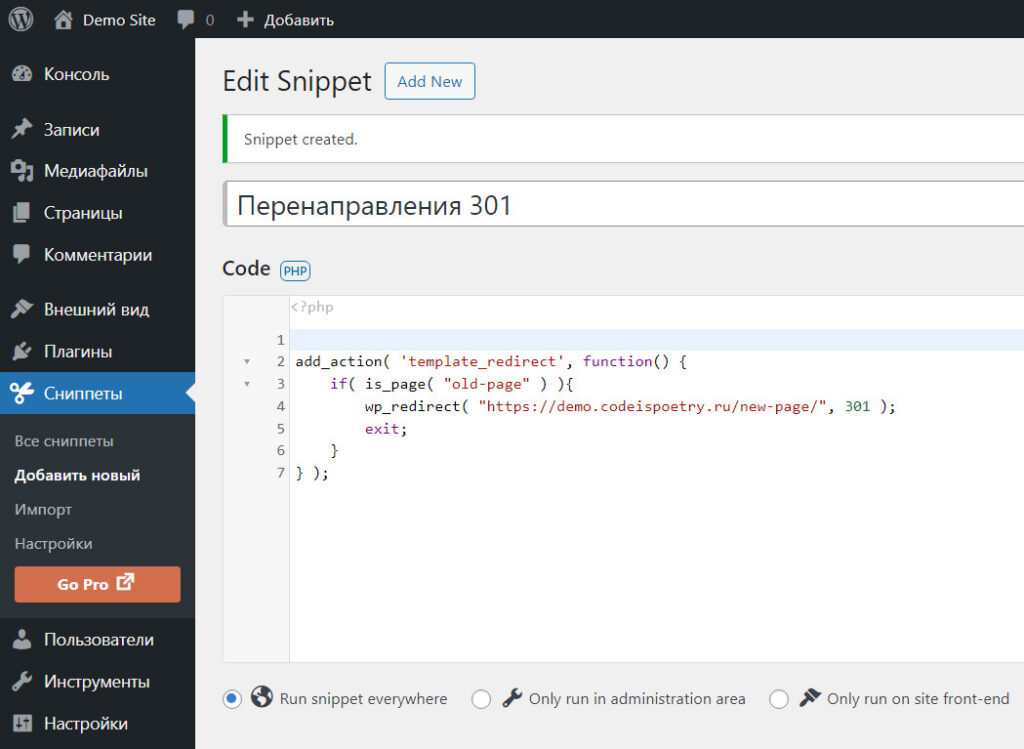
Не будем ходить вокруг да около, а сразу рассмотрим реальный пример перенаправления со старой страницы с адресом /old-page/ на новую, на адрес /new-page/ :
Для удобства можно назвать сниппет «Перенаправления 301» и при необходимости добавлять сюда новые.
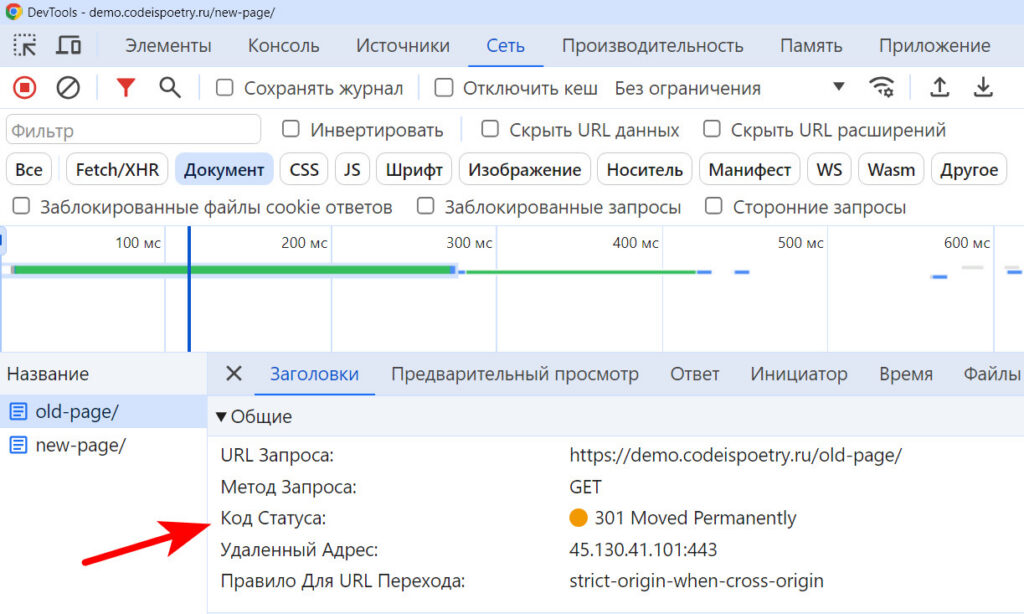
После активации сниппета WordPress будет перенаправлять нас на новый адрес. В этом можно убедиться при просмотре заголовков из ответа сервера:
Комментарий к коду
Нашу безымянную функцию требуется вызывать до отправки, так сказать, в браузер HTML. Для этого вполне подходит хук ‘template_redirect’
Событие удобно использовать для перенаправления, когда WordPress обработал основной запрос и установил все объекты ($wp_query, $post, условные теги), но вывод контента на экран еще не произошёл.
https://wp-kama.ru/hook/template_redirect
Функция is_page() помогает проверить текущую страницу согласно условию и выполнить код только исключительно на ней. В примере я использую проверку по слагу (slug) — эта та часть URL, которая идентифицирует данную страницу.
Но так же в функцию is_page() можно передавать и «айдишник». Возможно вам будет полезно прочесть: Как узнать ID страницы?
Если стоит задача осуществить перенаправление внутри сайта, то можно ради разнообразия, рассмотреть ещё и вот такой вариант:
Перед нами решение той же задачи, но немного другим путём. Мы указали ID-страниц для условия и получения постоянной ссылки с помощью функции get_permalink()
exit; или die(); необходимо указывать для того, чтобы после перенаправления ничего лишнего не выполнилось.
Нейросеть YandexGPT позволит быстро ознакомиться с содержанием ролика и понять, есть ли в нём ответ на нужный вопрос. А авторам контента это поможет создать описание видео с таймкодами — в него можно добавить ключевые слова, чтобы его могли находить в поиске больше зрителей.
Рассмотрим простой пример. Относительно недавно Мэтт Мулленвег выступил в Испании на State of the Word 2023 — это ежегодный программный доклад сооснователя проекта WordPress.
Оригинал видео на английском языке. Длительность примерно 40 мин.
Переходим на сервис краткого пересказа 300.ya.ru и вставляем ссылку на видео с YouTube
Считанные секунды и пересказ готов) Оцените:
Мэтт Малленвег: Современное состояние в 2023 году
00:00:47 Приветствие и основные идеи
Видео начинается с приветствия от Росио, которая представляет себя и благодарит всех за присутствие.
Затем следует представление исполнительного директора проекта WordPress Джозефы Хейден-Чомпи, которая рассказывает о своем опыте работы над проектом и его развитии.
Мэтт Малленберг, соучредитель проекта, также представлен, и он говорит о своем видении и планах на будущее.
00:06:17 Планы на будущее
WordPress празднует свое 20-летие, и в этом году было проведено 70 wordcamps по всему миру.
В планах на будущее — проведение большего количества мероприятий, включая wordcamp asia в Тайбэе 9 марта.
WordPress также работает над улучшением своих функций, включая создание более эффективных встреч и улучшение витрины.
00:10:20 Другие проекты и достижения
WordPress также активно участвует в проектах, таких как Openverse, который индексирует открытый лицензионный контент, и игровая площадка, которая позволяет создавать виртуальные машины в браузере.
В рамках WordPress также проводятся дни участников и другие мероприятия, которые помогают людям учиться и развиваться в области веб-технологий.
00:13:35 Возможности игровой площадки
Возможность сохранения игровой площадки в браузере и обновления после обновления страницы.
Возможность загрузки дополнительных расширений PHP, таких как lib xml.
Возможность доступа к сети для взаимодействия с API или просмотра плагинов в WP-Admin.
Предварительный просмотр новых функций с помощью средства предварительного просмотра запросов WordPress.
00:15:04 Разработка плагинов WordPress
Синхронизация игровой площадки с локальным каталогом.
Обновление кода на компьютере, изменение цвета администратора с темно-синего на фиолетовый.
Синхронизация изменений обратно в игровую площадку.
00:16:03 Тема 2024 года
35 шаблонов для удовлетворения потребностей любого пользователя.
Возможность создания портфолио, бизнес-сайтов и других проектов.
00:18:57 Сотрудничество и рабочие процессы
Работа над улучшением процесса написания текстов и упрощением рабочего процесса.
Создание рабочего прототипа совместной работы в редакторе в режиме реального времени.
Введение шаблонов как элементов дизайна и возможность менять местами шаблоны, относящиеся к определенным семантическим категориям.
Создание гибрида между шаблонами, который позволяет настраивать текст и глобально обновлять дизайн.
00:24:40 Пользовательские поля и производительность
В WordPress используется пользовательский интерфейс для пользовательских полей, позволяющий подключать блоки к пользовательским полям без создания пользовательских блоков.
Производительность редактора и интерфейса улучшается, скорость выполнения основных операций увеличивается в два раза, а качество набора текста — в три раза.
00:28:22 Интерактивный API и дизайн администратора
В этом году планируется работа над интерактивным API для интерфейсной части, чтобы любой, кто создает сайт с блоками, мог получить аналогичный опыт.
Дизайн администратора будет расширяться, чтобы каждый мог настроить WordPress в соответствии со своими потребностями.
00:30:59 Искусственный интеллект и генеративный искусственный интеллект
В прошлом году был год искусственного интеллекта, с ростом генеративного искусственного интеллекта и использованием его в WordPress.
Эксперимент с использованием Playground и искусственного интеллекта для создания чертежей и взаимодействия с ними.
Демократизация технологий и WordPress, направленная на демократизацию издательской деятельности, делает технологии доступными для всех.
00:33:23 ИИ и его возможности
ИИ может стать персональным репетитором, доступным круглосуточно.
ИИ может научить людей всему, что они хотят, и их рост и развитие будут ограничены только их любопытством.
00:35:19 Планы на будущее
В 2024 году приоритетной областью будет «освобождение данных».
Создание инструментов миграции для WordPress и других CMS.
Создание упрощенной системы модерации для миграции.
00:38:49 WordCamp US 2023
WordCamp US пройдет в Портленде, штат Орегон.
Регистрация новых участников в команде проверки плагинов.
00:40:46 Использование ИИ для перевода
Презентация будет переведена на четыре языка с помощью ИИ.
Эксперименты с использованием ИИ для перевода на разные языки.
Кстати, этот сервис может стать помощником для создания оглавления для загрузки больших видео на YouTube. Безусловно придётся вносить корректировки, но это позволит всё равно сэкономить не мало времени автору контента.
/old-page/ будет перенаправлять и без последнего слеша. Если требуется задать строгое сравнение, то с помощью модификатора “=” можно задать точное совпадение URI
#
# Redirect с точным соответствием символов в URI
#
location = /old-page {
	return 301 /new-page-2/;
}
Если требуется перенаправление на другой домен, то можно сделать перенаправление таким образом:
Важно понимать, что в указании $request_uri есть смысл только тогда, когда у вас на сайте в адресах после домена происходит полное соответствие, то есть old-site.ru/contact == new-site.ru/contact
Если вы изменили адрес страницы на новый, то хорошей практикой является сделать на неё постоянное перенаправление, например, для того, чтобы не потерять переходы пользователей из поисковых систем.
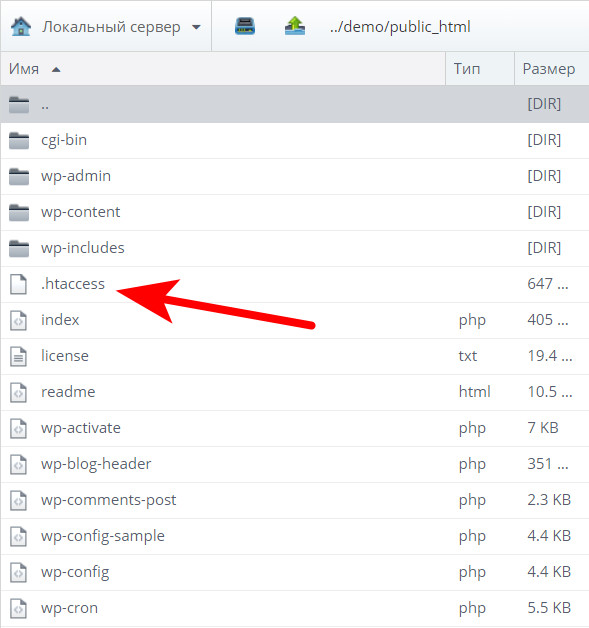
Настройку мы будем делать через специальный файл .htaccess – файл дополнительной конфигурации HTTP-сервера Apache.
В качестве примера возьмём сайт на WordPress. Стоит задача сделать внутреннее перенаправление с адреса /old-page/ на /new-page/
В корне сайта необходимо создать файл .htaccess
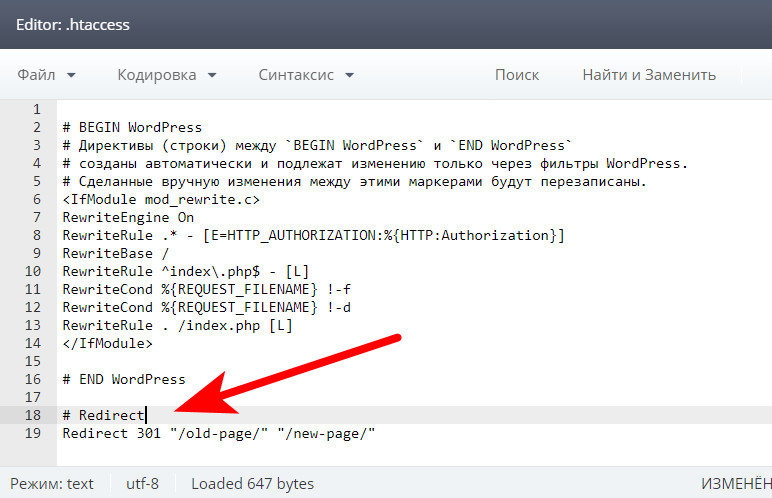
Добавьте перенаправление используя Директиву Redirect
# Перенаправление на том же хосте
Redirect 301 "/old-page/" "/new-page/"
Если вы окрыли файл .htaccess и видите уже в неё какие-то записи, то рекомендуется вносить с комментарием и в самый конец файла. В нашем примере, при открытии файла, мы можем наблюдать правила URL для красивых ссылок (ЧПУ) которые прописал сам WordPress. Мы просто в конец файла, с комментарием, добавляем новое правило перенаправления.
Что произойдёт? Теперь при посещении страницы с адресом codeispoetry.ru/old-page/ пользователь будет мгновенно перенаправлен на codeispoetry.ru/new-page/
Если требуется перенаправить на другой домен, хост:
# Перенаправление на другой хост
Redirect 301 "/about" "http://eng.example.com/about"
Задача: Запретить поисковым системам индексировать страницы нашего сайта.
Такая задача может быть актуальной, если вы разрабатываете сайт для служебных целей, например, как информационную систему внутри компании и совершенно не видите смысла делать доступной для поиска информацию на её страницах.
Так же включение данной функции полезно при разработке сайта. Если она происходит, как часто бывает, сразу онлайн — из интернета. В этом случае тоже полезно задействовать эту функцию «Попросить поисковые системы не индексировать сайт«, для того что бы случайно в поисковые базы не попали страницы с текстом-рыбой или прочим демонстративным контентом.
Как включить запрет на индексацию?
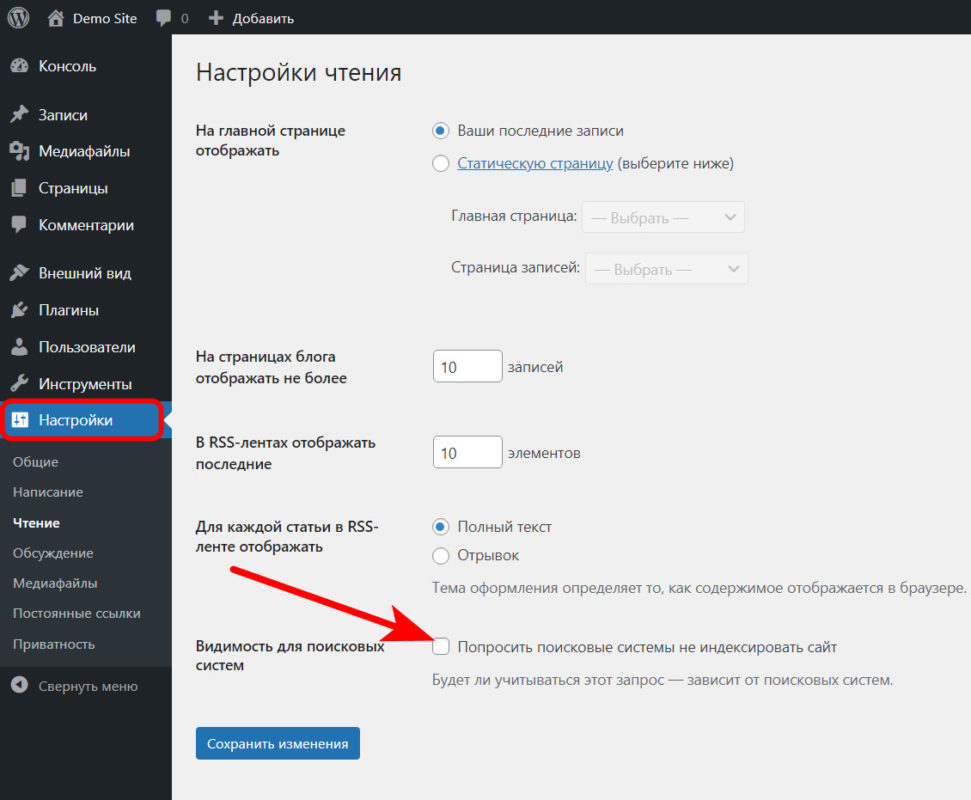
Переходим в раздел главного меню Настройки > Чтение и включаем вот эту функцию:
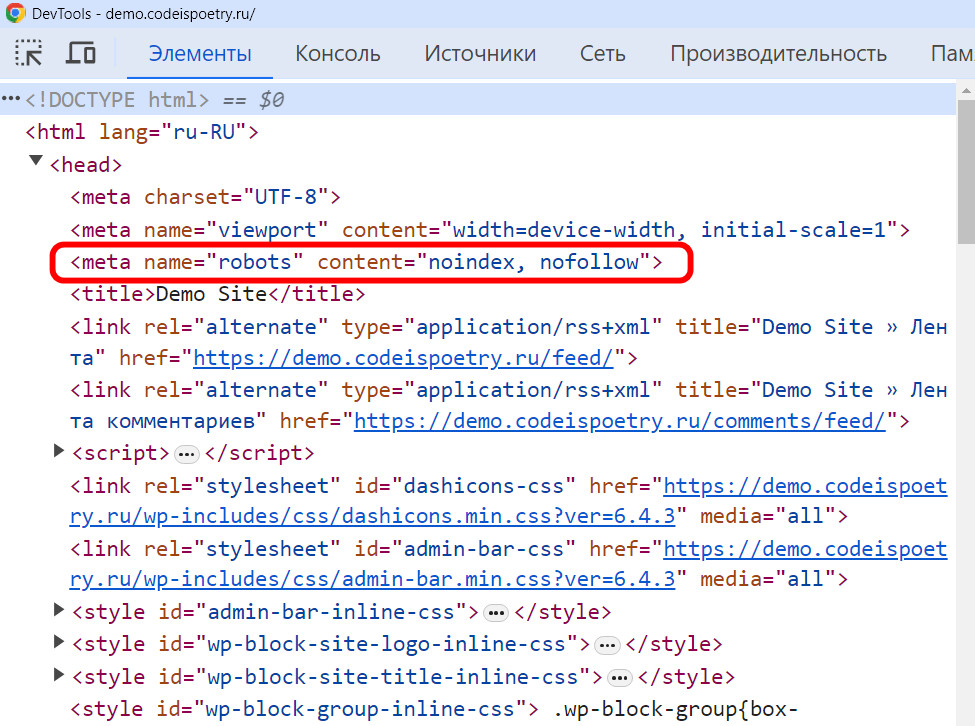
Что произойдёт? На все страницы вашего сайта будет добавлен мета-тег с атрибутом content, со значениями: noindex, nofollow
Что это значит? Это предписание для поисковых роботов, сигнал о том, чтобы не индексировать информацию на этой странице и не следовать по ссылкам, указанных на ней.
Важно понимать, что блокировка индексирования при помощи правила noindex не является гарантированной и существует ряд нюансов, которые могут принести разный результат, порой даже неожиданный.
noindex — Не показывать страницу, медиаконтент или ресурс в результатах поиска. Если не добавить это правило, страница, медиаконтент или ресурс будет проиндексирован и сможет показываться в результатах поиска.
nofollow — Не выполнять переход по ссылкам на странице и не связывать отношения их (ссылок) с ней (с текущей страницей).
Внимание! Запуская сайт в Production-среду обязательно проверяйте эту настройку. Если вы хотите чтобы вас находили в интернете она должна быть отключена!
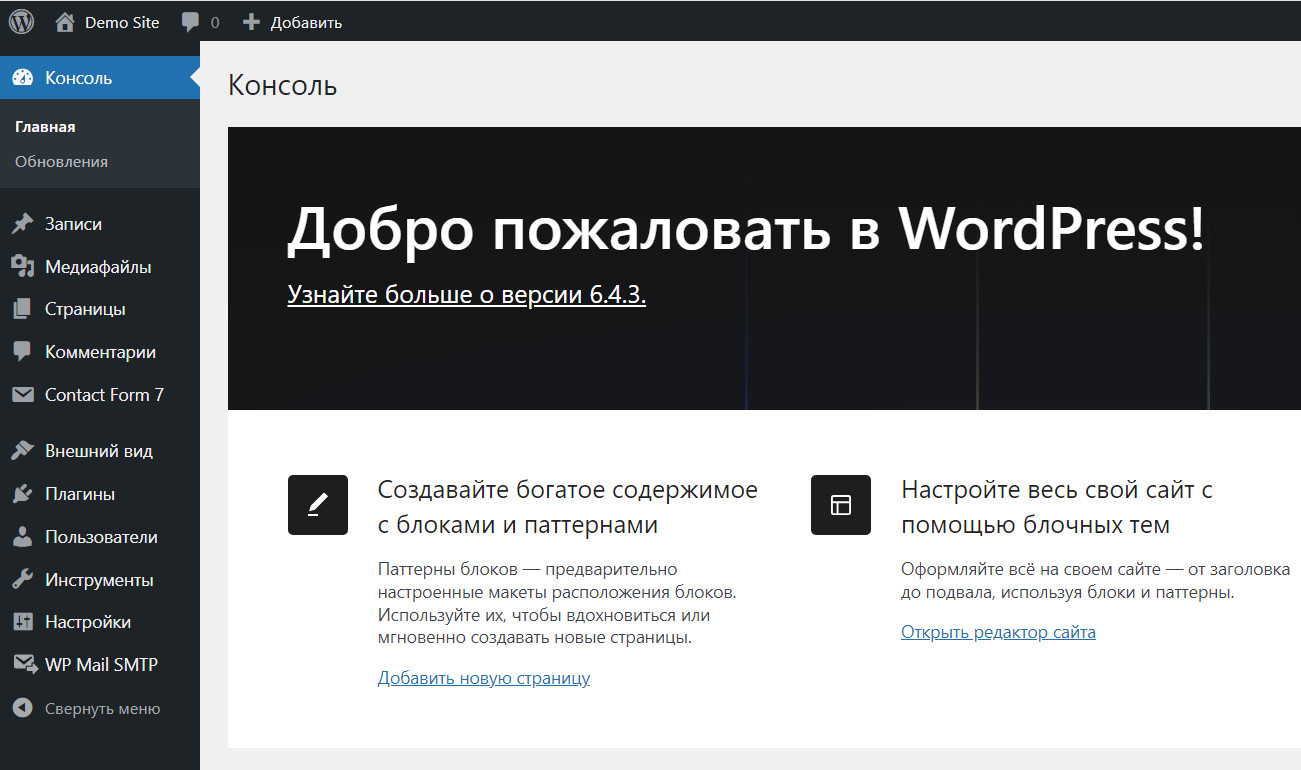
Что такое панель администратора WordPress? Это приватная часть сайта для управления его содержимым. То есть, наш сайт под управлением CMS WordPress состоит из двух частей: публичной и приватной.
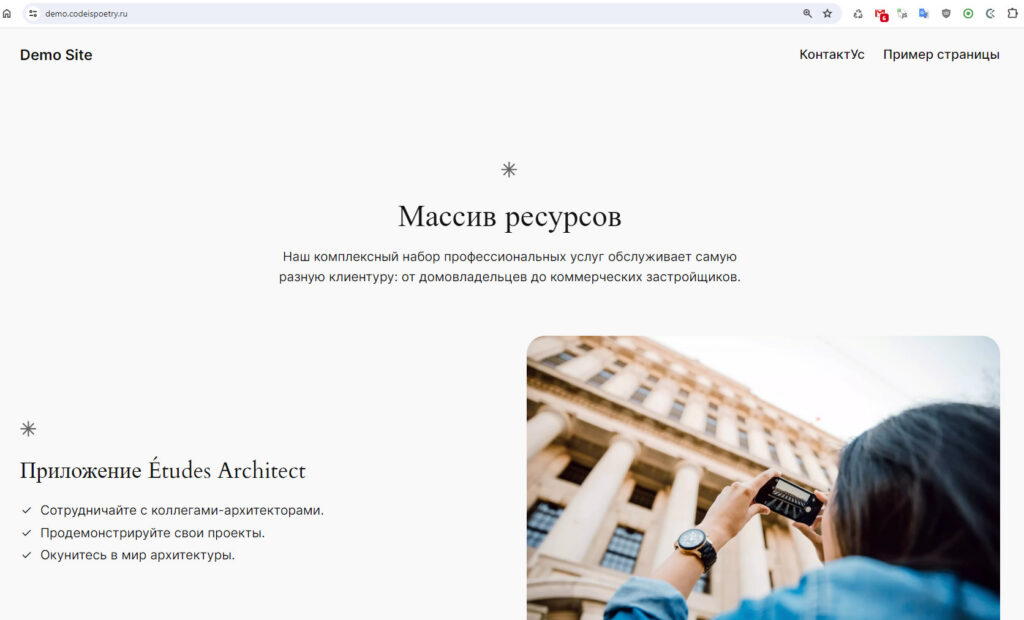
Публичная часть
Публичная часть сайта доступна всем в сети интернет. Любой может перейти на неё, например, из поисковой системы Google или Яндекс и увидеть её содержимое.
Но информации изменить на страницах, будучи обычным посетителем, мы не можем. Для того чтобы изменить информацию на страницах или создать новые нам необходимо зайти в панель управления — это является уже приватной частью сайта.
Приватная часть
Приватная часть сайта — она же «админка», она же панель управления WP, она же консоль, она же WP Admin Dashboard (англ.) и можно встретить ещё ряд названий, нужна для того чтобы управлять содержимым сайта: менять информацию на нём, создавать страницы, новые разделы и т.п. Но вход в неё доступен не всем. Вход доступен по имени пользователя и паролю.
Как зайти в панель управления?
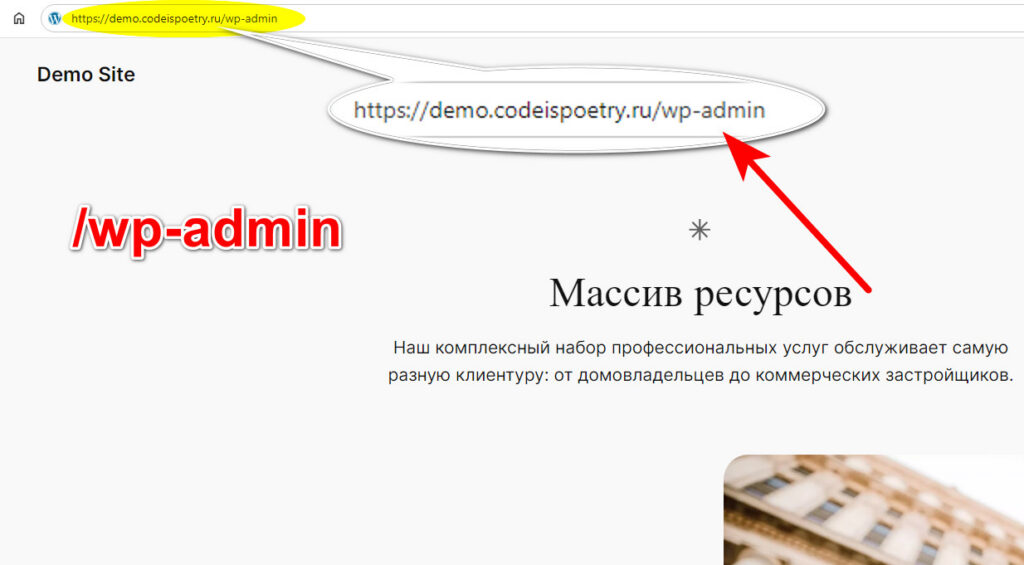
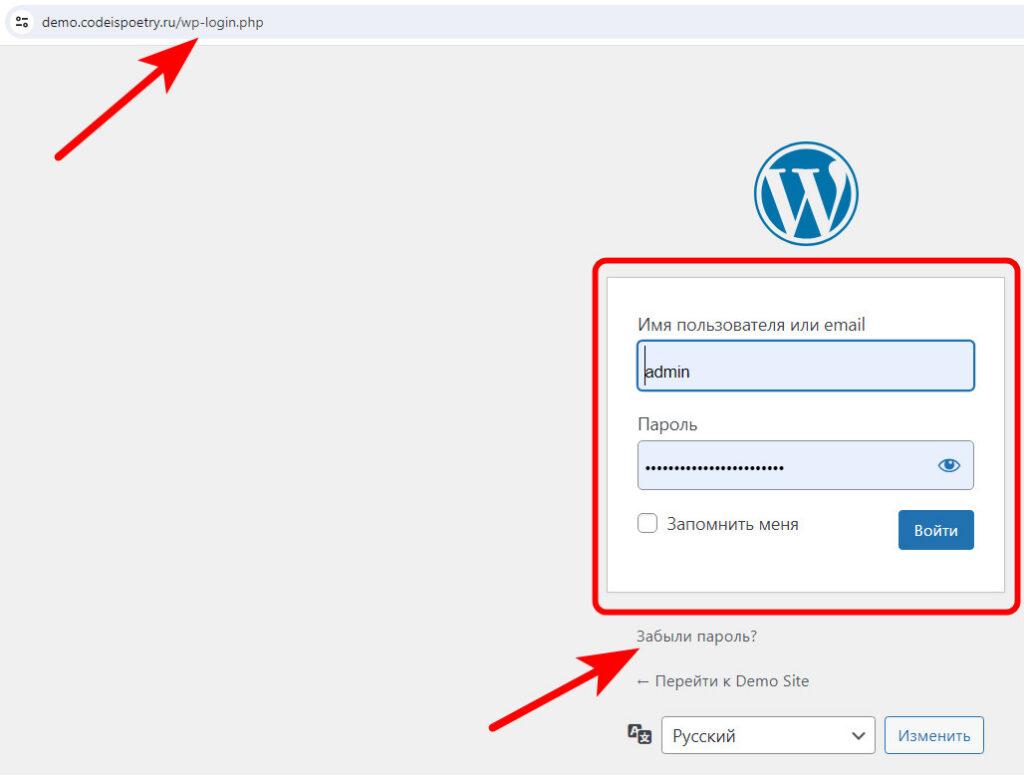
Очень просто. После адреса сайта допишите /wp-admin
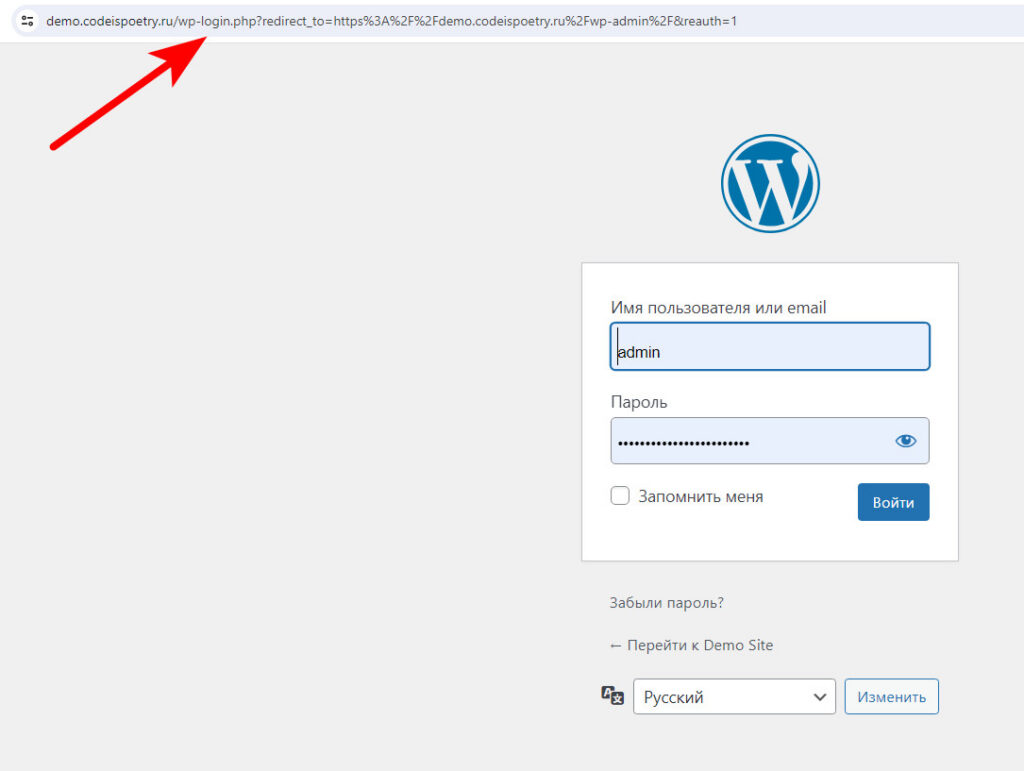
Произойдёт перенаправление и откроется страница с формой для входа
Если внимательно приглядеться, то можно заметить, что перенаправление произошло на файл wp-login.php, следовательно второй вариант входа в «админку» можно осуществить просто дописав вместо /wp-admin вариант /wp-login.php
Мы окажемся на том же экране, где нам необходимо пройти авторизацию (зайти в админку с правами нашей учётной записи) при помощи Имени пользователя (login) и Пароля (password)
Если вы не помните пароль, то его можно восстановить. На рисунке выше отмечена ссылка для восстановления.
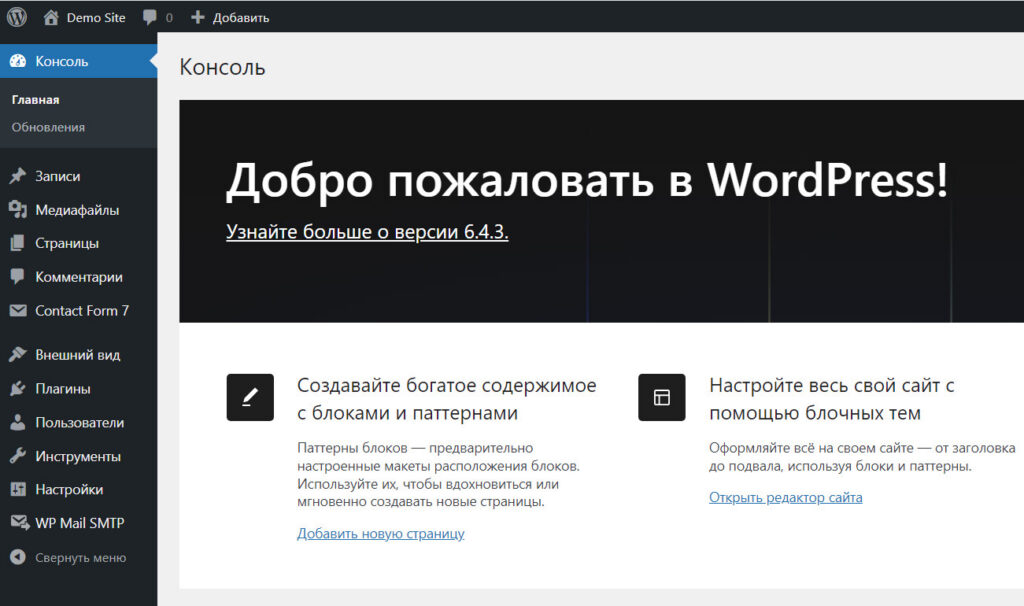
При успешном входе вы увидите приватную часть сайта — панель управления WordPress:
В этой публикации мы рассмотрим настройку отправки почты с сайта сделанного на CMS WordPress через почтовый сервис от Google для того чтобы письма не попадали в СПАМ.
В первой статье по настройке плагина WP Mail SMTP мы рассмотрели возможность настройки через SMTP хостинг-провайдера, а эта публикация будет посвящена SMTP от Google.
Напомню, что плагин WP Mail SMTP включает в себя множество различных вариантов настройки SMTP:
SendLayer
SMTP.com
Brevo (formerly Sendinblue) SMTP
Mailgun SMTP
SendGrid SMTP
Postmark SMTP
SparkPost SMTP
Gmail SMTP (Gmail, Google Workspace, G Suite)
Microsoft SMTP (Outlook.com и Office 365) [Pro платная версия]
Amazon SES SMTP [Pro платная версия]
Zoho Mail SMTP [Pro платная версия]
Все прочие SMTP
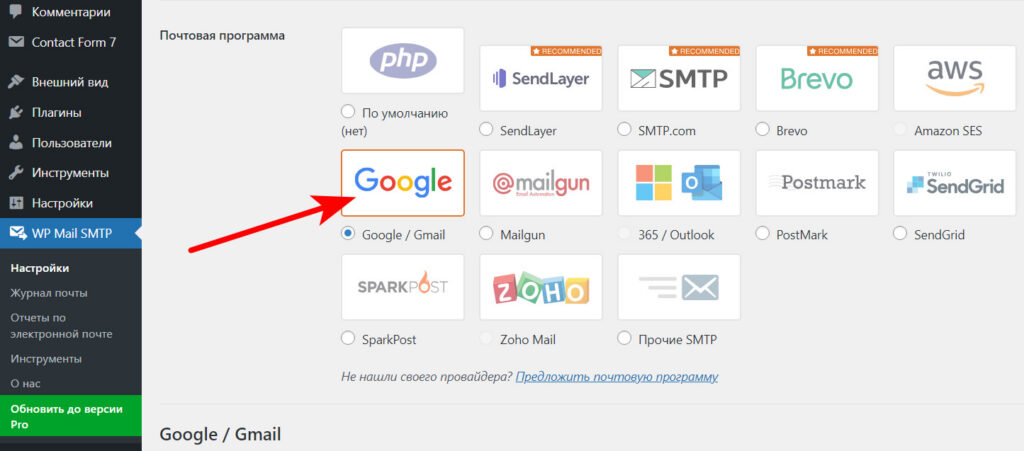
Бесплатная версия плагина позволяет нам настроить отправку почтовых сообщений через Gmail SMTP. Я ожидаю, что плагин у вас уже установлен и мы сразу обращаемся к экрану настроек с выбором сервиса-посредника:
Почтовая программа Gmail хорошо подходит для сайтов, которые отправляют небольшое количество писем. API Gmail имеет ограничения скорости и ряд дополнительных ограничений, которые могут привести к проблемам во время отправки.
Если вы планируете отправлять большое количество писем или обнаружите, что ваш веб-сервер не совместим с ограничениями API Gmail, мы рекомендуем рассмотреть другой вариант почтовой программы.
Примечание от разработчиков
После выбора провайдера (в нашем случае это Google/Gmail) ниже будут доступны его настройки, с которыми мы сейчас начнём работу
Принятая весть для обладателей PRO-версии, включение функции One-Click Setup обеспечивает быстрый и простой способ подключения к Google, не требующий создания собственного приложения.
Но так как мы рассматриваем вариант подключения в бесплатной версии впереди нас ожидает тернистый путь 🙂
Первое условие — у вас должен быть аккаунт на Google, так как дальнейшая наша работа будет связана с ним. Если у вас нет аккаунта на Google, то воспользуйтесь этой справкой чтобы его создать: Как создать аккаунт?
Настройки подключения. Шаг за шагом
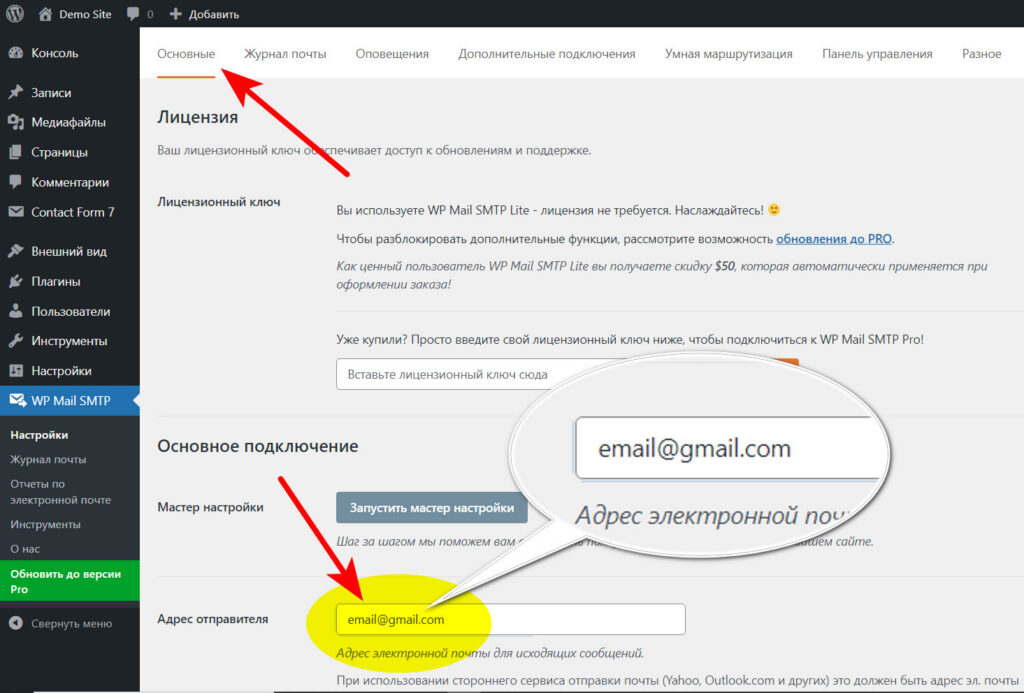
В разделе настроек Основные укажите вашу почту на сервисе Gmail через которую будет осуществляться пересылка сообщений
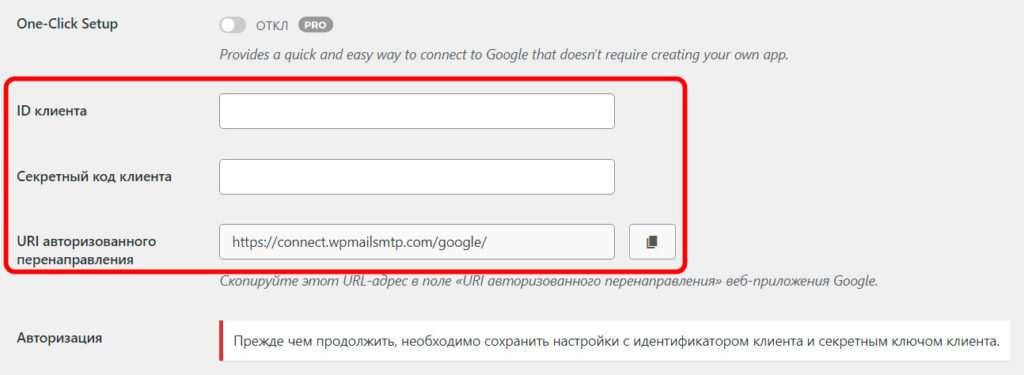
После этого переходим к разделу с внесением данных:
ID клиента
Секретный код клиента
Чтобы их получить вам потребуется использовать свою учетную запись Google для создания веб-приложения.
Создание веб-приложения в вашей учетной записи Google
Примечание. Прежде чем продолжить, обязательно выйдите из всех других учетных записей Google, кроме учетной записи, которую вы будете использовать для настройки SMTP.
В новой вкладке или окне, которое вы открыли, войдите в свою учетную запись Google и откройте Google Cloud Console .
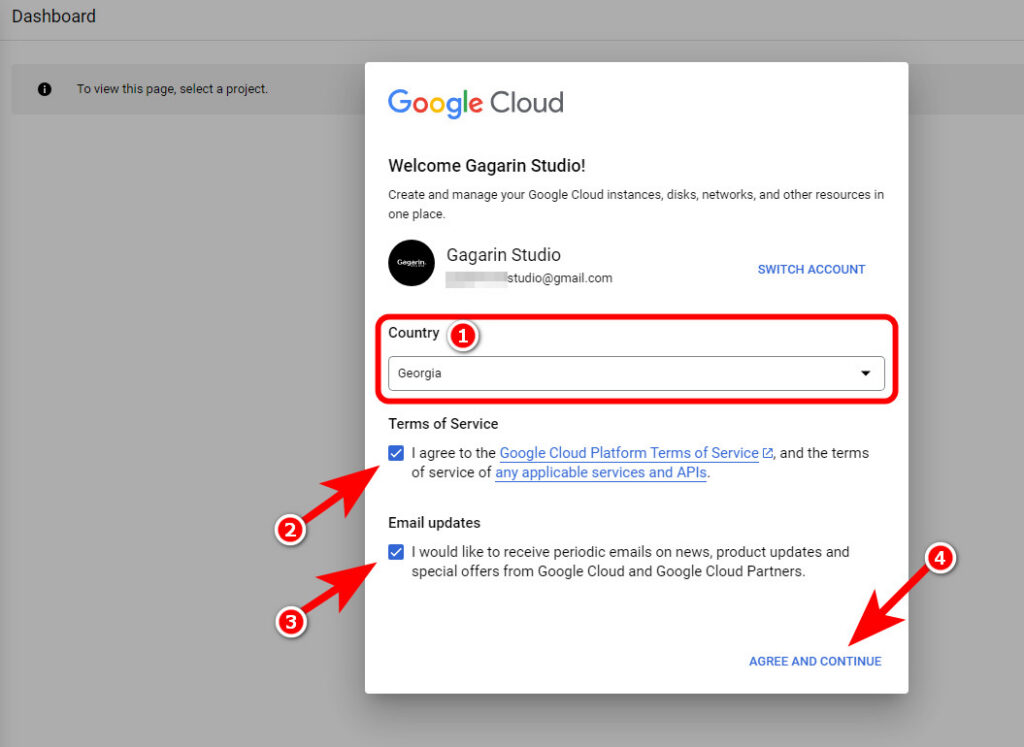
Если вы впервые используете Google Cloud Console, вы можете увидеть всплывающее окно с просьбой выбрать страну и согласиться с Условиями обслуживания.
Сделайте это, а затем нажмите «Agree and Continue» , чтобы перейти к следующему шагу.
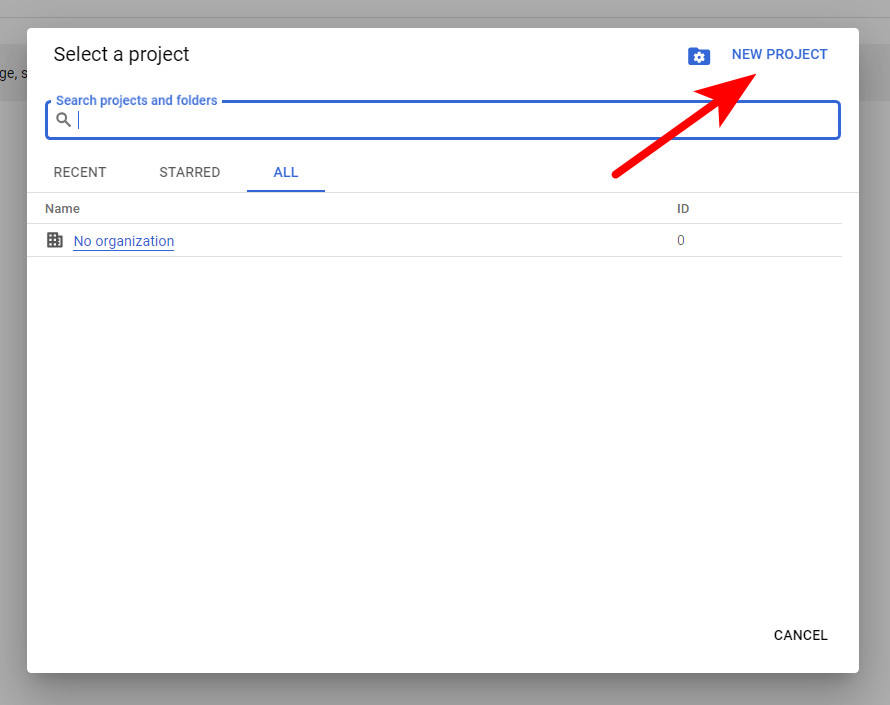
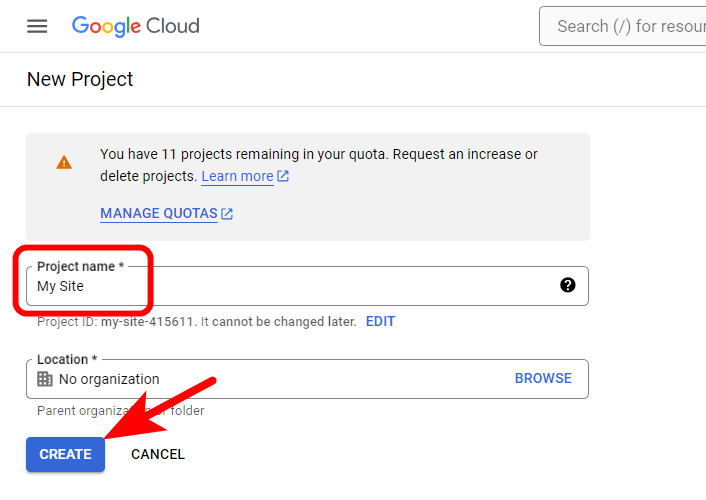
Далее необходимо создать Новый проект
Поле этого дадим название нашему проекту
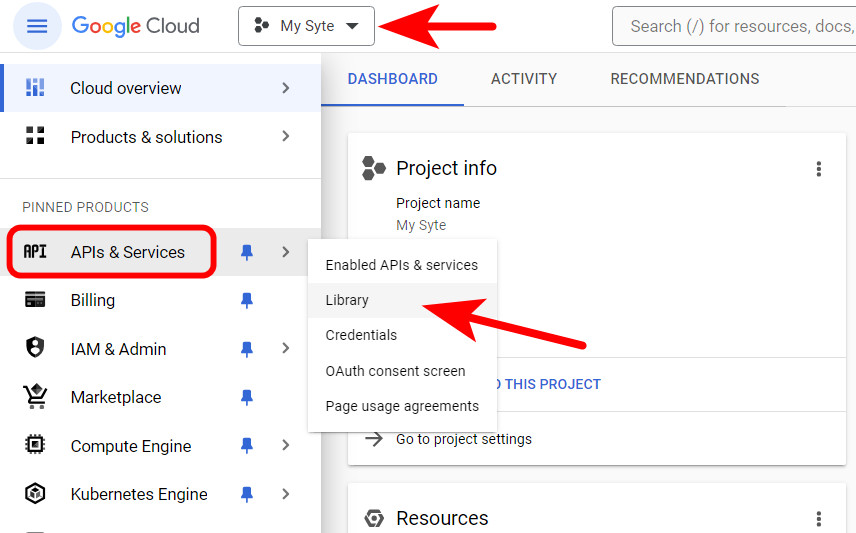
После создания проекта, убедитесь что выбран именно он и перейдите в подраздел Библиотеки (Library) раздела APIs & Services
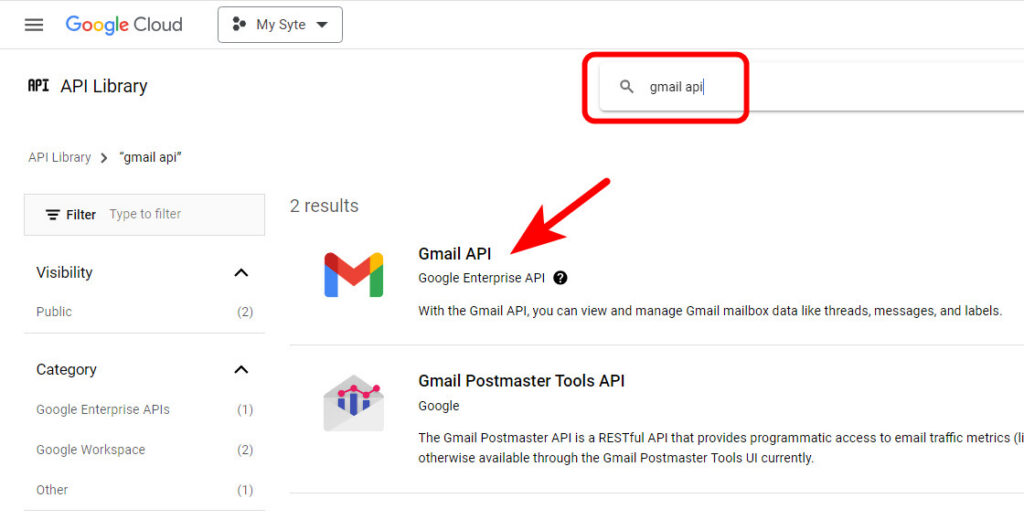
Далее нам нужно включить API, для этого введите в строке поиска «Gmail API»
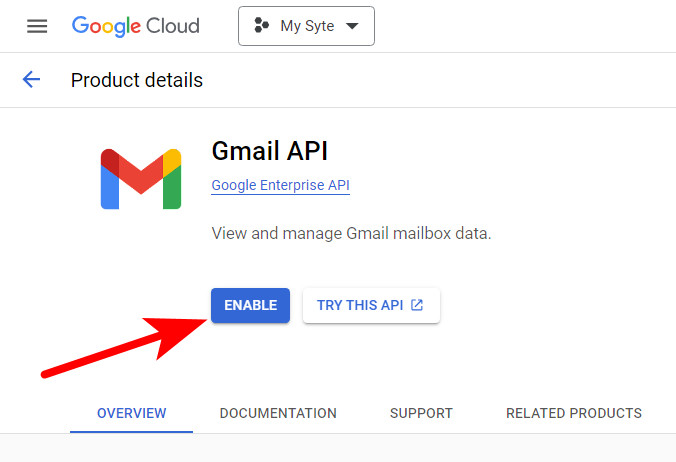
Выбираем Gmail API и включаем его:
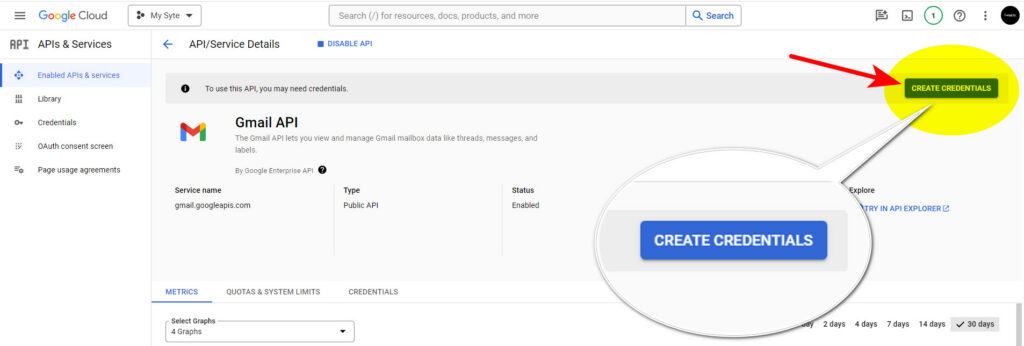
После включения API Gmail вы должны быть перенаправлены на страницу обзора API Gmail. Здесь нажмите кнопку Create credentials.
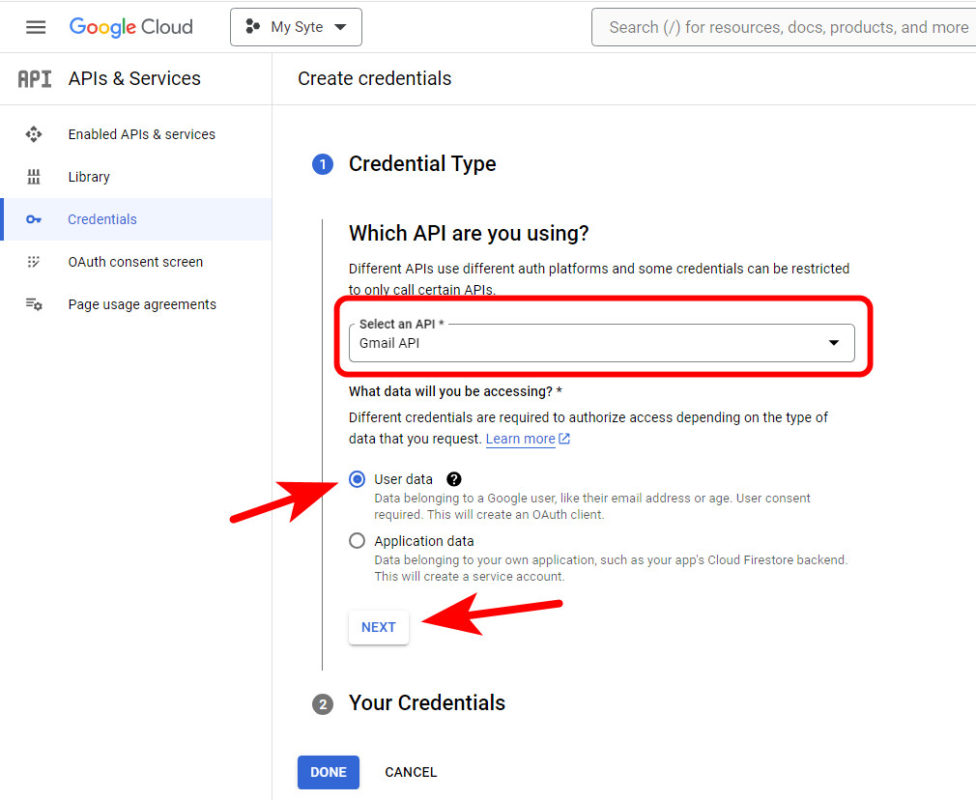
На следующей странице нам нужно пройти последовательно несколько этапов заполнения данных. Первым — в раскрывающемся списке выберите «Gmail API» и выберите опцию User Data, после этого нажимаем Next
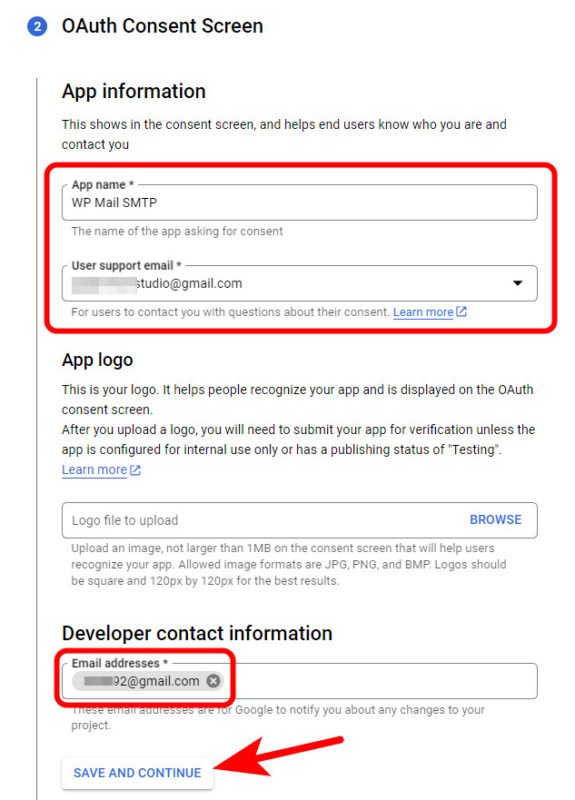
Затем Google запросит некоторую базовую информацию о вашем приложении. Мы заполним лишь обязательные поля (помечены звёздочкой). Первая часть для публичных данных о приложении, а последний E-mail (кантатная информация разработчика) предназначен для Google, чтобы уведомлять вас об изменениях в вашем проекте.
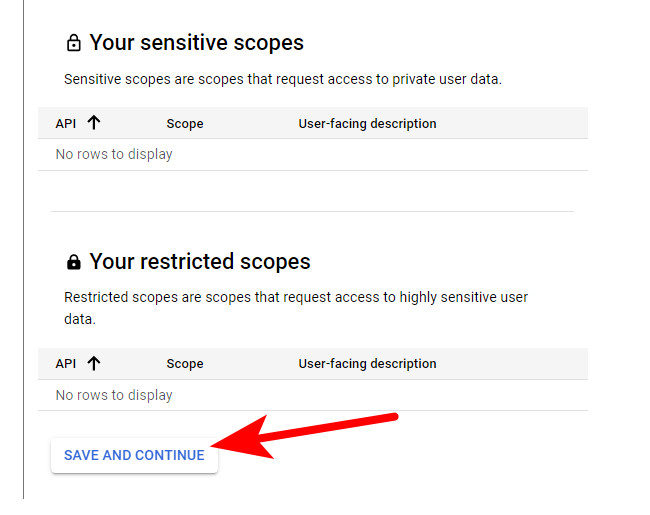
Следующий раздел №3 необязателен для заполнения, поэтому кликаем «Сохранить и Продолжить«
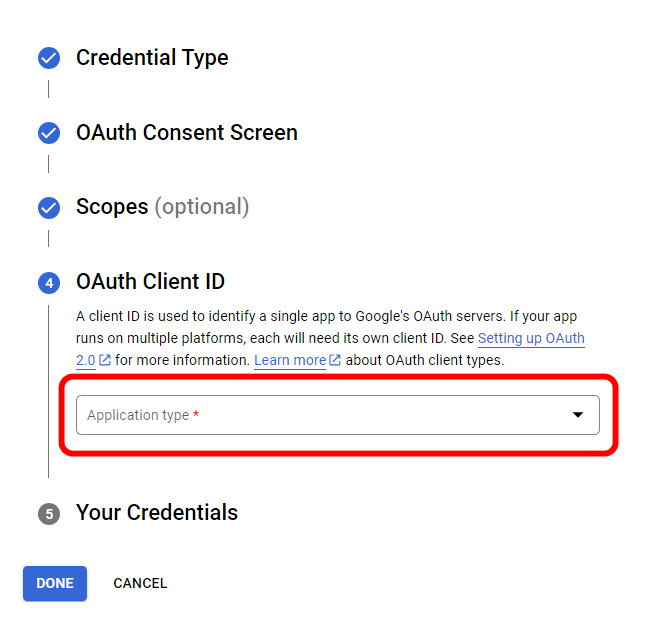
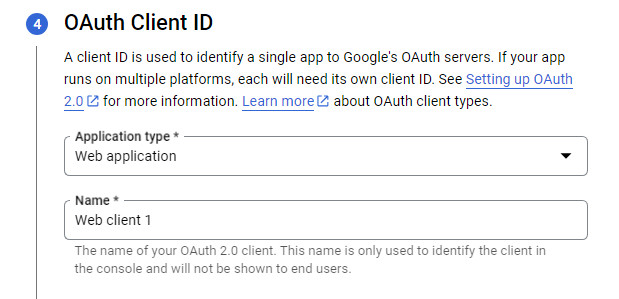
В разделе №4 OAuth Client ID выбираем Веб-приложение (Web Application)
А также задаём Имя — это имя используется только для идентификации клиента в консоли и не будет отображаться конечным пользователям.
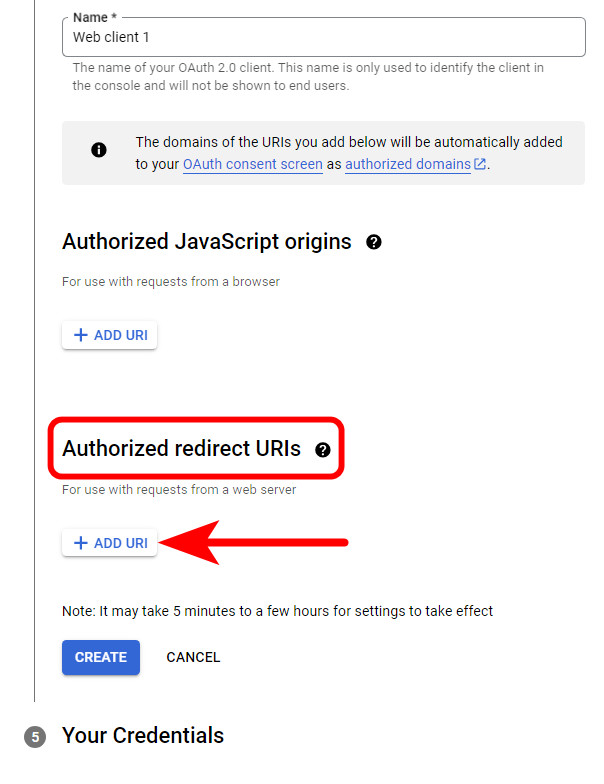
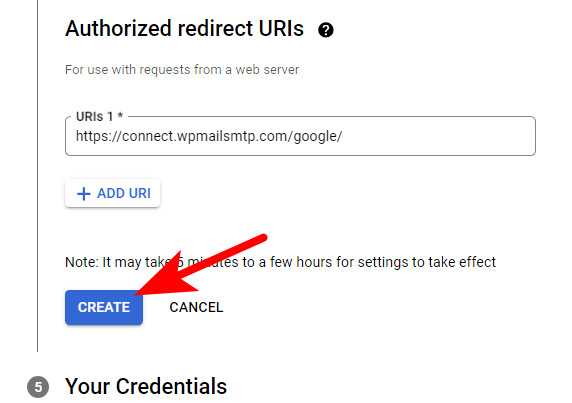
Затем пропустите раздел Authorized JavaScript origins и переходим к важному моменту — это подраздел Authorized redirect URIs. Здесь нам нужно добавить URI перенаправления.
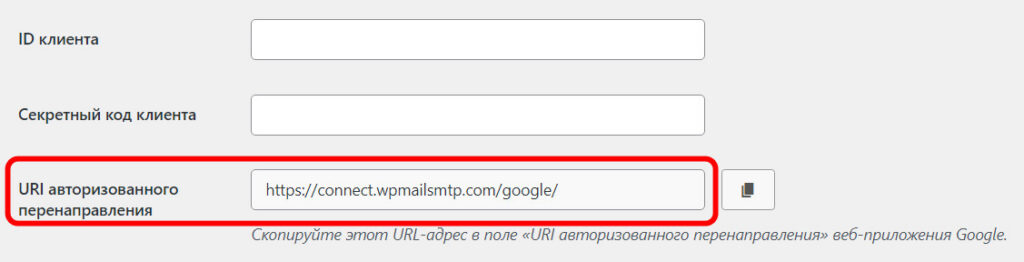
Но где его взять? Для этого нужно вернуться на ваш сайт к странице настроек плагина, там он указан:
У всех он одинаковый, поэтому можете просто скопировать его отсюда:
https://connect.wpmailsmtp.com/google/
Вставьте эту ссылку и создайте перенаправление
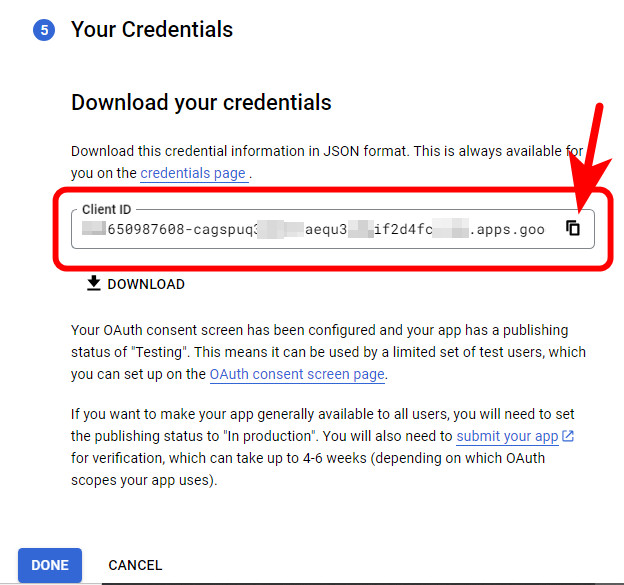
После успешного добавления вы автоматически переместитесь к заключительному этапу №5, на котором у вас будет отображаться ваш клиентский ID
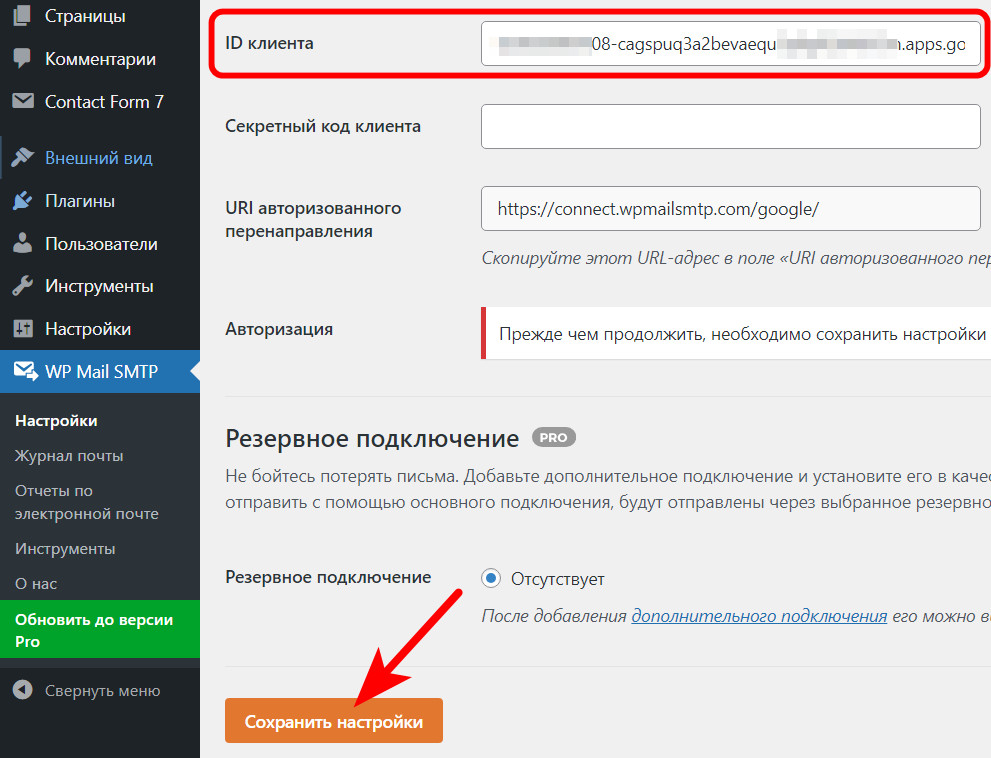
Нам доступна загрузка информации для аутентификации приложения в формате JSON, но мы, как обычный пользователь, просто скопируем Clien ID и добавим его в настройки плагина на сайте
Не забудьте сохранить изменения. Теперь давайте получим Секретный код клиента.
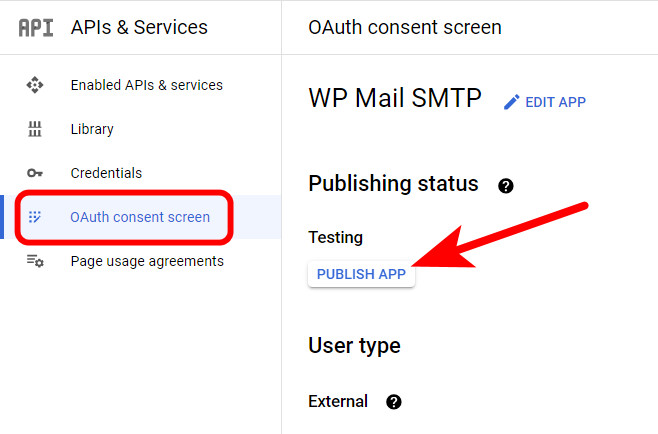
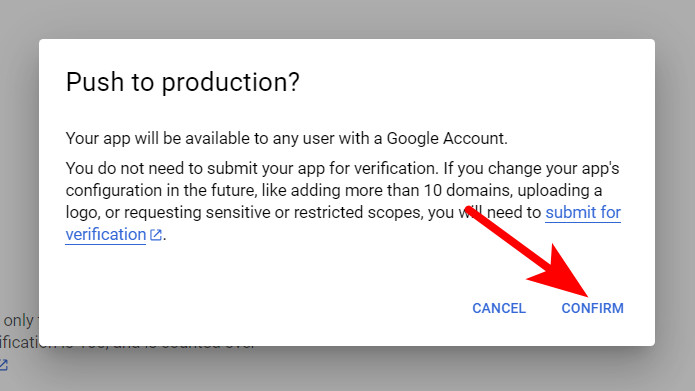
Зайдите в раздел «OAuth consent screen» и в подразделе «Статус публикации» обратите внимание на текущий статус — это Test. Опубликуйте ваше приложение кликнув Publish App
Подтверждаем…
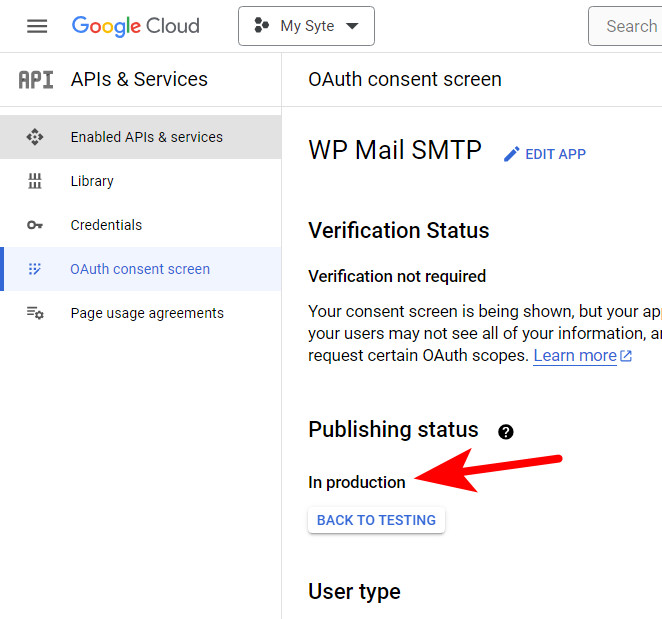
После публикации в «Продакшн»,вы можете заметить изменение в статусе.
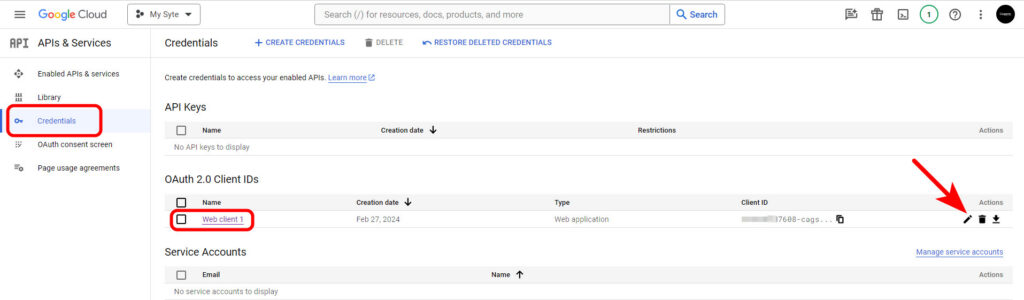
Отлично! Далее, перейдите в раздел Credentials. Там вы обнаружите ваше приложение для аутентификации на серверах Google. Нажмите на карандашик чтобы перейти к редактированию
Именно там и находится Client secret. Хотя, стоит заметить, что на этапе создания Client ID, когда нам был ещё доступен файл для скачивания с данными в формате JSON, то там уже присутствовал наш Client ID. Но это просто для информации.
Что ж, копируем и вносим в настройки плагина наш Client ID
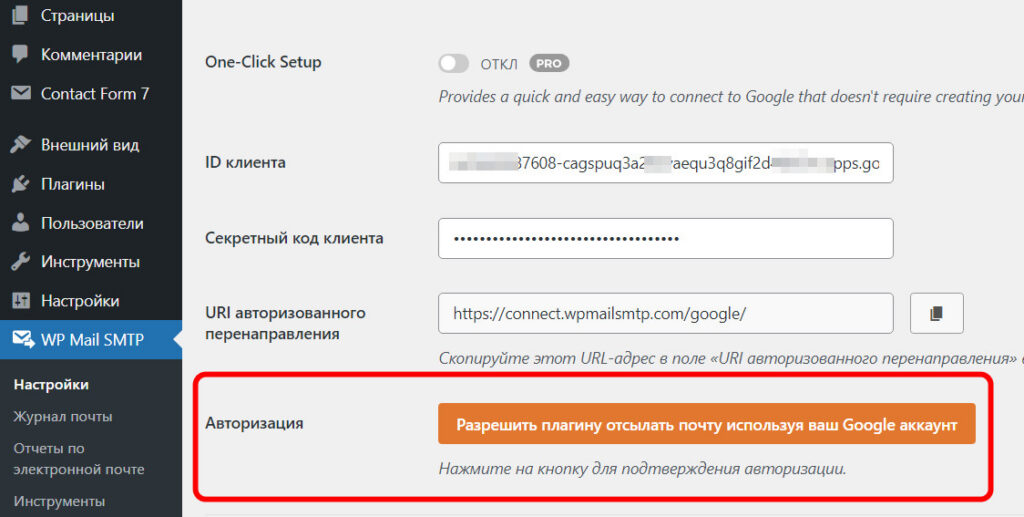
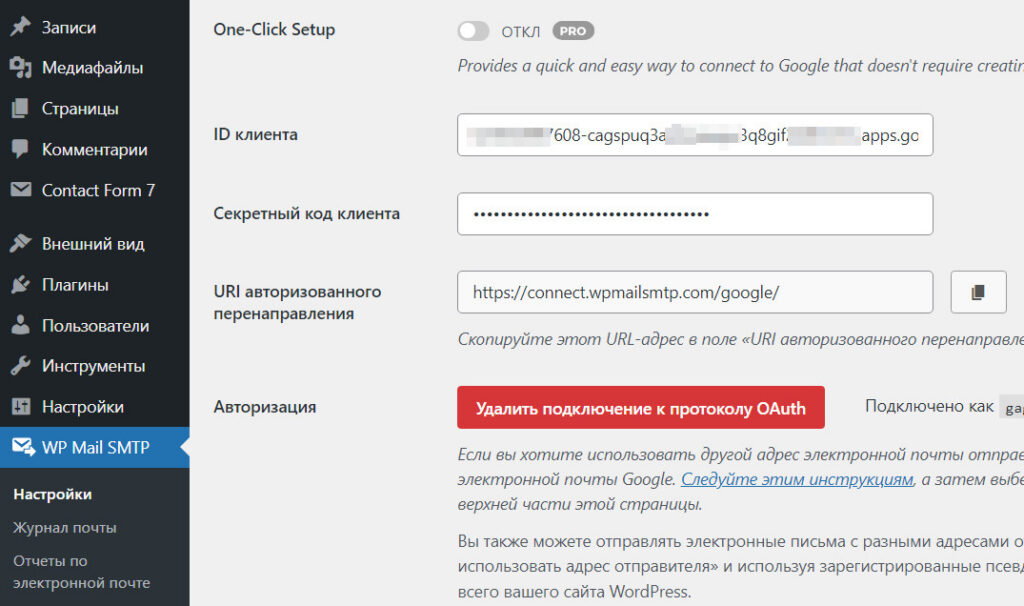
Становится активной примечательная кнопочка Разрешить плагину отсылать почту использую ваш google аккаунт.
Притомились? Но финал близок. Теперь всё готово и нам нужно осуществить Авторизацию.
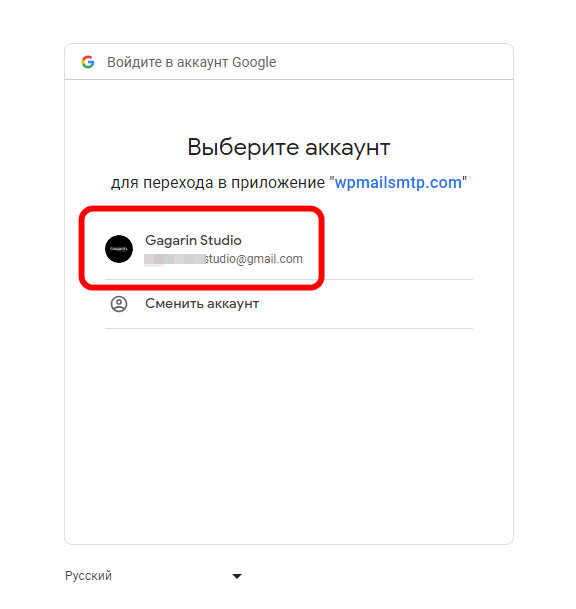
Нажимаем… Откроется экран входа в Google. Продолжайте и войдите в учетную запись, с которой вы настраиваете SMTP.
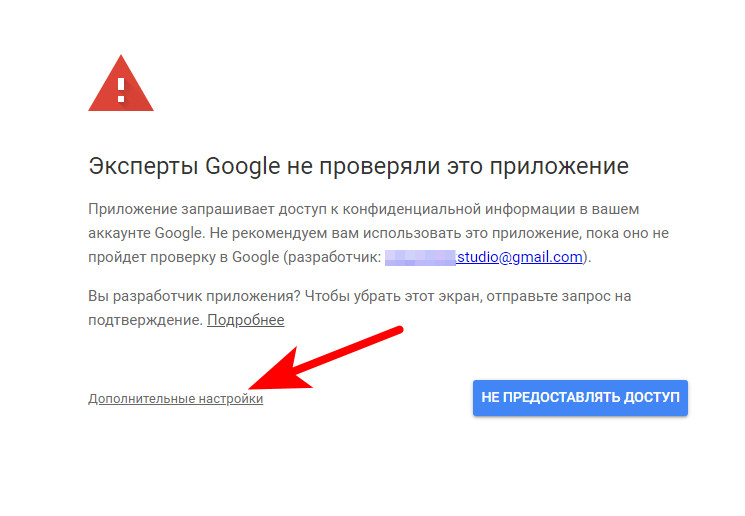
После выбора аккаунта вы можете увидеть вот такое предупреждение. Не переживайте. Просто переходите по ссылке к Дополнительным настройкам
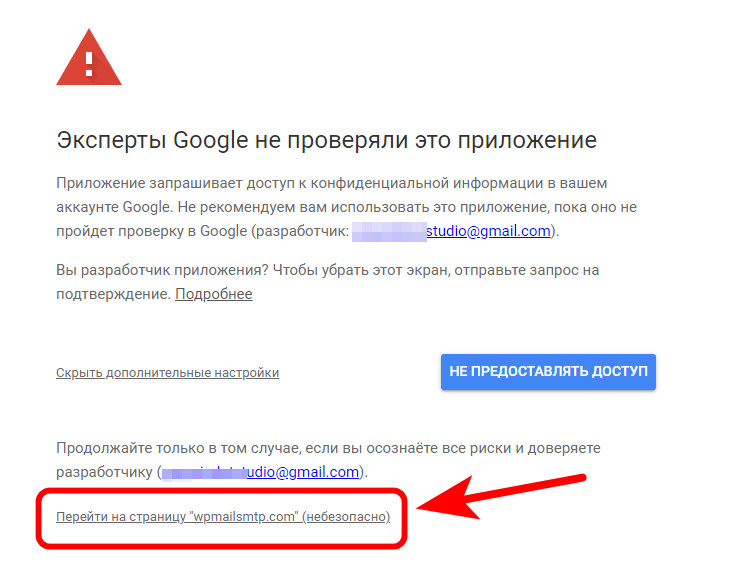
И нажимаем на ссылку перехода
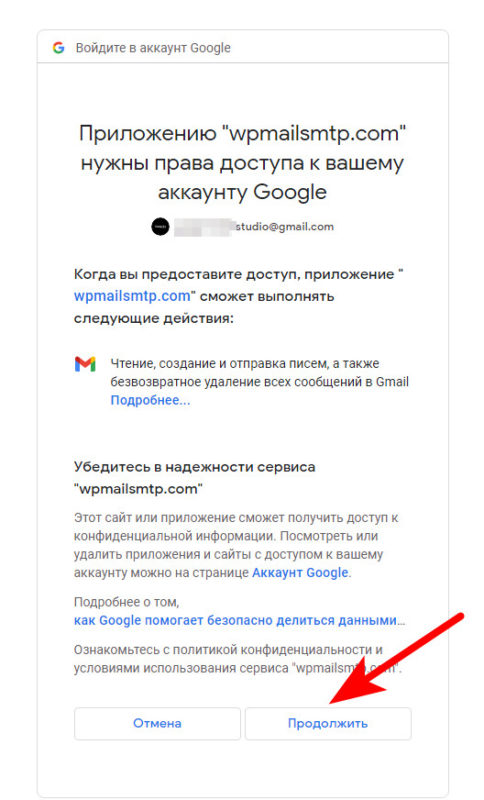
Перед нами ещё один экран. Здесь после одобрения произойдет обратное перенаправление
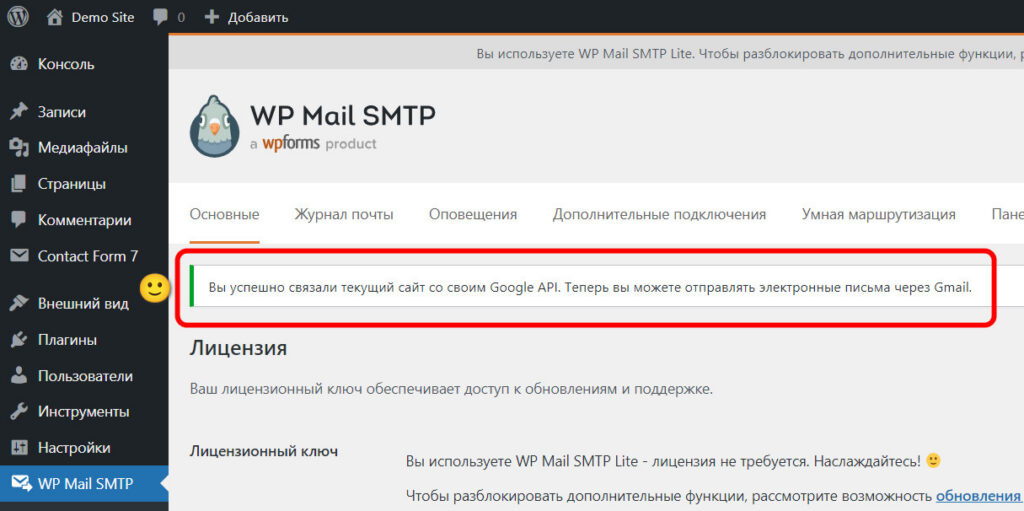
После некоторой магии, в которой произойдет обмен токенами и приложения пройдут аутентификации, вы должны увидеть вот такое сообщение об успешной авторизации.
А кнопочка превратится вот в такую:
Поздравляю! Вы сделали это!
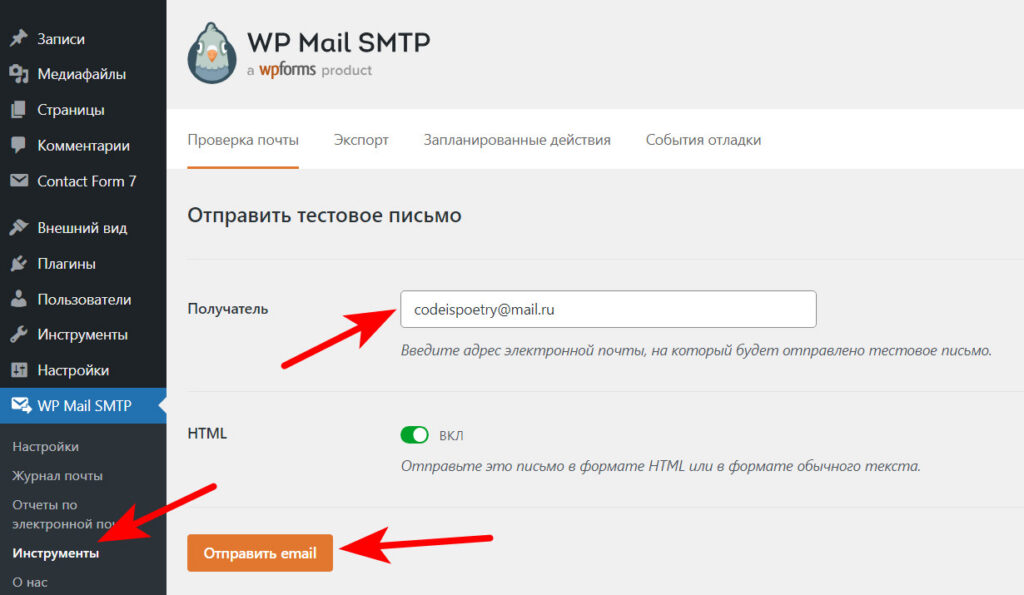
Теперь смело переходим к тестированию отправки сообщений и отправим вначале через Инструмент данного плагина
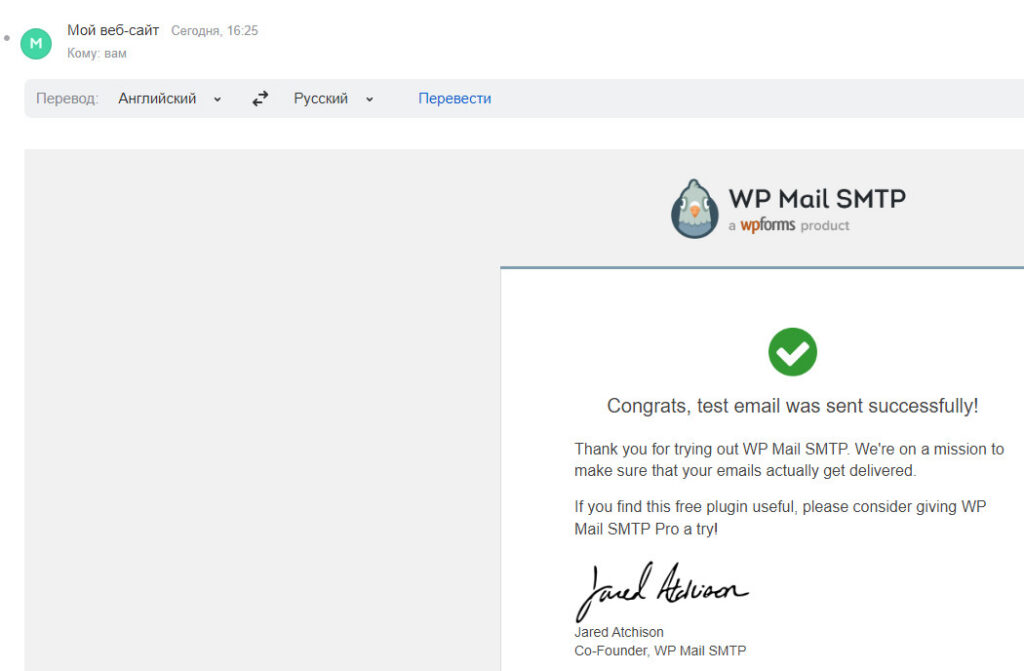
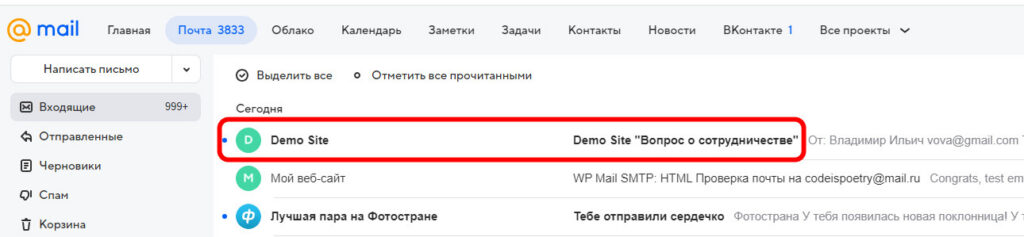
А вот и письмо в ящике после успешного теста
Проверим с боевой формы сайта
Письмо на месте)
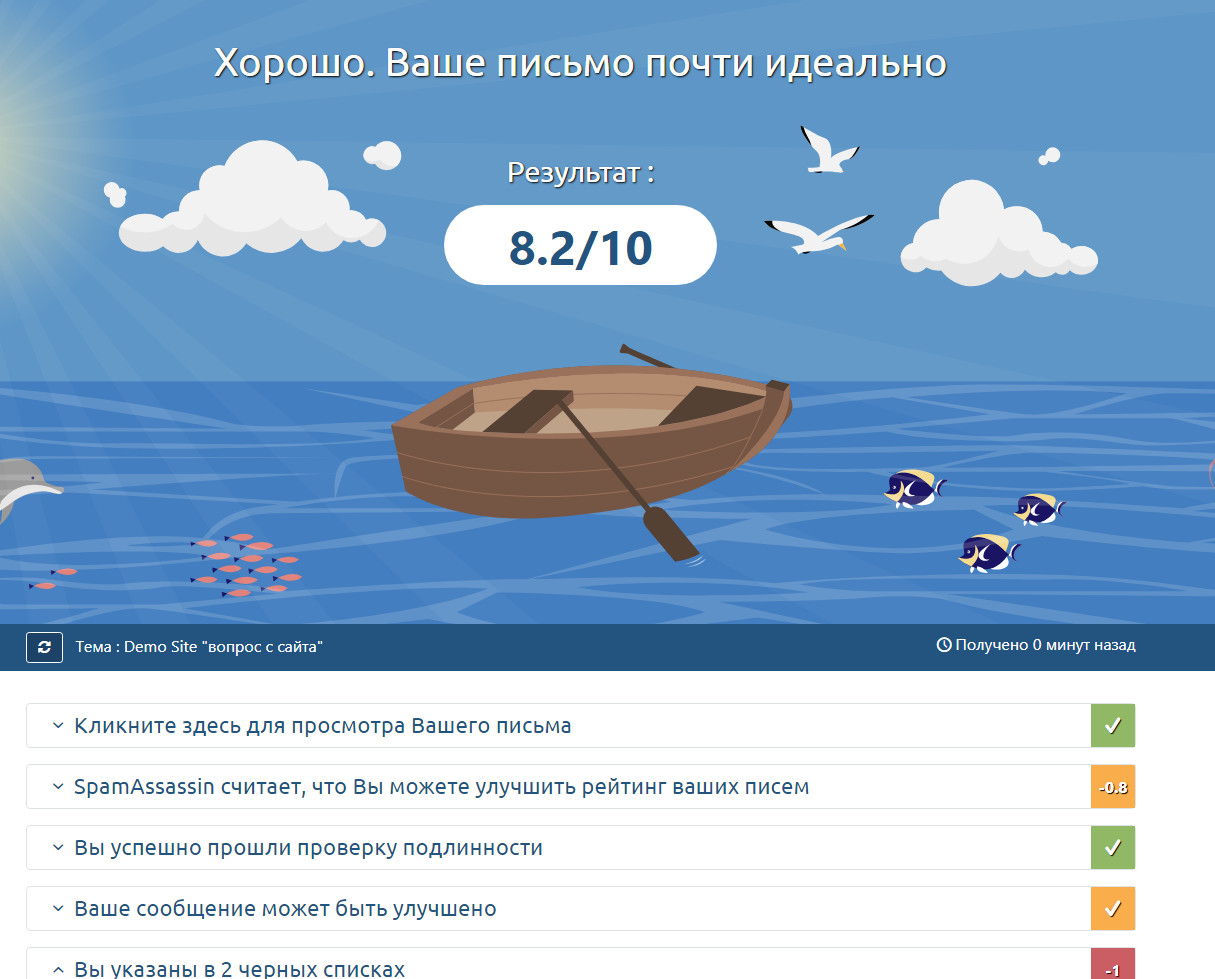
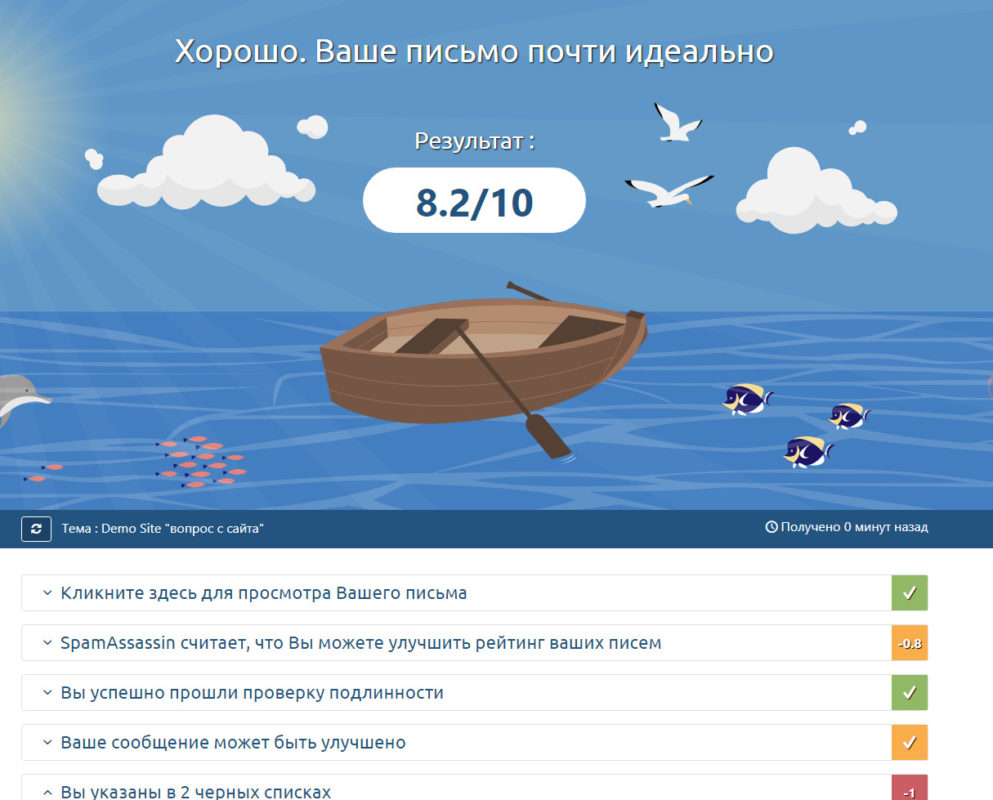
Сделаем проверку через сервис Mail Tester. Неплохо)
Правда наш «айпишник» значится в 2-х базах чёрных списков. Но это уже совершенно другая история…
Довольно интересный вопрос может возникнуть перед начинающим пользователем: а существует ли вообще страницы сайта в интернете и доступны ли они для поиска в Google или Яндекс?
Проверить это возможно при помощи специальных операторов.
Проверка в поисковой системе Google
Первым делом давайте проверим что знает о нашем сайте поисковая система Google. В этом нам поможет Оператор поиска site:
Оператор site: позволяет запрашивать результаты поиска для определенного домена, URL или префикса URL.
Примеры использования оператора site:
site:example.com
Возвращает список URL, которые проиндексированы и показываются. В этом списке могут быть не все ваши URL. Особенно это касается крупных сайтов со множеством страниц.
site:https://codeispoetry.ru/wp-mail-smtp/
Позволяет узнать, проиндексирован ли определенный URL и может ли он показываться в результатах поиска.
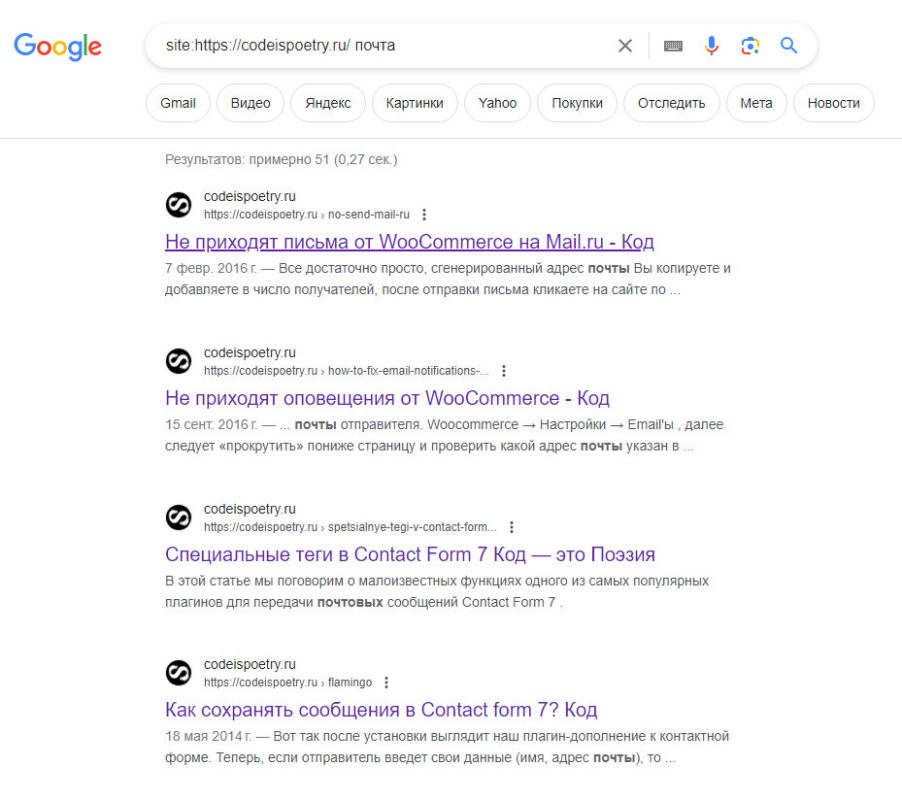
site:https://codeispoetry.ru/ почта
Показывает, какие URL на сайте могут показываться по запросу со словом «почта».
site:https://codeispoetry.ru/wp-mail-smtp/ почта
Показывает, проиндексирован ли определенный URL для показа по запросам со словом «почта».
Источник: Главное о Google Поиске
И ниже визуальные примеры. Первый пример показывает, какие страницы могут показаться пользователю по запросу со словом «почта»
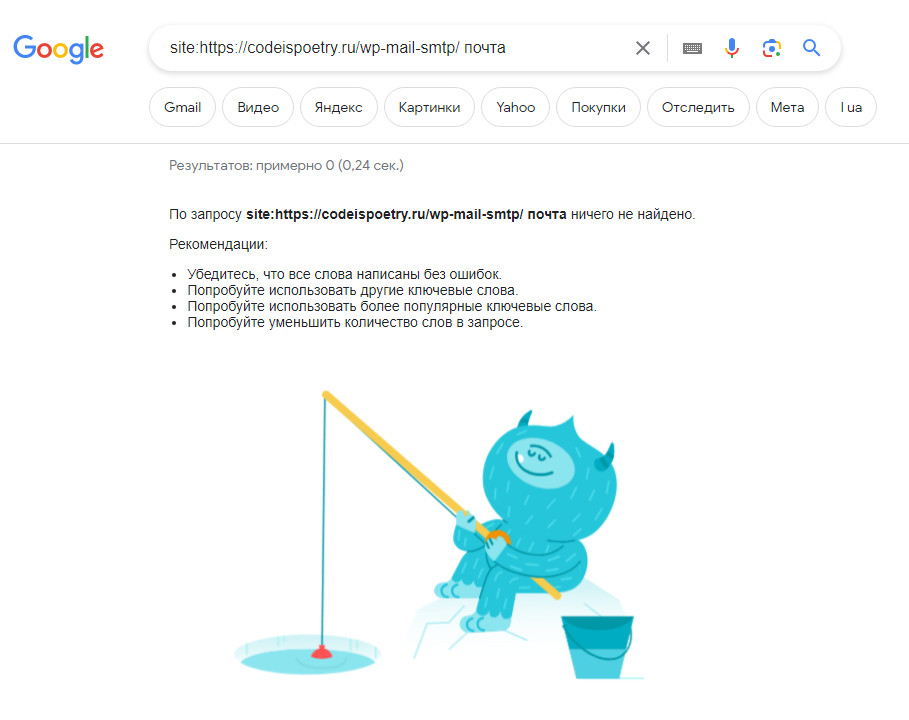
А этот вариант демонстрирует пример того, что указанный УРЛ никак не ассоциируется со словом «почта» и не будет показан пользователю
Если вы увидите подобную картинку при проверки всего вашего сайта, указав просто домен, то дело плохо 🙁
Значит поисковая система ничего не знает о вашем сайте и вам необходимо его добавить в индекс поискового робота Google.
site:ВАШ_ДОМЕН
Как найти СПАМ или бессмысленные страницы вашего сайта?
Данный оператор может стать незаменимым помощников в поисках различного СПАМа на вашем сайте или же странных названий страниц, для их дальнейшего исправления.
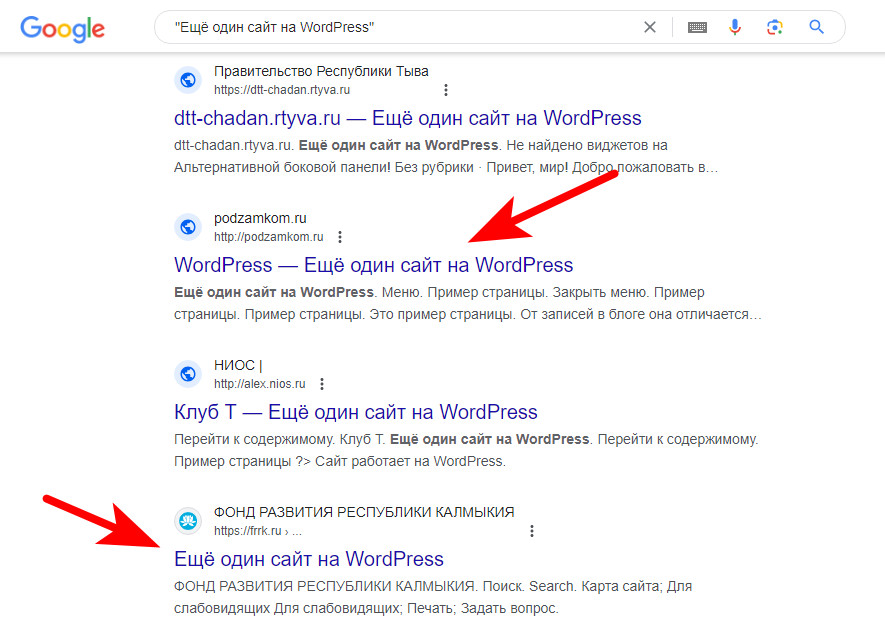
Приведу пример в контексте WordPress. Много лет после установки и запуска сайта на CMS WordPress в заголовок страницы добавлялась надпись «Ещё один сайт на WordPress» и вы даже представить себе не можете, как много ещё присутствует страниц с этим заголовком.
Данный пример иллюстрирует эту маленькую проблему. Например, вместо первого заголовка при оптимизации сайта для поисковых роботов следовало бы указать «Правительство Республики Тыва» вместо того что на данный момент выводится.
Соответственно, вы может проверить свой сайт на наличие этого выражения и исправить заголовок страницы на что то пооригинальнее 🙂
Учтите, что Оператор site: без запроса (например, site:example.com), не поддерживает ранжирование результатов. Как правило, первым показывается самый короткий URL с учетом префикса. В остальном результаты выбираются относительно случайно.
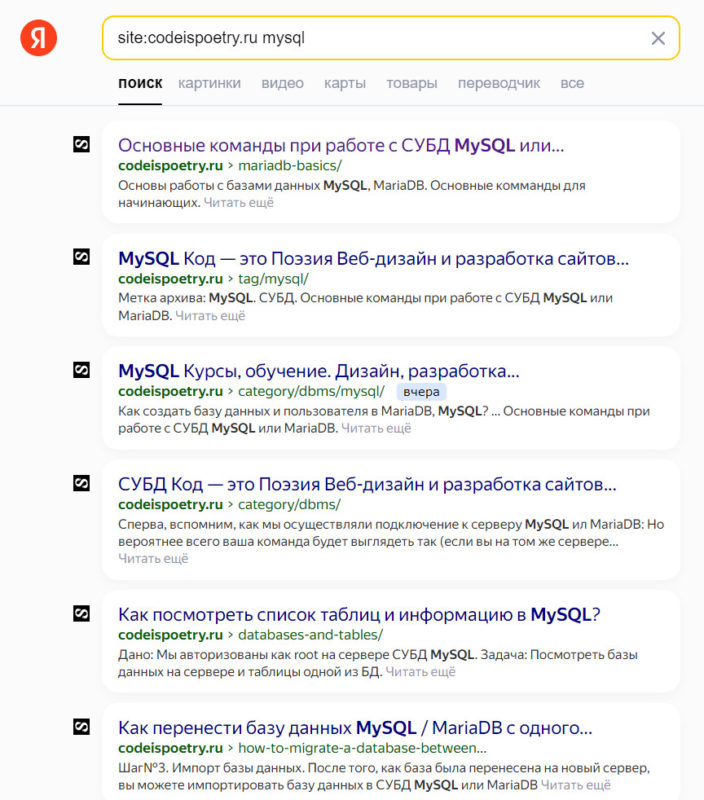
Приятная новость! Этот оператор прекрасно работает и в поисковой системе Яндекс. Тем же принципом вы можете проверить страницы вашего сайта в индексах поисковой машины Яндекс. В данном примере мы запрашиваем УРЛ от нашего основного домена, которые ассоциируются с запросом «mysql»
Единственное, видимо Яндекс строже относится к операторам и разделяет в своих примерах их на:
Поиск по страницам, размещенным по определенному адресу (URL) — оператор url:
Поиск по всем поддоменам и страницам определенного сайта — оператор site:
Поиск по страницам на определенном хосте — оператор host:
Поиск по страницам на определенном домене — оператор domain:
Немного путанная история получается, но тем не менее, оператор site: с моей задачей вполне справился. Если есть желание поэкспериментировать, то ссылку на примере я указал.
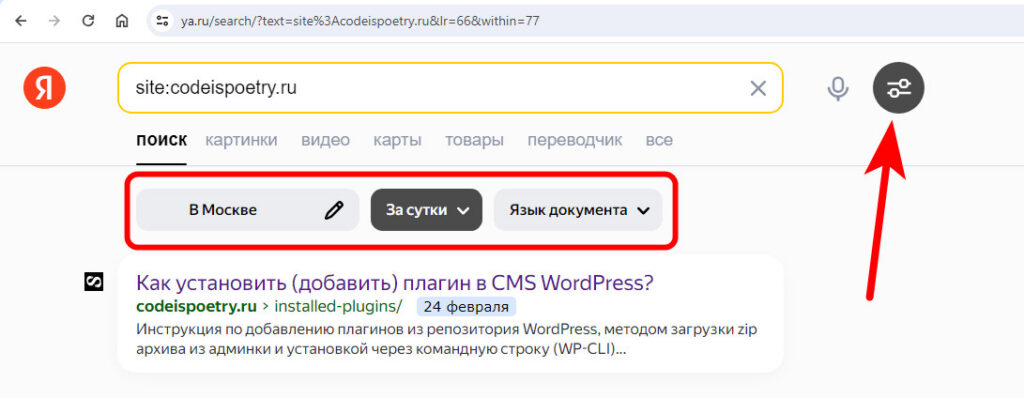
Посмотреть недавно добавленные страницы в Яндекс можно при помощи фильтров. То есть, я указываю адрес своего сайта и ограничиваю выдачу текущими сутками:
Ещё раз отмечу, если ваш сайт не отображается в поисковых системах, то вас естественно никто никогда не найдёт в интернете. Необходимо позаботиться о добавлении информации, о вашем сайте в поисковые системы.
В этой статье рассмотрим, пожалуй, самый простой плагин для страничного кеширования сайта на WordPress — Surge.
Плагин настолько простой, что даже не имеет настроек и работает «из коробки», то есть сразу же после установки и активации. Файлы кэша сохраняются на диске и автоматически удаляются при обновлении сайта — вот и весь принцип работы.
Если не вдаваться в подробности, то данный плагин позволит ускорить ваш сайт и снять нагрузку с сервера. Вот яркое заявление от разработчиков:
В различных нагрузочных тестах Surge показал, что легко обрабатывает 1000–2500 запросов в секунду при 100 одновременных операциях на небольшом одноядерном сервере всего с 1 ГБ ОЗУ. Это более чем в 70 раз быстрее, чем стандартная установка WordPress.
https://wpmag.ru/2021/surge-caching-wordpress/
Как установить плагин?
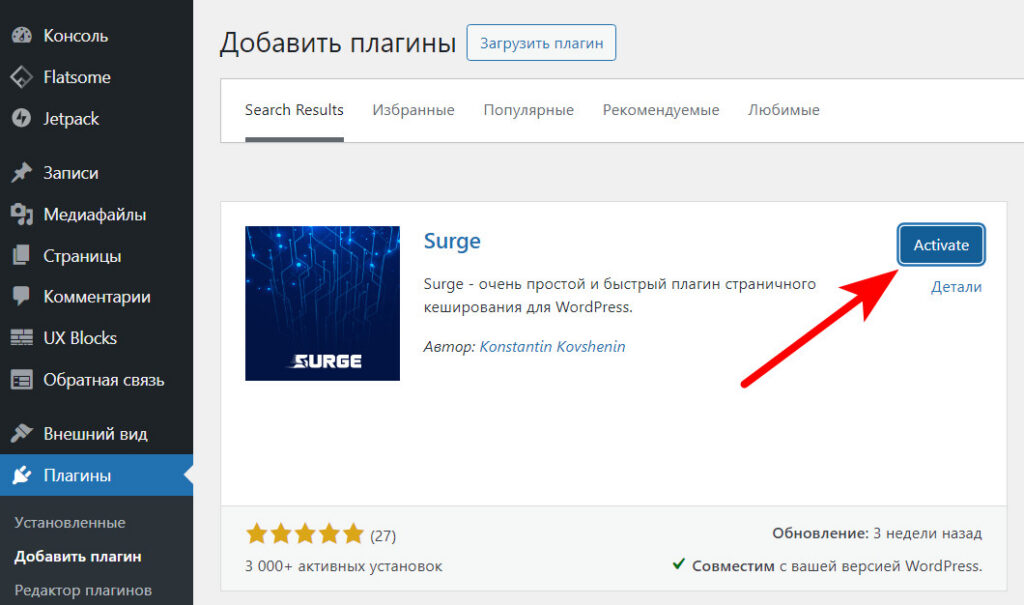
Установить плагин Surge можно через панель администрирования WordPress в разделе Плагины > Добавить новый.
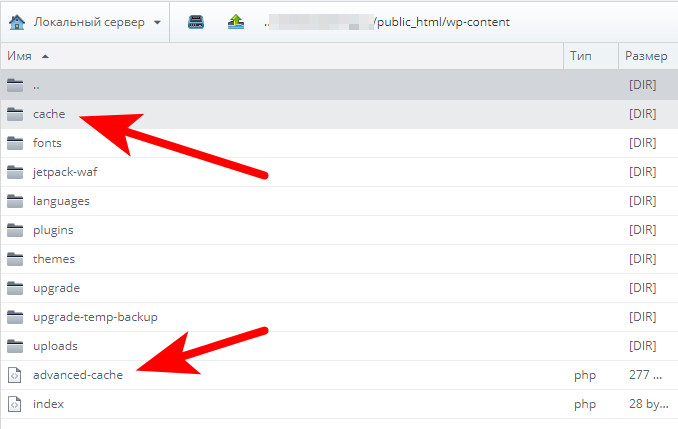
После активации плагин сразу приступит выполнять свои обязанности. В директории wp-content вашего сайта будет создан файл-вкрапление и директория для хранения кэша
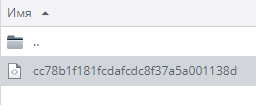
Ну а сами файлы кэша выглядят вот так
Как проверить что кэширование работает?
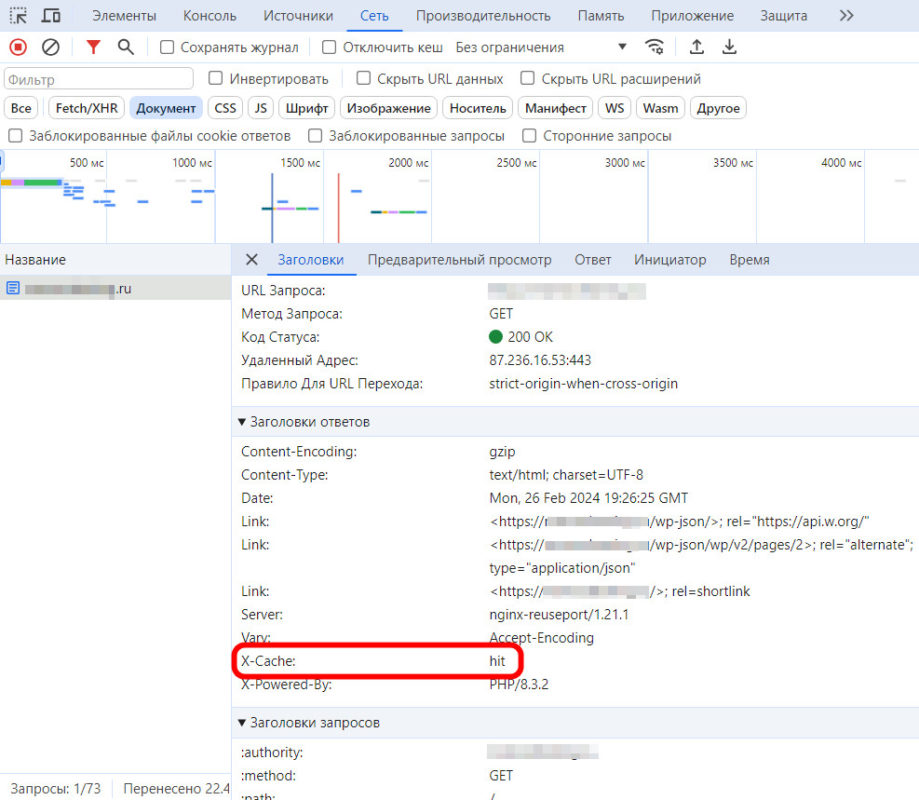
Можно открыть страницу сайта в режиме инкогнито, пару раз обновить, чтоб страница точно попала в кэш и с помощью инструментов для разработчиков посмотреть заголовки ответа сервера:
Значение hit директивы X-Cache говорит о том, что ответ пришёл из кэша, а это значит что всё хорошо и наше кеширование работает 🙂
Если вы используете WP-CLI, то установить и активировать Surge можно так:
Довольно частой и основной проблемой для заказчика является подготовить и предоставить контент для разрабатываемого сайта. Естественно это становится непосильной задачей и для самого разработчика. В этой статье хочу предложить выход из этой ситуации и сгенерировать контент при помощи бесплатной нейросети.
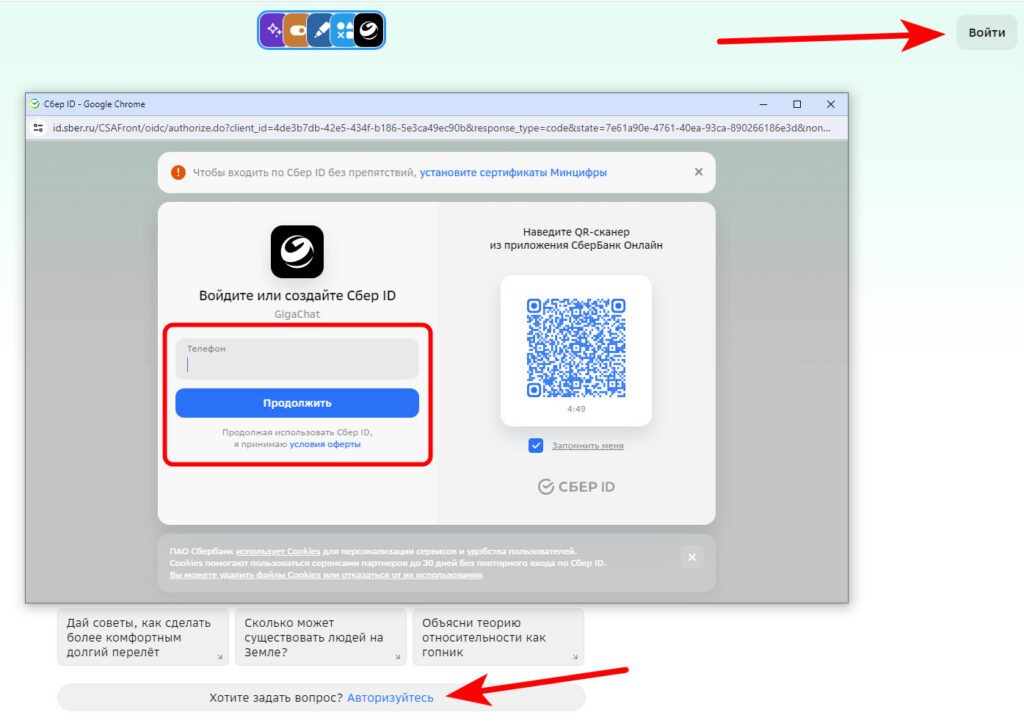
GigaChat
GigaChat — диалоговая AI-модель от Сбера, которая отвечает на вопросы, сочиняет тексты, пишет код и рисует картинки. Говорит на русском и понимает английский.
Рассмотрим простой кейс. Мы разрабатываем сайт для мебельной компании и требуется внести описания для товаров. Или, предположим, мы выступаем в роли контент-менеджера мебельного сайта и стоит задача подготовить описания для ряда товаров.
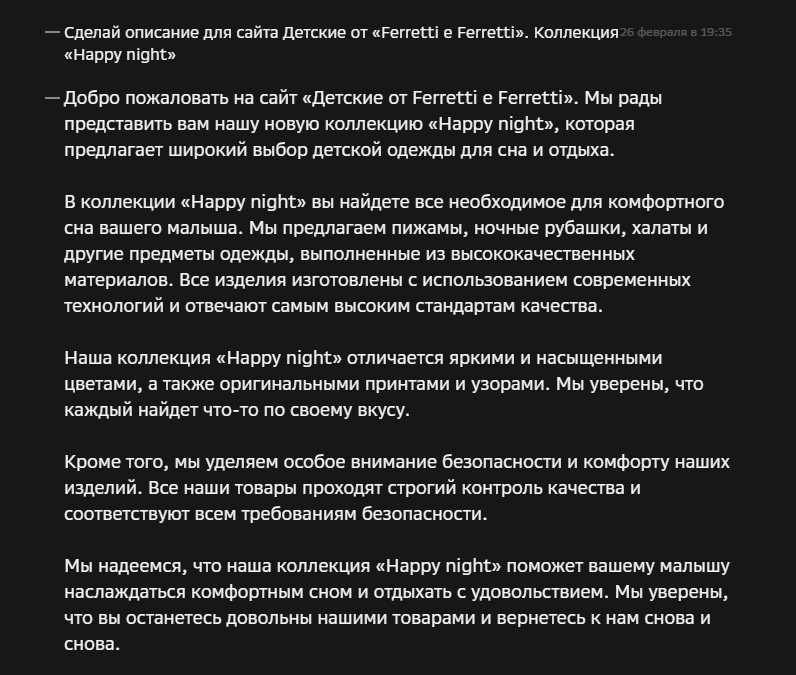
Вот, например, заказчик отправляет нам картинку с пометкой что это Детские от «Ferretti e Ferretti». Коллекция «Happy night».
Да, можно тратить большое количество времени на поиск информации, на подготовку текстов, проверки его на наличие ошибок и т.д. и т.п. Но мы рассмотри простой пример, который позволит сделать описание в течении минуты.
Затем в чате просим подготовить описание для нашего товара. Считанные секунды и описание для товара готово! Конечно не нужно слепо доверять ИИ и требуется перечитывать, вникать, корректировать. Так как очевидно контекст (мебельный) моделью не уловлен.
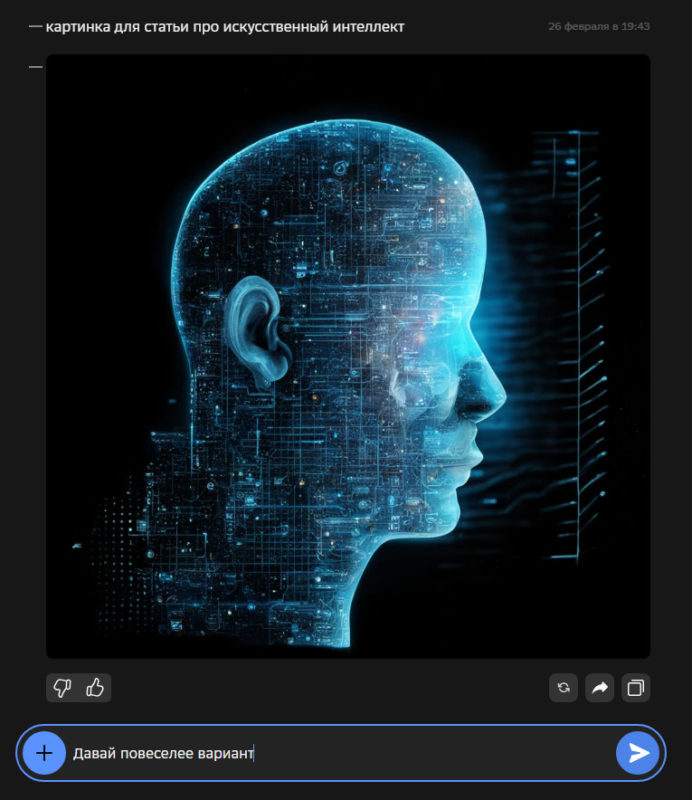
Затем я попросил ГигаЧат сгенерировать картинку для статьи про искусственный интеллект.
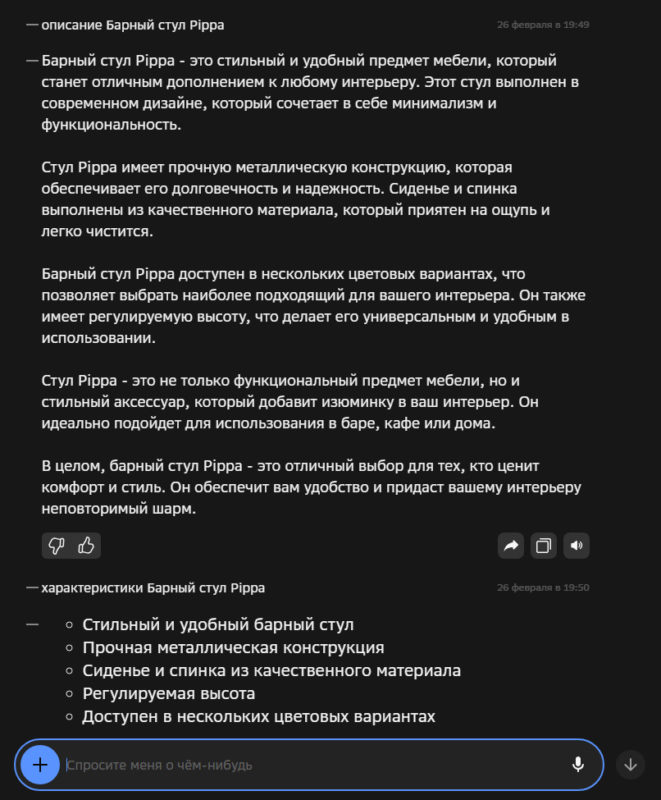
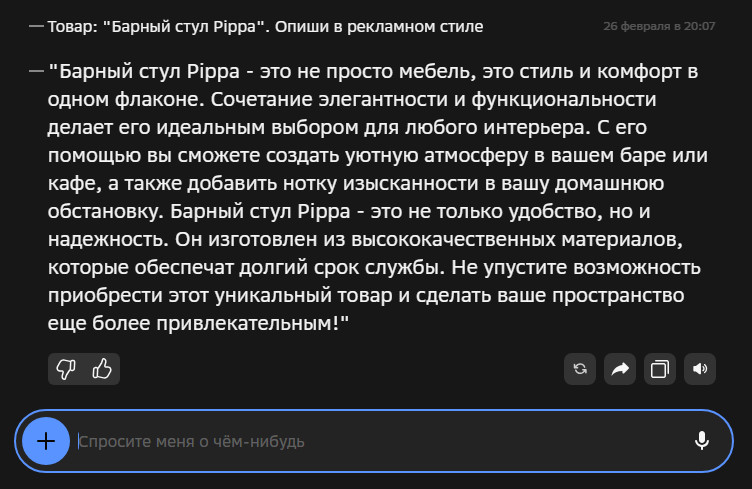
Рассмотрим ещё один пример. Товар: «Барный стул Pippa» и одна фотография к нему
Обращаемся к GigaChat… несколько секунд и описание готово!
Если по каким то причинам сгенерированный текст вас не устроил, то вот шпаргалка с ключевыми словами, способных придать вашему тексту новую окраску, стиль.
Вот сделал повторный запрос:
Конечно же модель слабовата по сравнению с той же GPT версии 4, но это хоть что-то, с чего можно бесплатно и сразу начать делать контент.
P.S. картинки тоже ужасные она создаёт, но я верю в её ближайшую эволюцию 🙂 Хотя, некоторые запросы выдавали достойный результат:
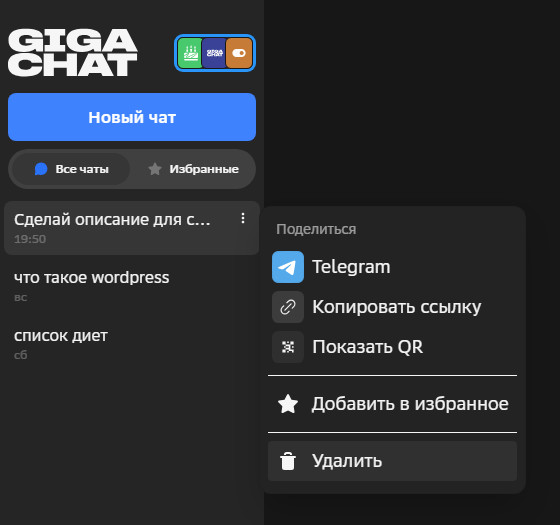
В левой части экрана будет доступна ваша история Запросов, которой можно поделиться или при желании удалить.
Рассмотрим ещё один сервис, который доступен нам для бесплатного использования, правда из Яндекс Браузера.
YandexGPT 2
Алиса помогает придумывать — идеи, тексты на разные темы и многое другое. Попросите её написать поздравление бабушке, придумать имя для кота или идею для стартапа — и увидите, что будет.
Писать ответы ей помогает YaGPT 2 — новая нейросеть Яндекса.
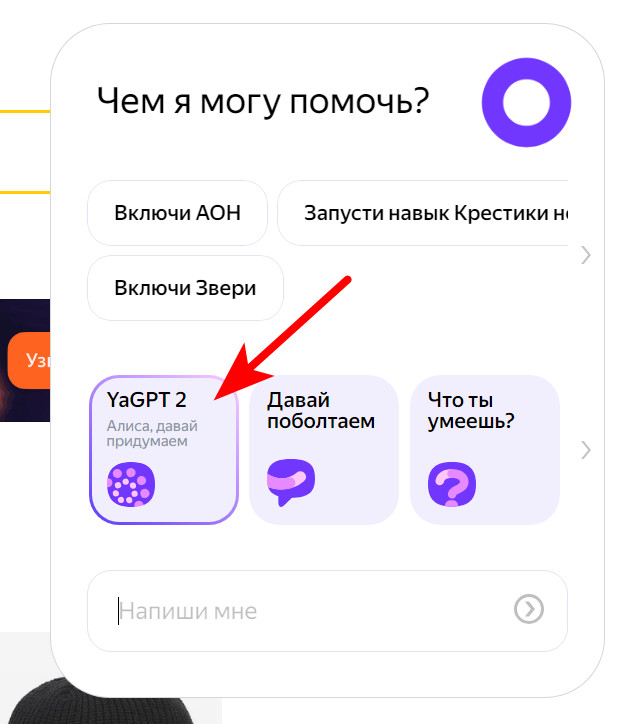
Открываем Яндекс Браузер и нажимаем на значок Алисы.
Далее выбираем YaGPT 2
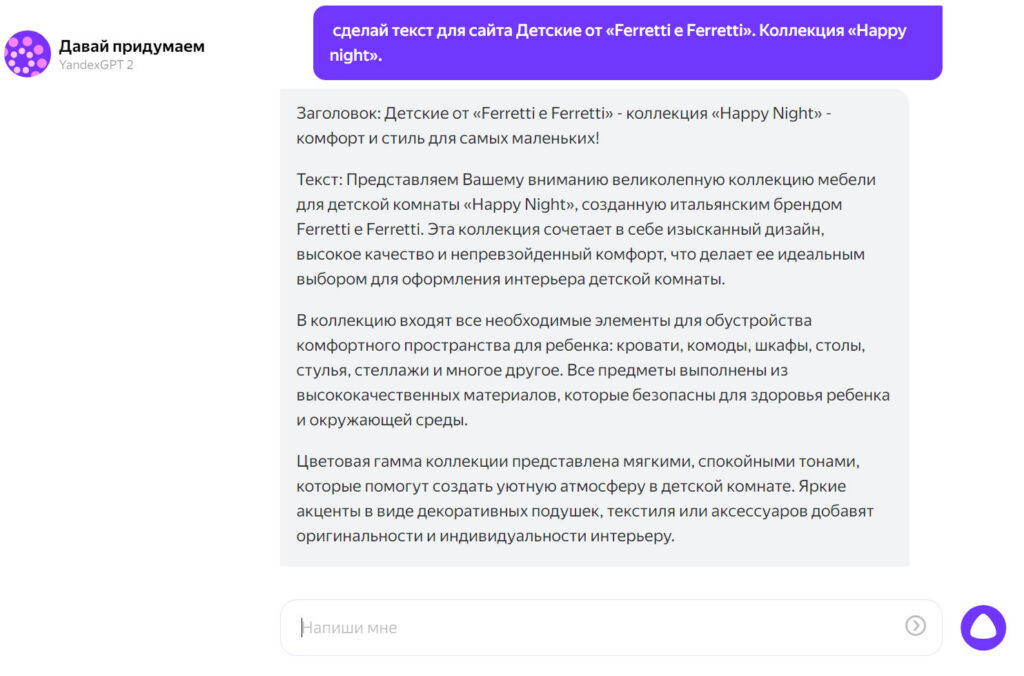
И ставим изначальную задачу уже этой нейросети:
На мой взгляд модель искусственного интеллекта от Яндекс грамотнее справилась с поставленной задачей. Даже отдельно заголовок сочинила 🙂
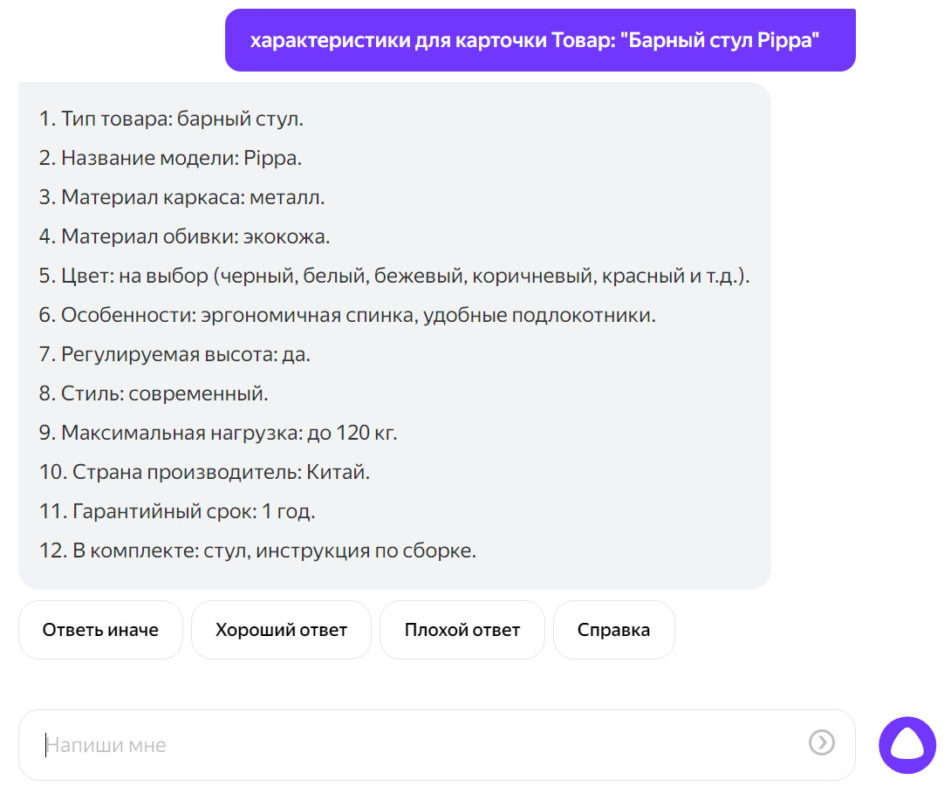
Попробуем второй запрос отправить для карточки товара.
Недурно. А что насчёт характеристик?
На мой взгляд достаточно ёмко и по делу получилось. Конечно, стоит перепроверять данные, но так или иначе, эти помощник сэкономят массу времени и сил на этапе создания контента у владельцев сайтов и контент-менеджеров.