Как создать базу данных и пользователя в MariaDB, MySQL?

Чтобы приступить к созданию Базы данных, нам необходимо осуществить вход на сервер СУБД MariaDB или MySQL. Для этого из командной строки используйте команду:

mysql -u root -p

Следующим шагом вам будет предложено ввести пароль вашего пользователя. Примечание. Если вы работаете под другим пользователем, то нужно указывать его. В моём примере — это пользователь root.

Вот пример удачного входа на сервер MySQL
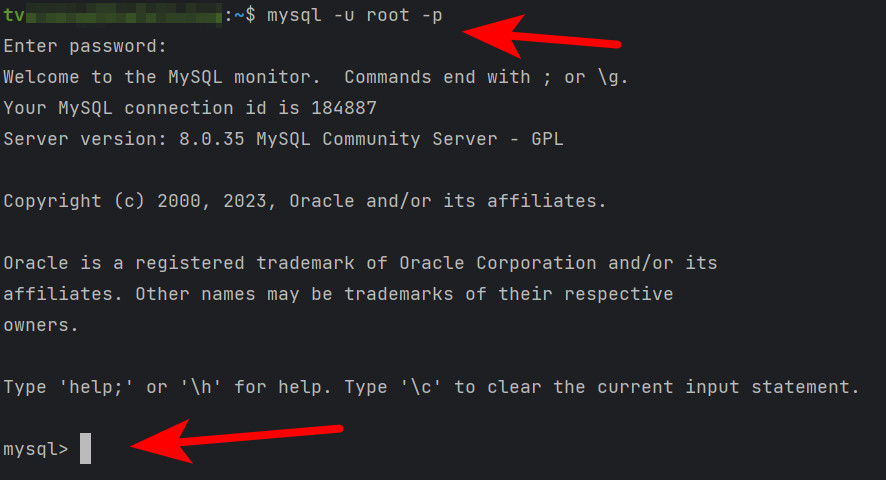
mysql> это хороший знак! Значит вы успешно авторизовались. Для СУБД MariaDB будет справедливо MariaDB [(none)]>

Если вы находитесь на сервере под учётной записью root, то в некоторых случаях осуществить подключение может простая команда

mysql 

Ниже мы видим реальное выполнение команды под учётной записью root
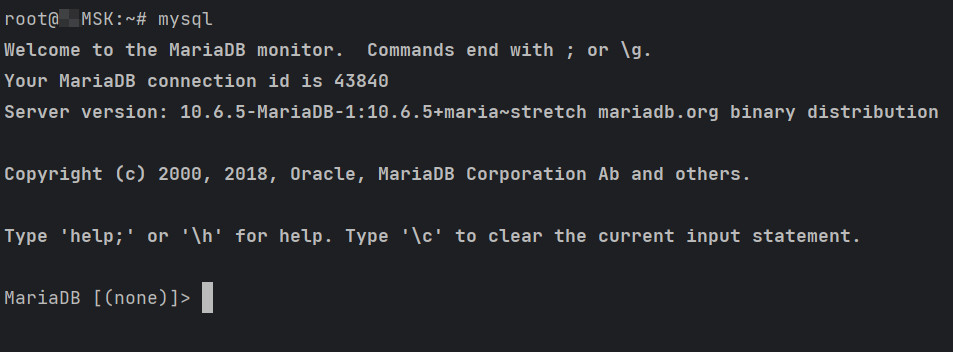
Отлично! Теперь можно приступить к созданию базы данных.

Как создать базу данных из командной строки?

Создать базу данных мы можем при помощи оператора CREATE DATABASE

Если используется выражение IF NOT EXISTS, то в ситуации, когда база данных уже существует, пользователю будет выдано предупреждение, а не сообщение об ошибке.

CREATE DATABASE IF NOT EXISTS db_name;

Результат вывода

+--------------------+
| Database           |
+--------------------+
| amo                |
| db_name            |
| information_schema |
| mysql              |
| performance_schema |
| sys                |
+--------------------+
7 rows in set (0.020 sec)

Поздравляю! База данных с именем db_name успешно создана.

Для ознакомления с базовыми операторами рекомендуется к прочтению эта публикация.

Как удалить базу данных из командной строки?

Тут всё очень просто. Идём от обратного. Оператор DROP удаляет, а выражение IF EXISTS проверяет присутствие базы с этим именем в системе

DROP DATABASE IF EXISTS db_name;

Настройка кодировки и правил сортировки

Вдаваться в подробности про кодировки и правила сортировки я в этой статье не буду, скорее всего создам отдельную, так как тема довольно запутанная и неоднозначная для начинающих пользователей.

Вы можете начать с просмотра поддерживаемых параметров сортировки вашего сервера. Для этого воспользуйтесь оператором SHOW COLLATION
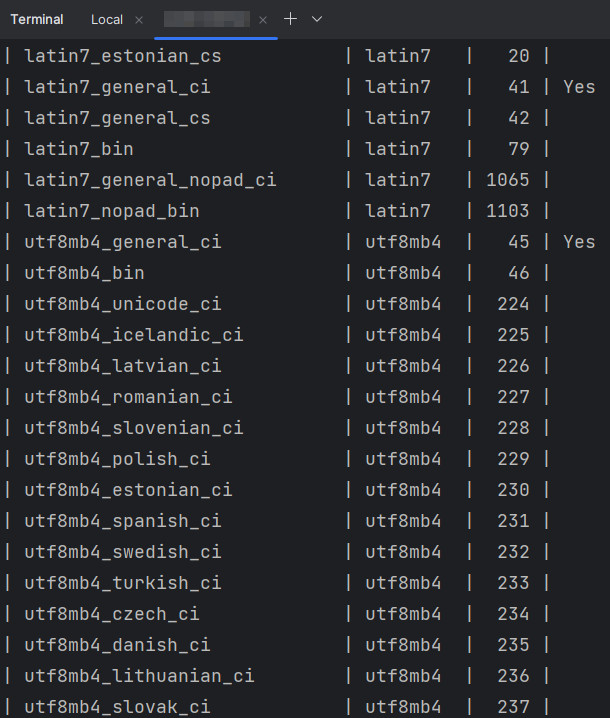
параметры сортировки

Отмечу, что в СУБД MariaDB и MySQL имеют набор символов по умолчанию, и в зависимости от дистрибутива параметры сортировки могут отличаться. И если ваш сайт, например, на двух языках: латинские и кириллические символы, то возможно при создании базы данных оптимальным выбором будет указать utf8mb4_general_ci | utf8mb4

То есть, при создании базы данных запись будет выглядеть следующим образом:

CREATE DATABASE IF NOT EXISTS db_name
    CHARACTER SET = 'utf8mb4'
    COLLATE = 'utf8mb4_general_ci';

Но если вы сомневаетесь, или точно знаете, какие символы будут присутствовать в индексах, то можно остановиться на этом решении utf8mb4_unicode_ci — которое обеспечивает полную поддержку символов Unicode, или версией Unicode «520»: utf8mb4_unicode_520_ci, или более свежим алгоритмом сравнения символов utf8mb4_0900_ai_ci. Но тут по ситуации.

CREATE DATABASE IF NOT EXISTS db_name
    CHARACTER SET = 'utf8mb4'
    COLLATE = 'utf8mb4_unicode_ci';

В каких то случаях оптимально будет указать CHARACTER SET ‘utf8’, так как эта кодировка менее требовательна к памяти, но зато не может сохранить, например, смайлики, которые требуют выделения большего числа байтов для хранения (utf8mb4). Вобщем, тут нюансов не мало и зависит от архитектуры и требований к веб-приложению.

В любом случае параметры сортировки пользовательской базы данных можно изменить с помощью ALTER DATABASE. Менять и задавать новые значения мы можем, как на уровне сервера, так и на уровне БД, её отдельных таблиц и столбцов.

ALTER DATABASE db_name COLLATE utf8mb4_unicode_ci;

Что ж, база данных у нас есть и теперь нам необходимо создать пользователя.

Как создать нового пользователя в MySQL или MariaDB?

Работать под «рутом», как мы делали это раньше, не безопасно. Поэтому, давайте создадим отдельного пользователя и наделим его правами.

По аналогии с адресом электронной почты имя пользователя СУБД MySQL (или MariaDB) состоит из двух частей, разделенных символом «собачки»:

‘user’@’host’

Обратите внимание на кавычки, зачастую отсутствие одной из них является причиной ошибки.

При создании пользователя предлагаю сразу добавить пароль для аутентификации на сервере (IDENTIFIED BY) и по аналогии с созданием БД проверить на отсутствие в системе при помощи IF NOT EXISTS

CREATE USER IF NOT EXISTS 'vasya'@'localhost' IDENTIFIED BY '12345';

Убедимся, что наш пользователь добавился:

SHOW CREATE USER 'vasya'@'localhost';

Результат:

MariaDB [db_name]> SHOW CREATE USER 'vasya'@'localhost';
+----------------------------------------------------------------------------------------------------+
| CREATE USER for vasya@localhost                                                                    |
+----------------------------------------------------------------------------------------------------+
| CREATE USER `vasya`@`localhost` IDENTIFIED BY PASSWORD '*00A51F3F48415C7D4E8908980D443C29C69B60C9' |
+----------------------------------------------------------------------------------------------------+
1 row in set (0.002 sec)

Обратите внимание, что пароль хранится в хешированном виде, так как был хеширован функцией PASSWORD перед сохранением в таблице mysql.user.

Как удалить пользователя в MySQL или MariaDB?

По аналогии с базой данных, раз мы научились создавать пользователей, давайте рассмотрим возможность их удаления:

DROP USER IF EXISTS 'vasya'@'localhost';

Как изменить пароль у пользователя СУБД?

Осмелюсь предвидеть, что однажды вы забудете пароль или вам потребуется его изменить, для этого можно воспользоваться командой:

ALTER USER 'vasya'@'localhost' IDENTIFIED BY 'new_password';

На самом деле нюансов и настроек большое количество при создании пользователей СУБД. Взглянуть можно тут.

Следующим шагом мы проверим подключение и пройдём аутоинтефикацию на сервере под именем нового пользователя. Для этого выйдем из оболочки MySQL при помощи команды exit; И затем осуществим вход под новым созданным пользователем:

mysql -u vasya -p

И затем попросим СУБД отобразить базы данных

MariaDB [(none)]> SHOW DATABASES;
+--------------------+
| Database           |
+--------------------+
| information_schema |
+--------------------+
1 row in set (0.002 sec)

Маленькая неприятность. Мы не видим всех баз данных, а только служебную. Это происходит потому что наш пользователь не наделён нужными правами.

Давайте проверим текущие права (полномочия) пользователя

SHOW GRANTS FOR 'vasya'@'localhost';

На текущий момент они отсутствуют. Вот пример сравнение двух пользователей: root и vasya

MariaDB [(none)]> SHOW GRANTS FOR 'root'@'localhost';
+------------------------------------------------------------------------------------------------+
| Grants for root@localhost                                                                      |
+------------------------------------------------------------------------------------------------+
| GRANT ALL PRIVILEGES ON *.* TO `root`@`localhost` IDENTIFIED VIA unix_socket WITH GRANT OPTION |
| GRANT PROXY ON ''@'%' TO 'root'@'localhost' WITH GRANT OPTION                                  |
+------------------------------------------------------------------------------------------------+
2 rows in set (0.000 sec)
MariaDB [(none)]> SHOW GRANTS FOR 'vasya'@'localhost';
+--------------------------------------------------------------------------------------------------------------+
| Grants for vasya@localhost                                                                                   |
+--------------------------------------------------------------------------------------------------------------+
| GRANT USAGE ON *.* TO `vasya`@`localhost` IDENTIFIED BY PASSWORD '*00A51F3F48415C7D4E8908980D443C29C69B60C9' |
+--------------------------------------------------------------------------------------------------------------+
1 row in set (0.001 sec)

Что ж, давайте исправим это. И поможет нам в этом оператор GRANT, с помощью которого мы предоставим полный доступ к созданной базе данных пользователю ‘vasya‘.

В работе с оператором тоже не мало нюансов, нельзя смешивать сразу привилегии и роли, а иногда стоит выборочно указывать возможности (привилегии) пользователю и также выборочно предоставлять доступ, например, не ко всей БД, а к какой-нибудь отдельной таблице и т.п.

Но мы рассмотрим общую типичную ситуацию, когда мы создали базу данных, предположим для сайта на CMS WordPress, создали отдельного пользователя для работы с ней, чтобы он мог (от его имени) создавать новые таблицы, выполнять операции по удалению, обновлению данных (SELECT, INSERT, UPDATE…).

И всё что нам осталось — это наделить его всеми правами исключительно для созданной базы данных (напомню, что в нашем примере её имя db_name)

GRANT ALL ON db_name.* TO 'vasya'@'localhost';

После подобных операций необходимо сбрасывать привилегии. Если я не ошибаюсь, то после подобных операций, сервер сам должен перезагружать таблицы привилегий, но чтобы было наверняка давайте сообщим об этом серверу, о необходимости перезагрузки таблиц привилегий. Для этого выполните операцию очистки привилегий FLUSH PRIVILEGES

GRANT ALL ON db_name.* TO 'vasya'@'localhost';
FLUSH PRIVILEGES;

Теперь если мы зайдём под учётной записью ‘vasya‘ и повторим запрос на просмотр доступных БД, то увидим в списке нашу db_name

MariaDB [(none)]> SHOW DATABASES;
+--------------------+
| Database           |
+--------------------+
| db_name            |
| information_schema |
+--------------------+
2 rows in set (0.001 sec)

А если сделаем запрос на просмотр привилегий, то можем заметить следующее:

MariaDB [(none)]> SHOW GRANTS FOR 'vasya'@'localhost';
+--------------------------------------------------------------------------------------------------------------+
| Grants for vasya@localhost                                                                                   |
+--------------------------------------------------------------------------------------------------------------+
| GRANT USAGE ON *.* TO `vasya`@`localhost` IDENTIFIED BY PASSWORD '*00A51F3F48415C7D4E8908980D443C29C69B60C9' |
| GRANT ALL PRIVILEGES ON `db_name`.* TO `vasya`@`localhost`                                                   |
+--------------------------------------------------------------------------------------------------------------+
2 rows in set (0.000 sec)
Как настроить отправку писем c сайта на WordPress чтобы они не попадали в СПАМ?

Посетители вашего сайта отправляют вам электронные письма через контактные формы, а они попадают в папку СПАМ, или не приходят вовсе. Знакомая картина?

Эта проблема присутствует на многих сайтах под управлением WordPress, потому что по умолчанию WordPress использует для отправки электронных писем почтовую функцию PHP и многие сервера не настроены должным образом и не соответствуют требованиям безопасности, которые достигаются настройкой SPF, DKIM и DMARC записями.

Первое с чего стоит начать — это с тестирования.

Протестируйте Ваши письма на СПАМ

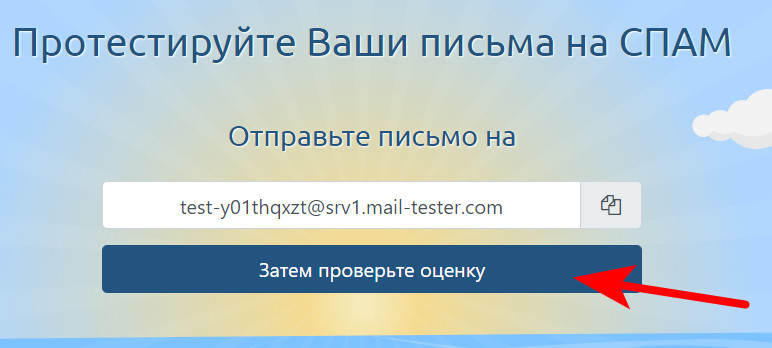
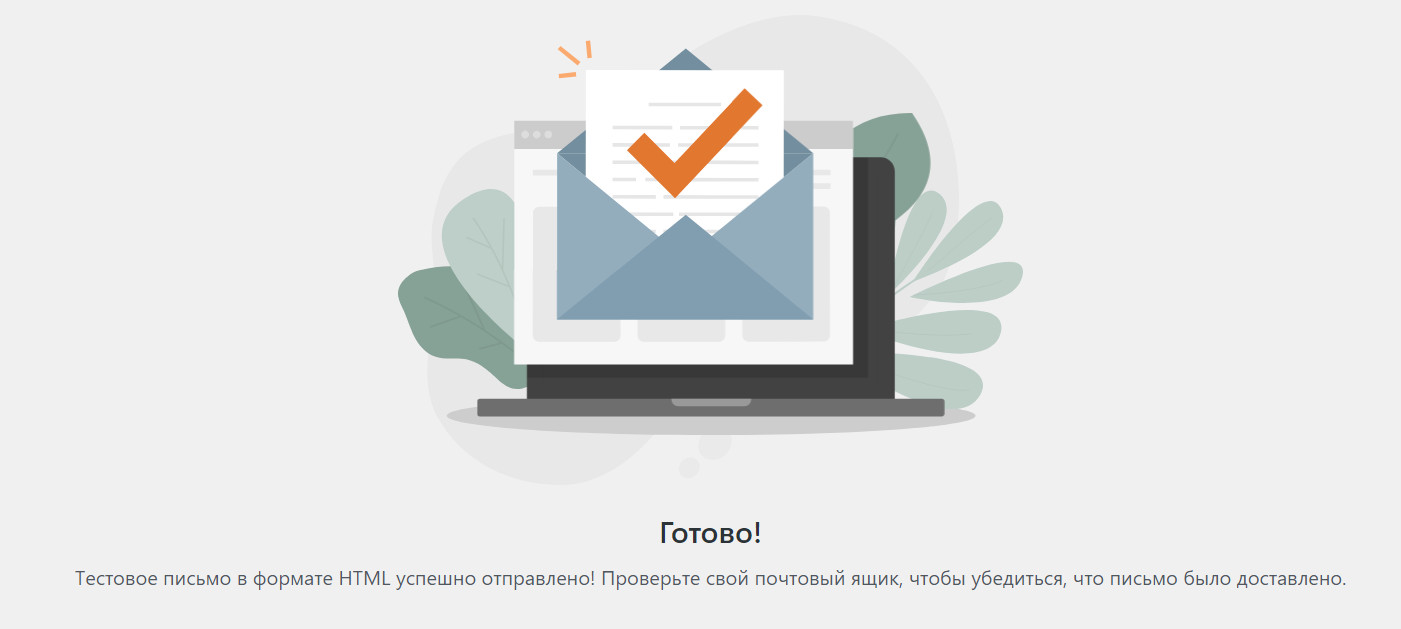
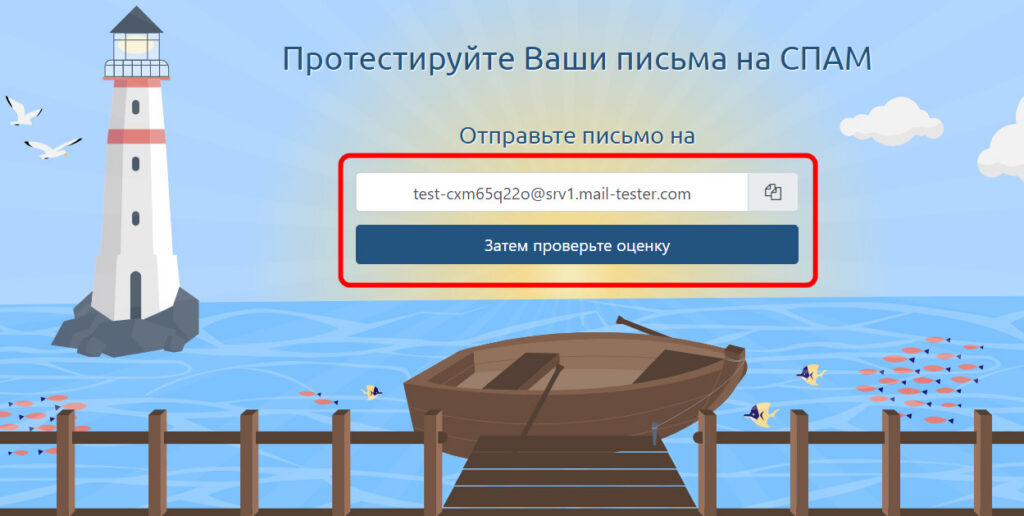
Переходим на страницу этого сервиса. Вам будет сгенерирован случайным образом адрес электронной почты, на который вам необходимо отправить тестовое сообщение, чтобы затем сделать диагностику и выявить причины попадания сообщений в СПАМ.

После копирования E-mail страницу не закрывайте! Мы к ней ещё вернёмся.

тест на спам

Плагин Contact Form 7

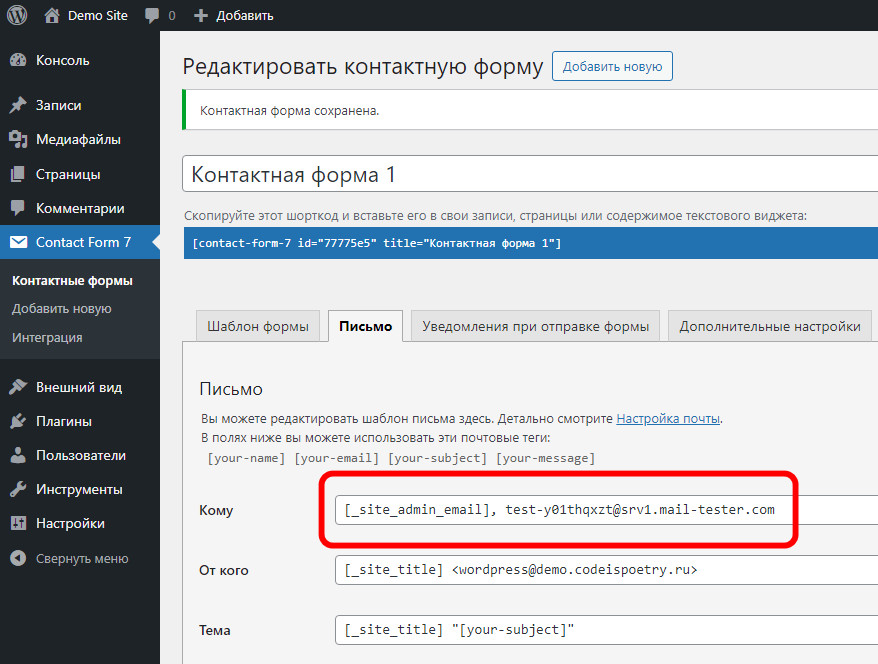
Если вы используете на сайте для создания контактных форм плагин Contact Form 7, то необходимо этот email указать в числе получателей (если получателей несколько, то их нужно разделять запятыми).

получатель

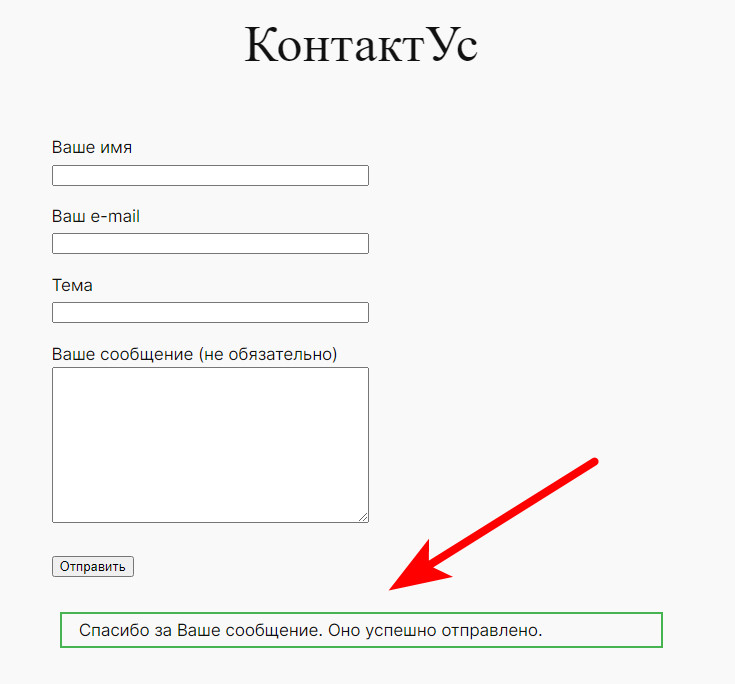
Теперь необходимо со страницы вашего сайта, с контактной формы отправить сообщение

отправка сообщения

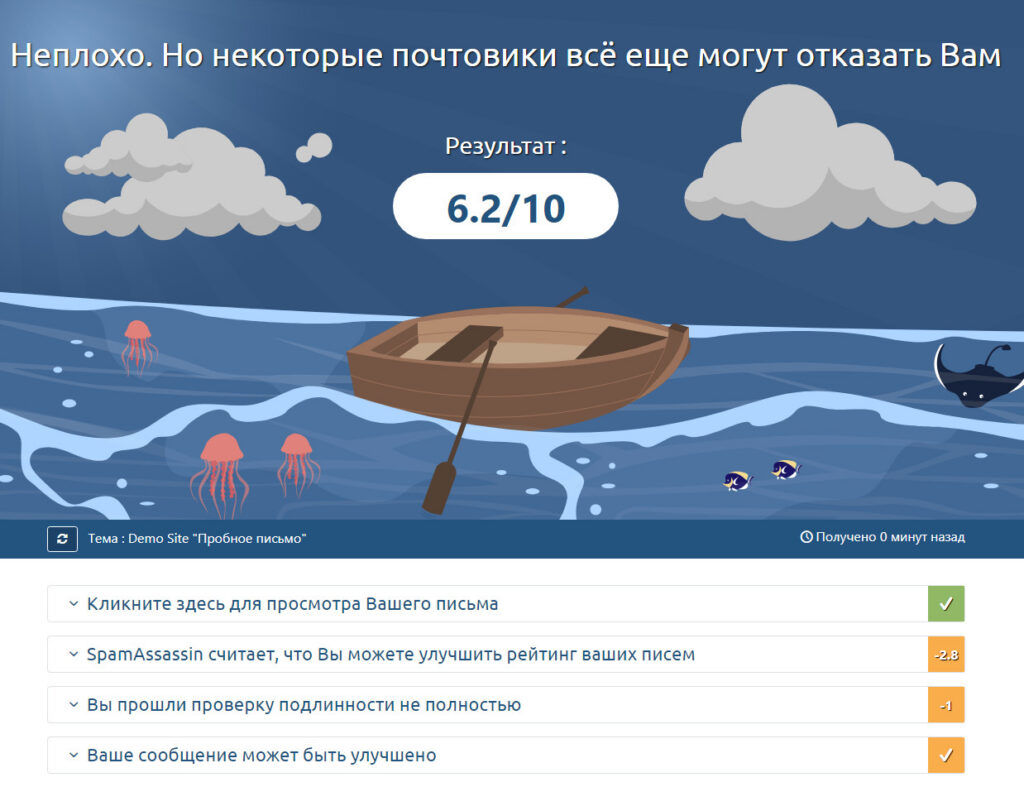
Затем нам нужно вернуться на сайт на котором сгенерирован наш E-mail и перейти к отчёту проверки

Проверка оценки

Перед нами откроется окно с результатами, где в принципе, всё подробно расписано, за что вам снизили баллы и т.п.

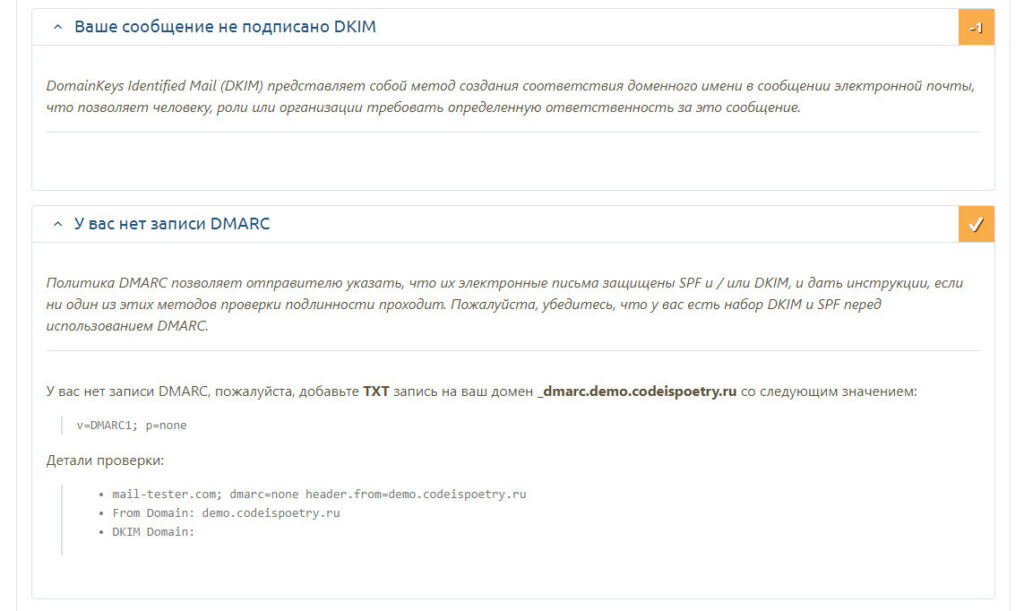
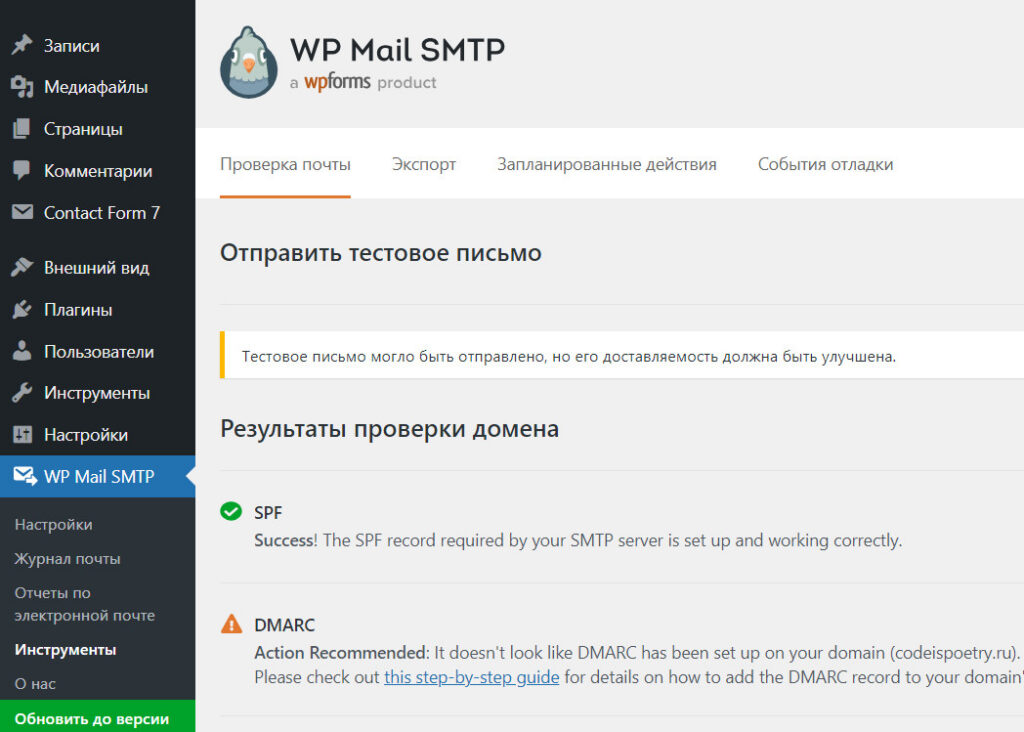
В частности мы видим, что у нас не настроены нужные и важные записи, которые подтверждают достоверность отправителя и как следствие системы защиты почтовых сервисов могут отправлять ваши письма в СПАМ.

DKIM — это метод проверки подлинности сообщений электронной почты и в отчёте мы видим его отсутствие. Также отсутствует и DMARC, который защищает получателя от спуфинга (англ. spoofing — подмена). Поэтому не стоит удивляться, что отправленное письмо прилетело в СПАМ 🙂

Что делать дальше? Как исправить ситуацию?

Можно настраивать эти записи DNS вручную или при помощи поддержки «хостера» (места где размещается ваш сайт), как правило служба поддержки оказывает подобные услуги и помогает настраивать эти вещи.

Решать поставленную задачу мы будем за счёт плагина и надежно настроим отправку сообщений, для того чтобы они больше не попадали в папку СПАМ получателей.

Встречайте, плагин WP Mail SMTP

Необходимо установить плагин на ваш сайт. Если вы не знаете, как это сделать, то воспользуйтесь этой инструкцией.

Установка плагина WP Mail SMTP

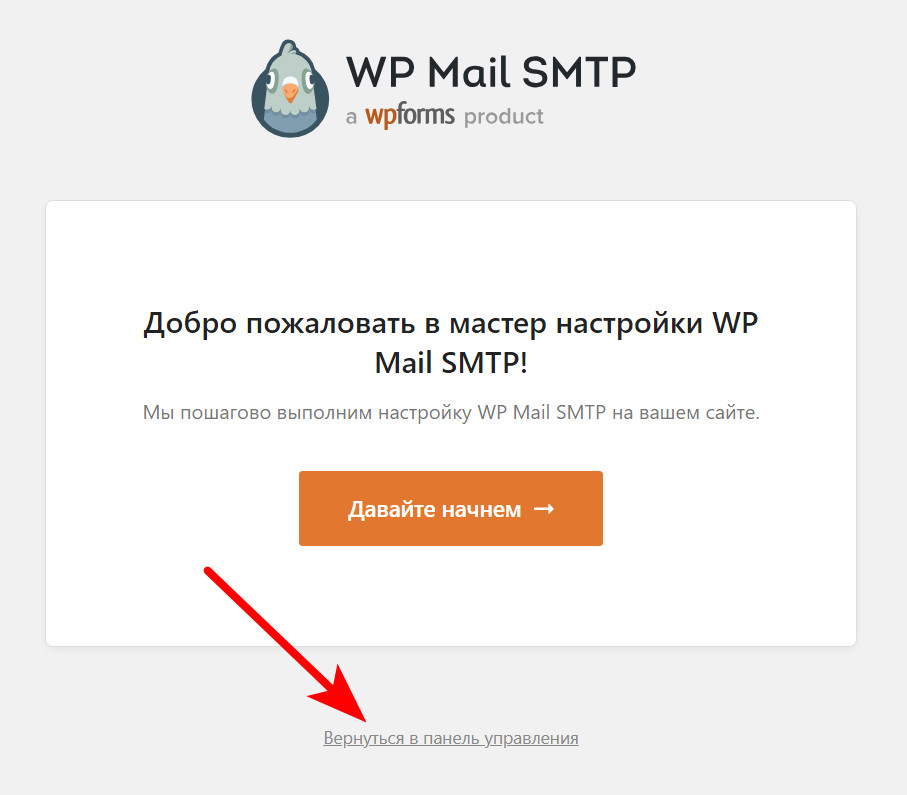
После установки и активации перед вами откроется окно помощника установки. Предлагаю просто вернуться в Панель управления

Волшебник настройки плагина

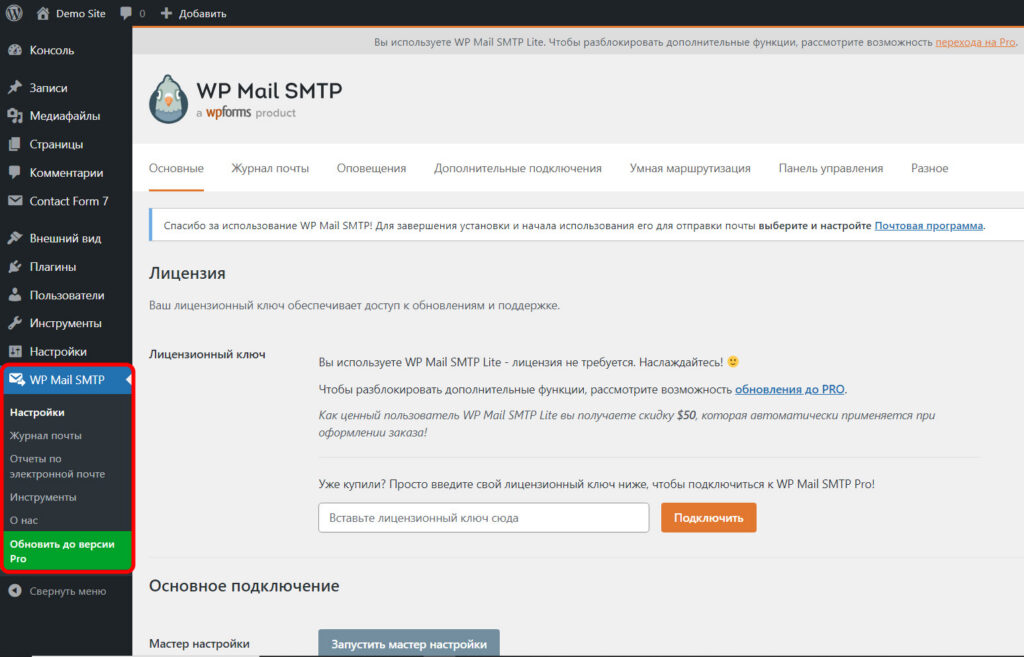
Далее, мы окажемся на странице настроек плагина. Кстати, он создаёт целый раздел в Главном меню панели управления

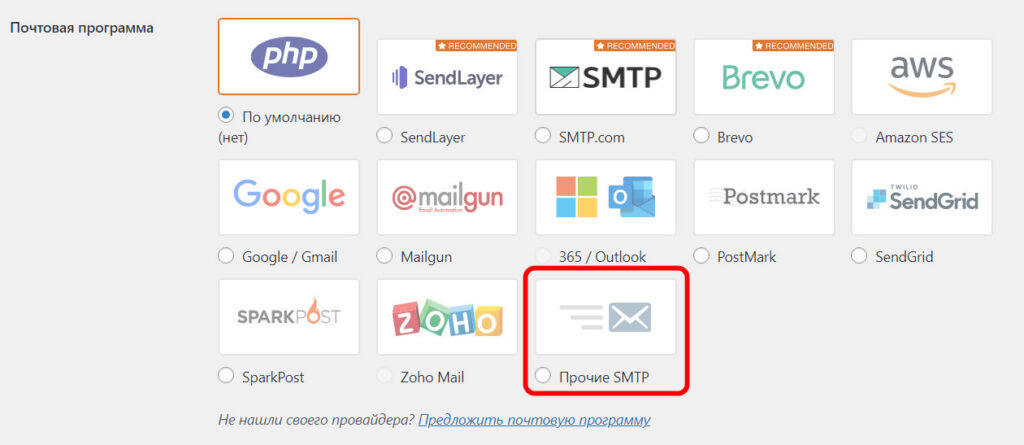
В первую очередь нас интересует раздел на этой странице, который называется Почтовая программа. Тут нам нужно будет выбрать провайдера (сервис-посредник, через который будет осуществляться отправка Email-сообщений)

Почтовая программа

Из примера мы видим, что по умолчанию у нас стоит PHP, который нам нужно поменять на один из доступных сервисов. Отмечу, что часть из них доступны только в платной версии.

Мы воспользуемся универсальным методом Прочие SMTP. Это подойдёт для большинства пользователей, но стоит учесть некоторые нюансы, которые конечно же будут.

У вашего хостинг-провайдера должна быть возможность создания почтовых ящиков. Точно могу сказать, что на хостинге от компании TimeWeb эта возможность присутствует. И у хостинг-провайдера Beget на виртуальном хостинге эта возможность есть.

В нашем примере будет рассмотрен хостинг-компания Beget.

Создание почтового ящика

Принцип создания почтовых ящиков, плюс/минус одинаковый. В качестве примера будем создавать почтовый ящик у хостинг-провайдера Beget. Создаём мы его только с одной целью — чтобы он выступал в качестве посредника-отправителя.

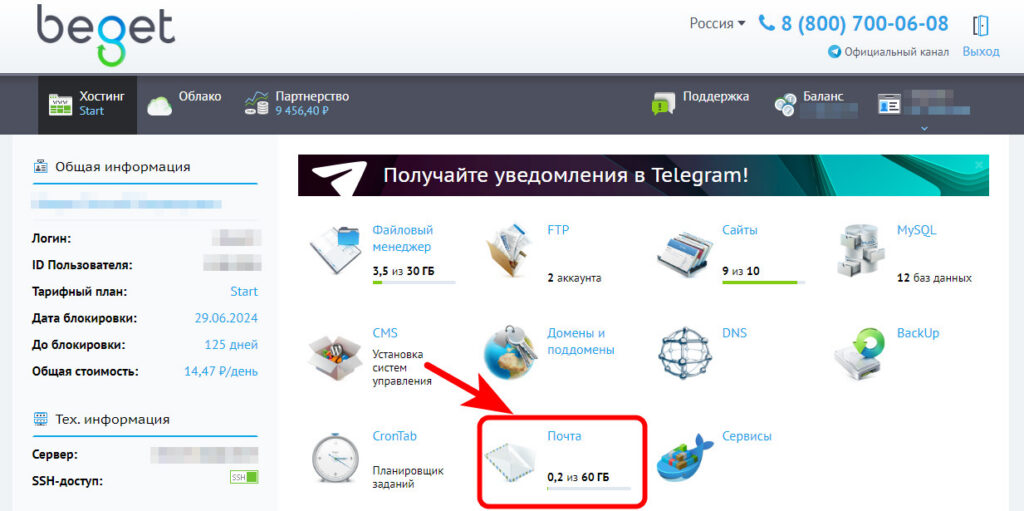
На главной странице Панели управления хостингом переходим в раздел Почта

Beget

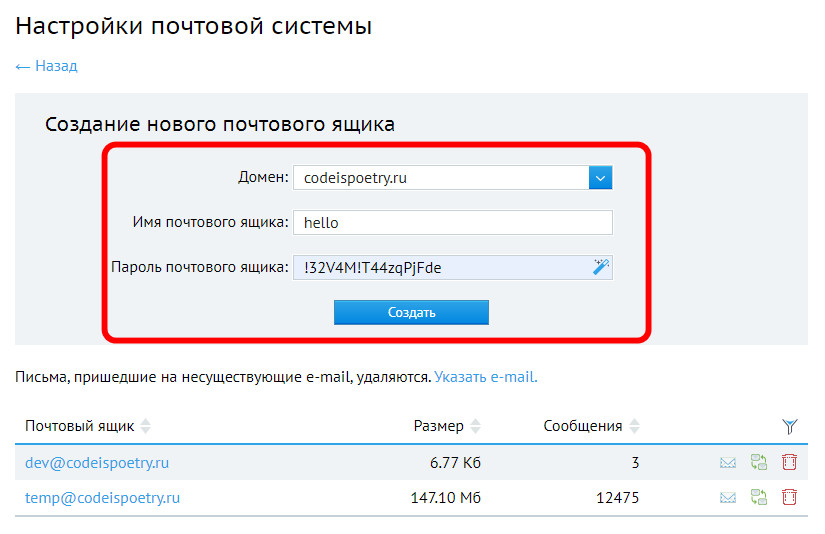
Выбираем нужный домен (тот на котором ваш сайт, для которого мы и настраиваем SMTP) и затем создаём новый почтовый ящик. Я создал его с именем «hello», следовательно моя почта отправителя будет «hello@codeispoetry.ru»

создание почтового ящика

Подробнее, о создании почты на домене можно прочесть тут.

После того, как почта наша готова к работе, нам необходимо узнать данные для SMTP. Эти данные можно запросить у службы поддержки или найти самостоятельно в документации. Я это уже сделал за вас и публикую данные для настройки почтовых клиентов на серверах Beget.

Настройка подключения на серверах Beget

Для настройки работы почты через сервера Beget нужно использовать следующие реквизиты подключения:

Сервер исходящей почты

SMTP-сервер — smtp.beget.com

Порты

SMTP — 25 или 2525
SMTP защищенный SSL — 465

Ограничения на использование почты

На хостинге установлены следующие ограничения на отправку почтовых сообщений:

  • через PHP-функцию mail(), он же sendmail, можно отсылать не более 30 писем в минуту;
  • через SMTP-сервер не более 30 писем в минуту и не более 1500 писем в час;
  • число получателей одного письма — не более 300;
  • максимальный размер почтового сообщения для SMTP — 75Мб, для mail() — 70Мб;
  • рассылка должна быть валидной: не содержать вредоносных файлов и ссылок на них, в письме должна содержаться ссылка на отказ от получения данной рассылки.

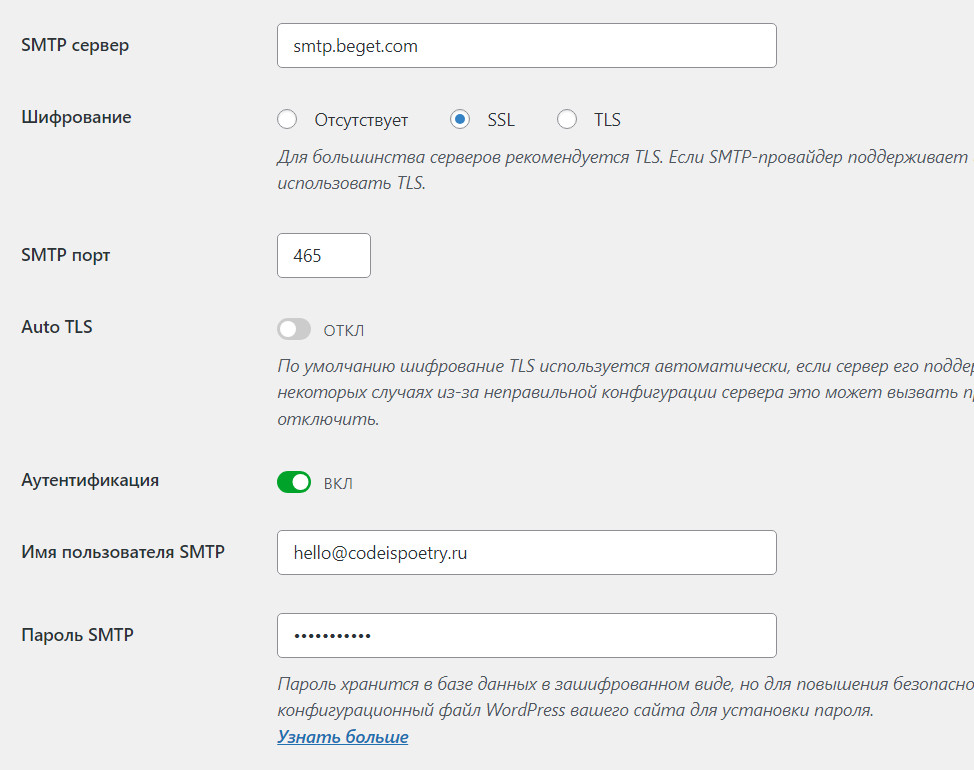
Теперь подытожим, давайте зафиксируем данные которые нам понадобятся для реализации подключения:

  1. Адрес почтового ящика (который мы создали ранее)
  2. Пароль от этого почтового ящика (задаётся при создании, но можно всего его изменить)
  3. Адрес SMTP-сервера (у каждого провайдера свой, в нашем примере он smtp.beget.com)
  4. Порт 465

Теперь внесём эти данные в настройки нашего подключения SMTP на нашем сайте:

Будьте предельно внимательны. Обратите внимание, что включено, а что выключено в моих настройках, какой указан порт и т.д.

Примечание. Для опытных пользователей рекомендуется данные для подключения указывать через конфигурационный файл WordPress — wp-config.php Это позволит защитить настройки сделав невозможным их редактирование через панель управления. Подробнее…

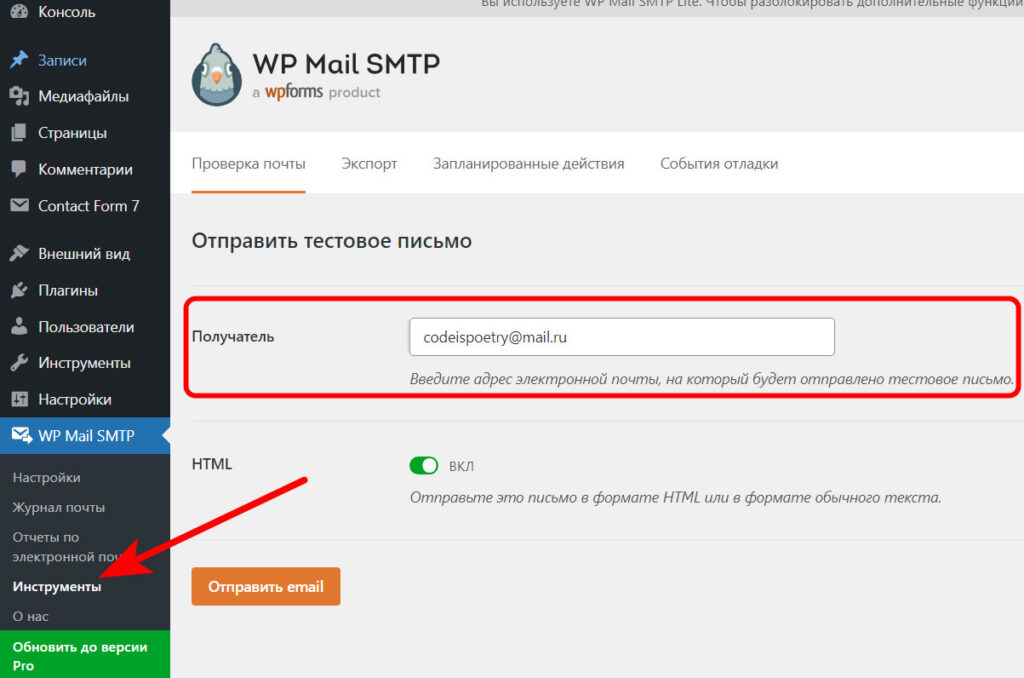
После этого, нам необходимо перейти в раздел Инструменты и протестировать отправку нашего сообщения:

тестирование отправки сообщения

Если вы всё сделали верно, то непременно письмо будет отправлено успешно:

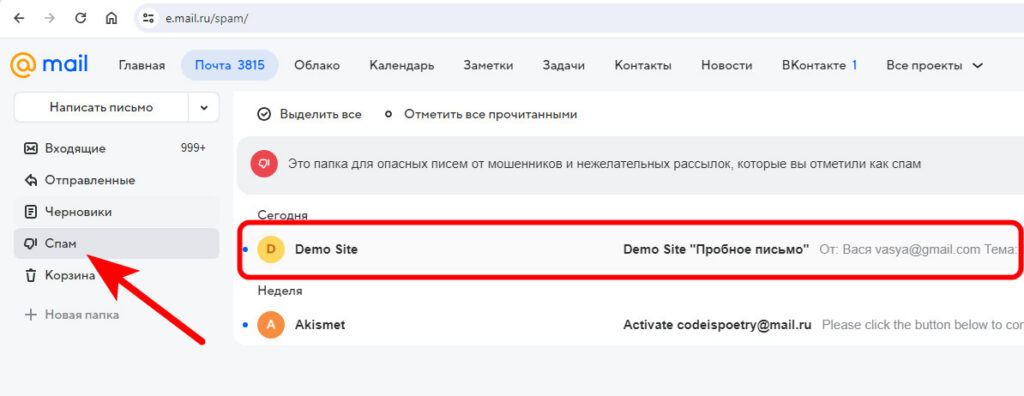
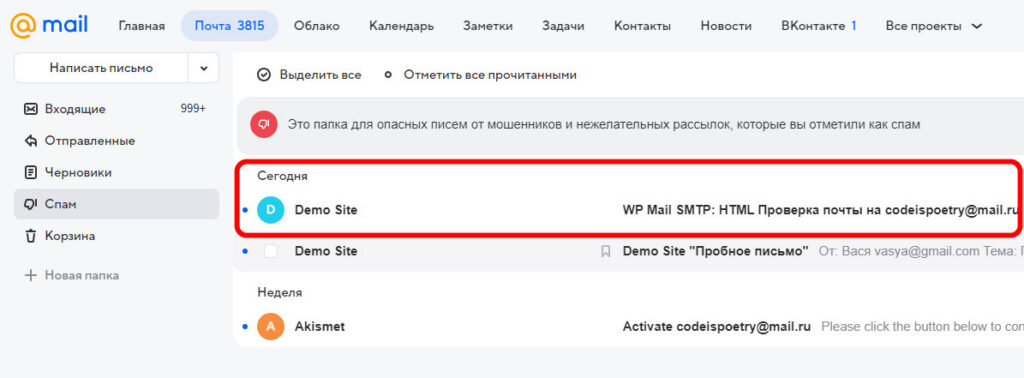
Но всё равно достоверность его страдает и наше письмо снова залетает в СПАМ, по крайней мере на mai.ru. Это из за того, что у нас отсутствует DKIM

SPAM

DKIM (DomainKeys Identified Mail) — технология проверки электронной почты, с помощью которой можно вычислить поддельные письма. DKIM добавляет в письмо цифровую подпись. Благодаря ей почтовые провайдеры (Mail.ru, Gmail) могут проверить, что сообщение отправлено именно с указанного домена.

https://www.unisender.com/ru/glossary/dkim/

Да, нам никак не избежать дополнительных настроек чтобы добиться качественного отправления. Но есть приятный момент. Когда мы задействуем для отправки сторонние сервера, как в нашем случае с Beget, за нас внесение записи берёт на себя служба поддержки хостинга, по крайней мере на Beget это так. Вот цитата из документации по настройке почтовых клиентов.

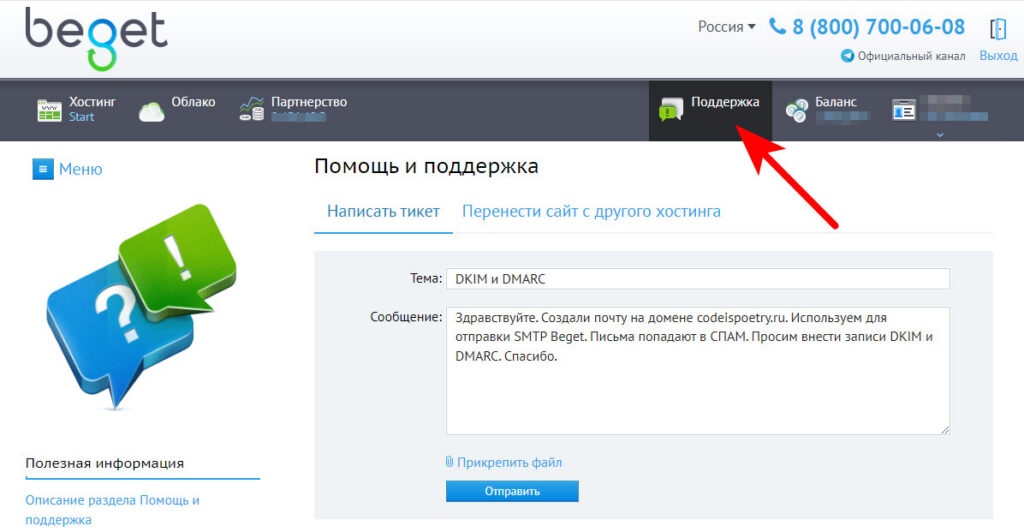
Чтобы сделать DKIM-подпись для писем с функцией SMTP, напишите тикет из Панели управления аккаунтом

https://beget.com/ru/kb/how-to/mail/nastrojka-dkim#nastroyka-dkim-podpisi-pri-otpravke-rassylok-cherez-hosting-beget

Для завершения настройки нам нужно обратиться в поддержку. Текст обращения может быть примерно следующим:

Здравствуйте. Создали почту на домене [ВАШ ДОМЕН] Используем для отправки SMTP Beget. Письма попадают в СПАМ. Просим внести запись DKIM. Спасибо.

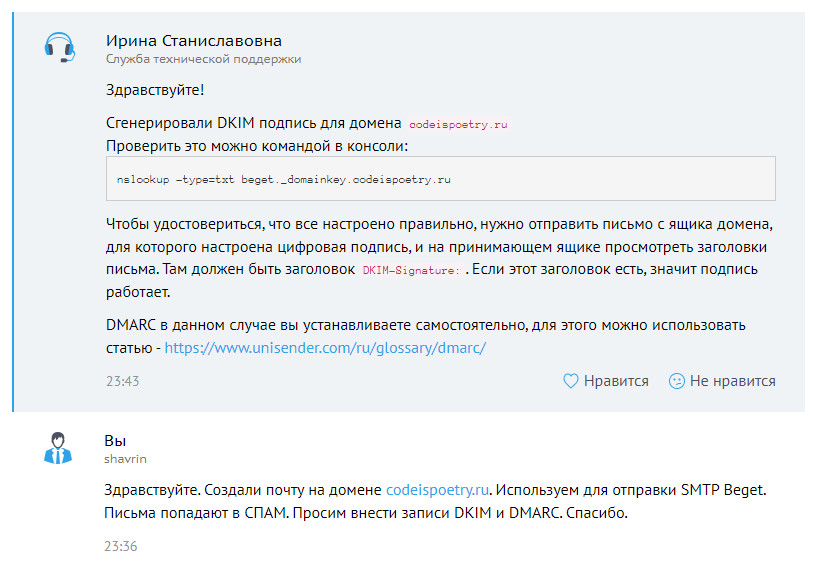
Очень приятно, что поддержка Beget в лице Ирины Станиславовны не заставила себя ждать с ответом.

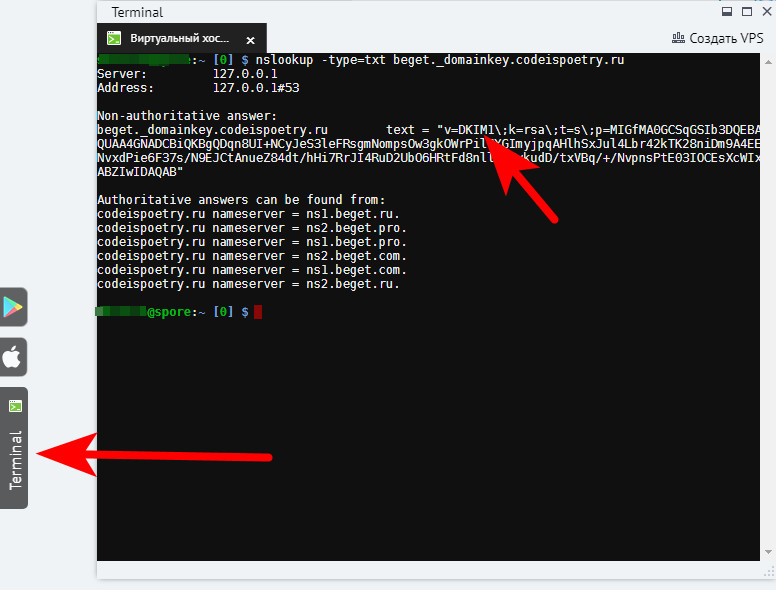
Думаю можно не проверять запись, доверяя работе квалифицированных сотрудников службы поддержки Beget, но если вам интересно убедиться, то тут же из консоли это возможно сделать:

проверка DKIM

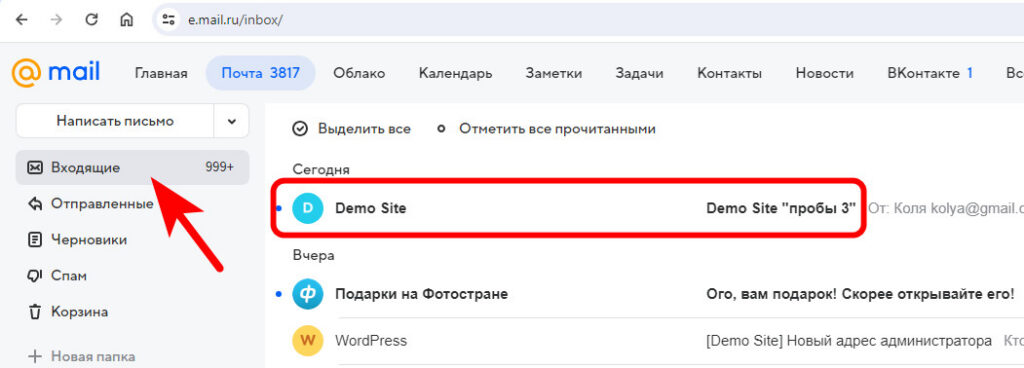
Теперь, если мы повторим отправку сообщения, то можем увидеть наше письмо в разделе Входящие. Для фильтров большинства сервисов наличие записи DKIM вполне достаточно в качестве аргумента 🙂

Письмо во входящих

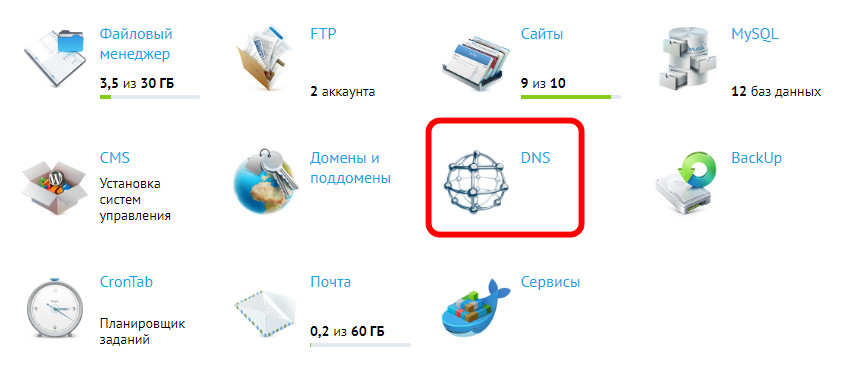
Но завершающим действием, я предлагаю сделать добавление записи DMARK. Да, её необходимо будет добавить самостоятельно. Для этого переходим в раздел DNS

DNS

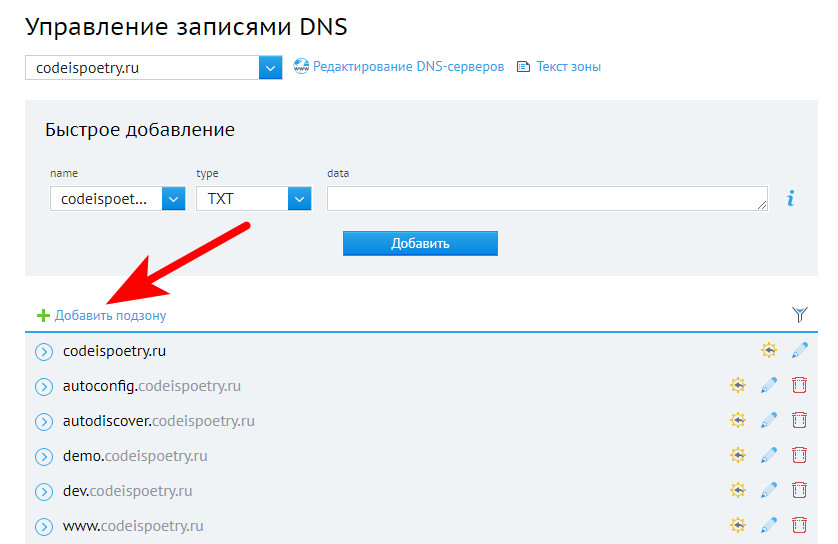
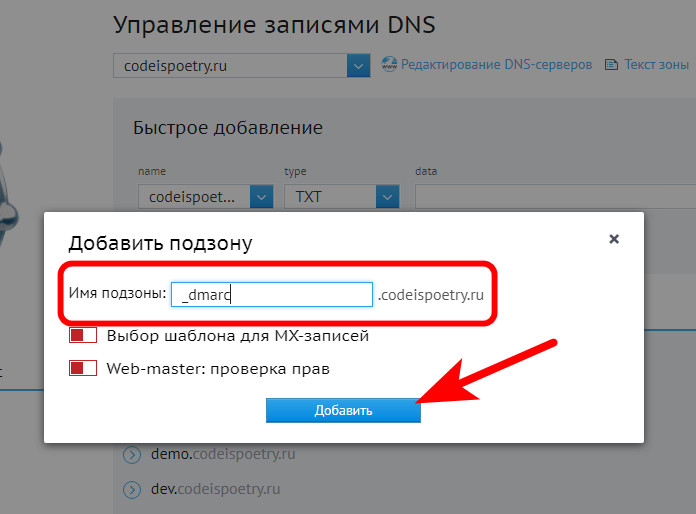
В этом разделе необходимо выбрать нужный домен и создать для него подзону:

создаем подзону

И указываем подзону _dmarc

dmark

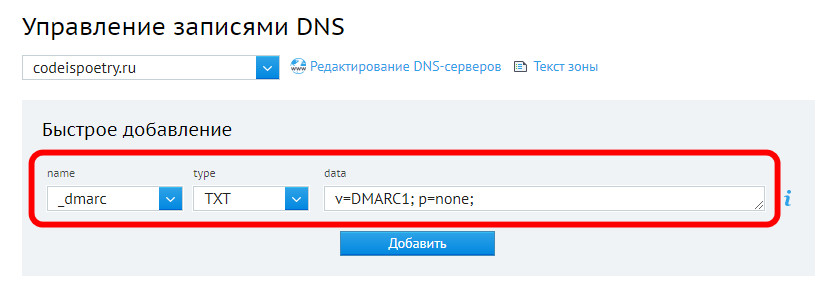
После этого выберем созданный поддомен и внесём запись TXT со следующим содержимым:

внесение записей dmark

Подробнее ознакомиться с DMARK можно тут.

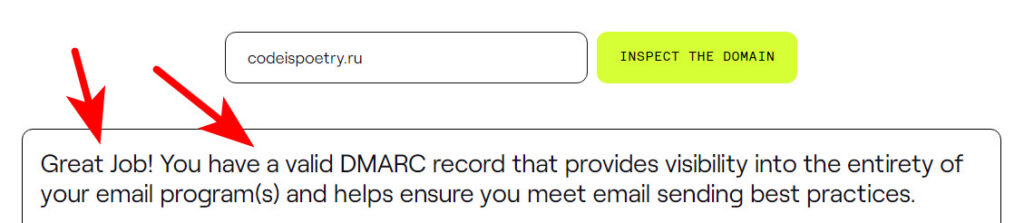
Проверить на присутствие запись вот тут.

Может не так очевидно, но сообщение говорит о том, что запись присутствует. Всё хорошо.

проверка DMARC

Попробуйте сделать повторный тест на сервисе Mail Tester. Напишите, помогло ли вам это решение?

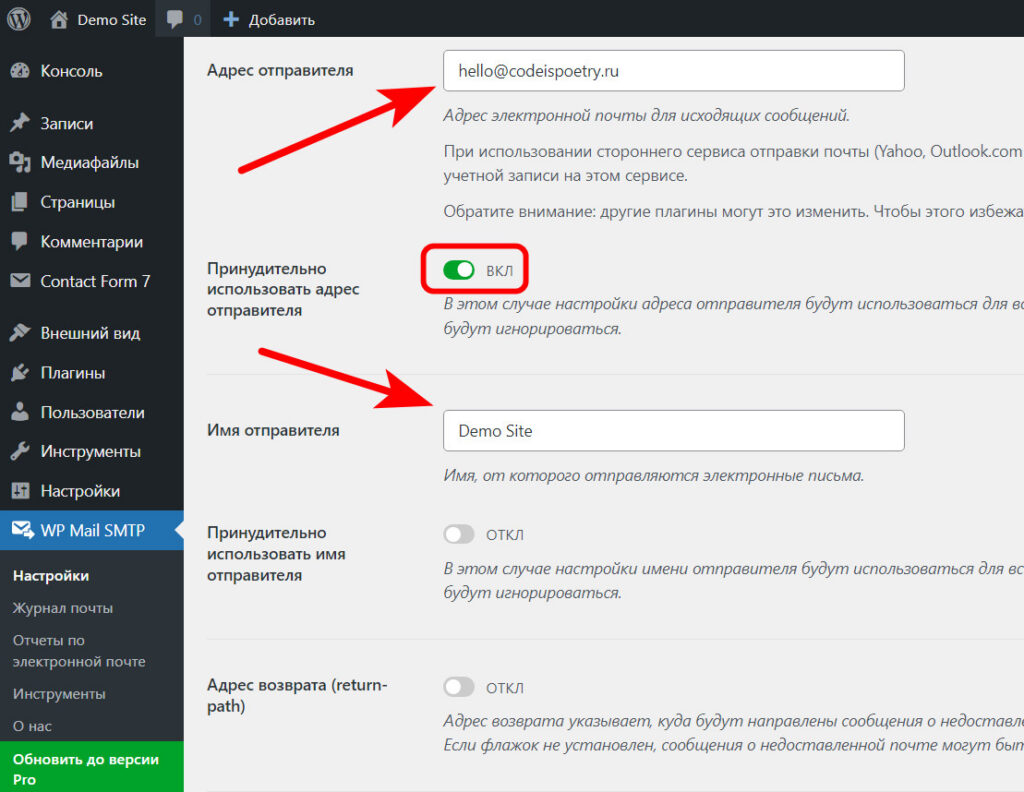
Напоследок, рекомендую проверить следующие настройки плагина:

Адрес отправителя — тут должна быть указана ваша почта, ящик которой вы создали.

Принудительно использовать адрес отправителя — ВКЛ (включено)

Лишним не будет указать и имя отправителя на что то более уникальное, чем, как в моём примере — Demo Site.

Послесловие.

Да, безусловно путь не простой по настройке протокола для передачи E-mail сообщений, но его необходимо раз сделать и забыть, чем постоянно мучаться и подвергать себя рискам, которые особенно могут вылезти на сайте электронной коммерции.

Следующая статья тоже техническая, но она позволяет настроить отправку писем через ваш аккаунт на Gmail. В моей практике этот метод настройки был надежным и служил верой и правдой долгие годы на сайтах заказчиков.

Настройка отправки почты через сервис Gmail

Как устанавливать плагины в WordPress?

Плагины в WordPress — это специальный, добавочный код в виде файлов, который дополняет WordPress новыми функциями или меняет текущие.

Например, чтобы дополнить наш сайт функциями интернет-магазина, нам необходимо установить плагин WooCommerce. А для того чтобы превратить наш сайт в онлайн-платформу для образования, нам нужно задействовать плагин Sensei LMS — онлайн-курсы, контрольные вопросы и обучение.

Так как же установить плагин в наш сайт под управлением WordPress? Рассмотрим три основные способа. И начнём с самого популярного и простого способа.

Установка через панель управления из официального репозитория (хранилища) WordPress

В WordPress есть механизм (встроенный установщик) по поиску и добавлению плагинов прямо из панели управления сайтом. Единственное, вам необходимо обладать правами для этого, а это значит выполнять эти операции нужно под записью администратора — с наивысшими привилегиями.

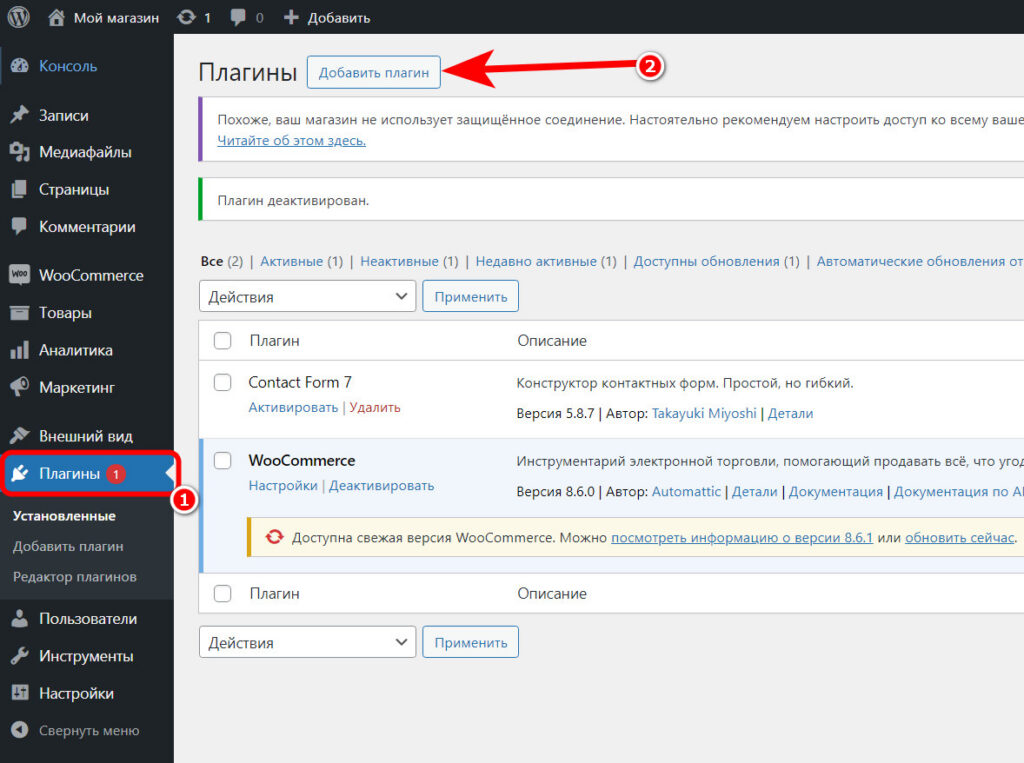
Заходим в панель управления сайтом и следуем в раздел Плагины

В этом разделе мы можем увидеть все плагины которые уже установлены на наш сайт, но часть из них может быть включена (активирована), а часть выключена (деактивирована).

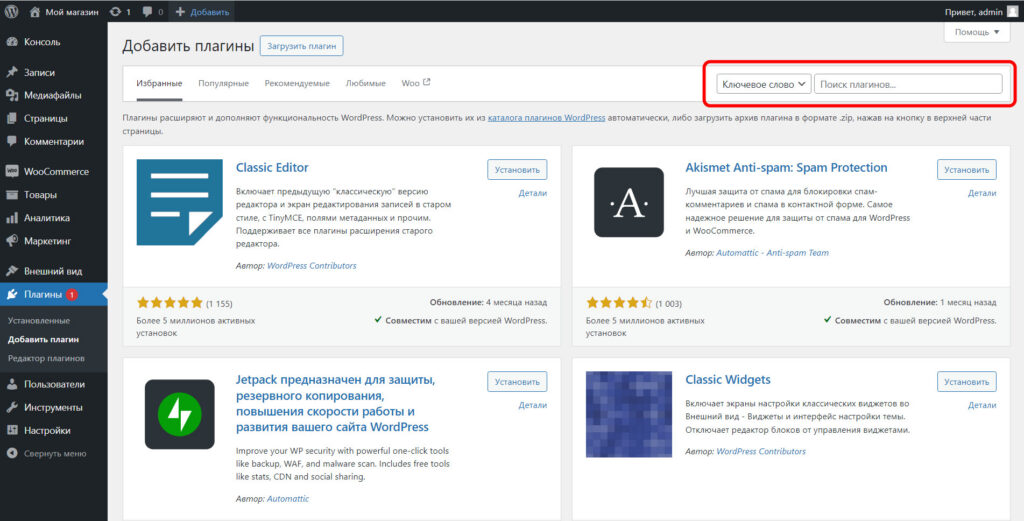
Чтобы добавить новый плагин нажмите в верхней части страницы Добавить плагин. (эта же функция есть в подменю раздела). Перед нами откроется страница встроенного установщика, где нам необходимо ввести ключевое слово для поиска.

Обращу внимание, что поиск осуществляется по официальному хранилищу, каталогу плагинов WordPress, доступному по этой ссылке. На сегодняшний день заявлено примерно 60 000 плагинов. Внушительная цифра, не правда-ли?

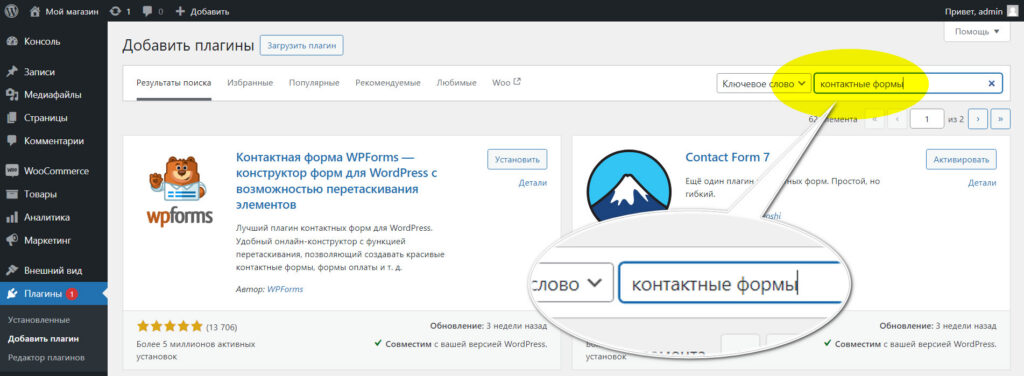
Например, мы желаем установить на сайт плагин для создания контактных форм. Тогда в нашем случае, пожалуй удачным запросом может являться сочетание этих слов.

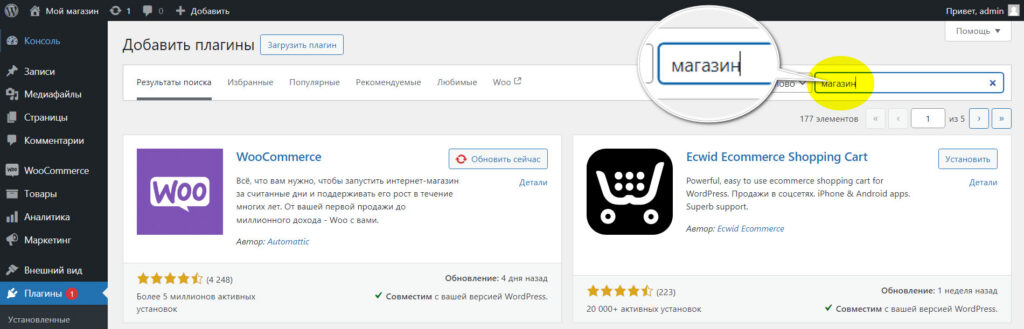
Перед вами будет огромный выбор плагинов. Как правило, первые из них это то что вам нужно (при условии, что вы ввели однозначно понятный запрос). Например, если я хотел бы реализовать на сайте интернет-магазин, то вероятнее всего так и написал бы:

Поиск плагина для магазина

В этом случае плагин WooCommerce является лучшим решением для электронной коммерции на WordPress.

На что стоит обратить внимание?

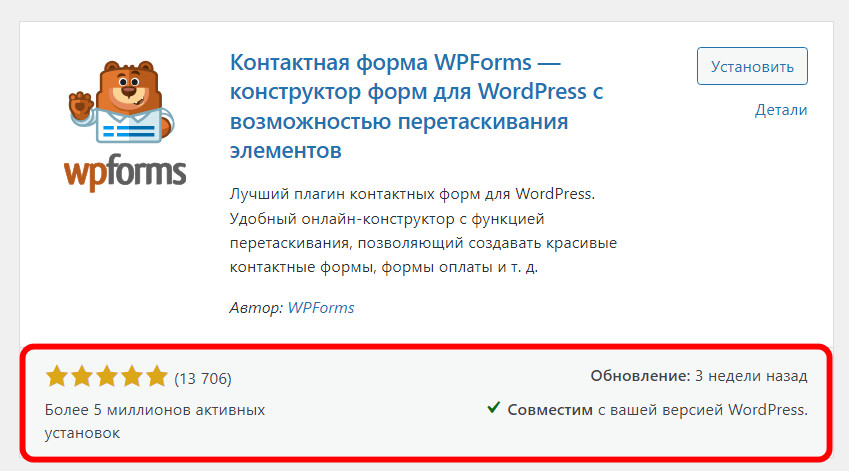
Предположим мы нашли нужное нам решение. Но прежде чем устанавливать и активировать плагин, взгляните на информацию о нём. она доступна в его карточке.

  1. Это количество и качество оценок. И в примере выше вопросов не остаётся. Миллионы пользователей используют решение и 13 тысяч отзывов, которые наполняют все пять звёзд.
  2. Обновление. Хорошо когда у плагина стоит дата его обновления в течении до 6-12 месяцев. Если плагин обновлялся последний раз лет 5 назад, то стоит задуматься. В этом случае могут быть проблемы с совместимостью. Хотя встречаются иногда плагины, которые не обновлялись лет 5, но работают безупречно. Но это редкость.
  3. Совместимость. Хороший знак если плагин совместим с вашей версией установки WordPress. Хотя могут многие плагины быть несовместимы, но при этом работать без ошибок.

В любом случае обратите внимание на эту информацию. Категорически не рекомендую устанавливать плагины у которых много отзывов с низкой оценкой. В этом случае стоит подобрать другое решение или посоветоваться с опытными разработчиками, например, на форуме поддержке на предмет использования плагина. Так же не рекомендую использовать плагины, которые не обновлялись 5 и более лет.

Установка и активация плагина

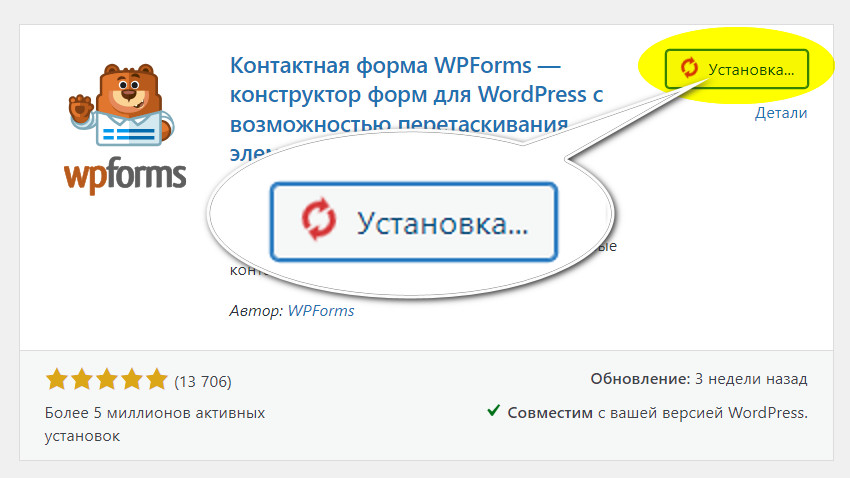
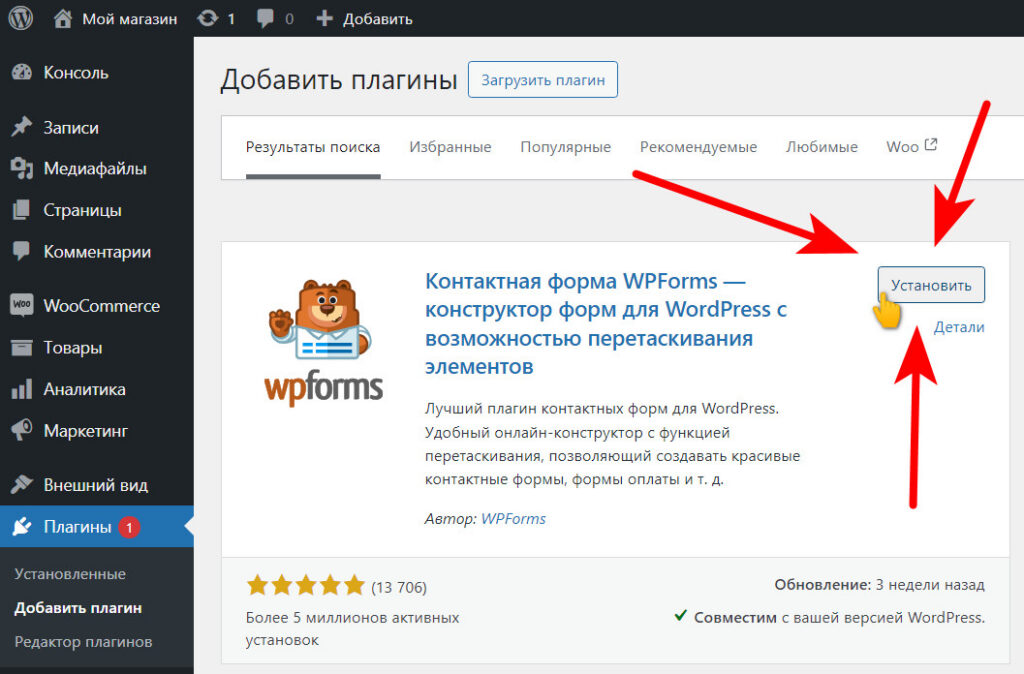
Ну и если всё «ok», то нам ничего не мешает установить плагин в наш сайт. Для этого нужно просто нажать кнопочку «Установить«

Процесс установки может занять некоторое время, как правило в среднем до минуты, в зависимости от размера загружаемого файла плагина и скорости соединения.

загрузка файлов плагина

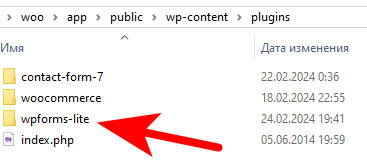
Установка — это значит загрузка файлов плагина в директорию нашего сайта, то есть в специальной папке, отведенной для плагинов, на вашем сайте появится загружаемый новый плагин:

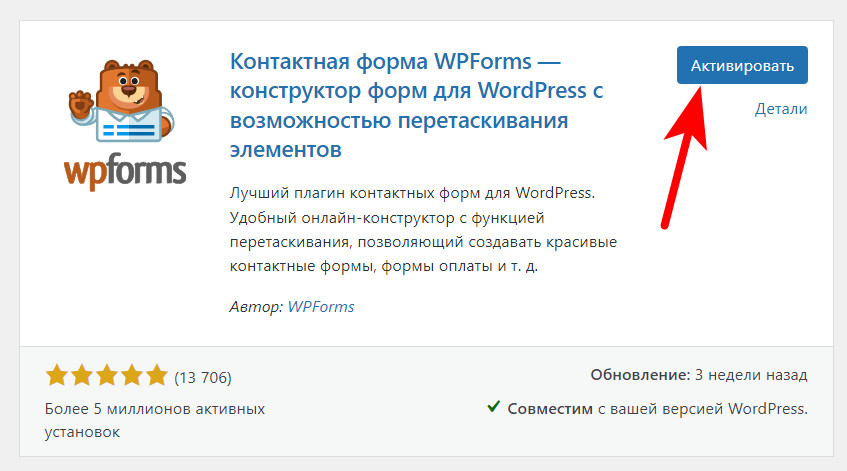
После окончания загрузки кнопочка станет синенькой 🙂 и будет уже называться «Активировать«. Для чтобы файлы плагина заработали на нашем сайте его нужно активировать

Image 00000290 - Как устанавливать плагины в WordPress?

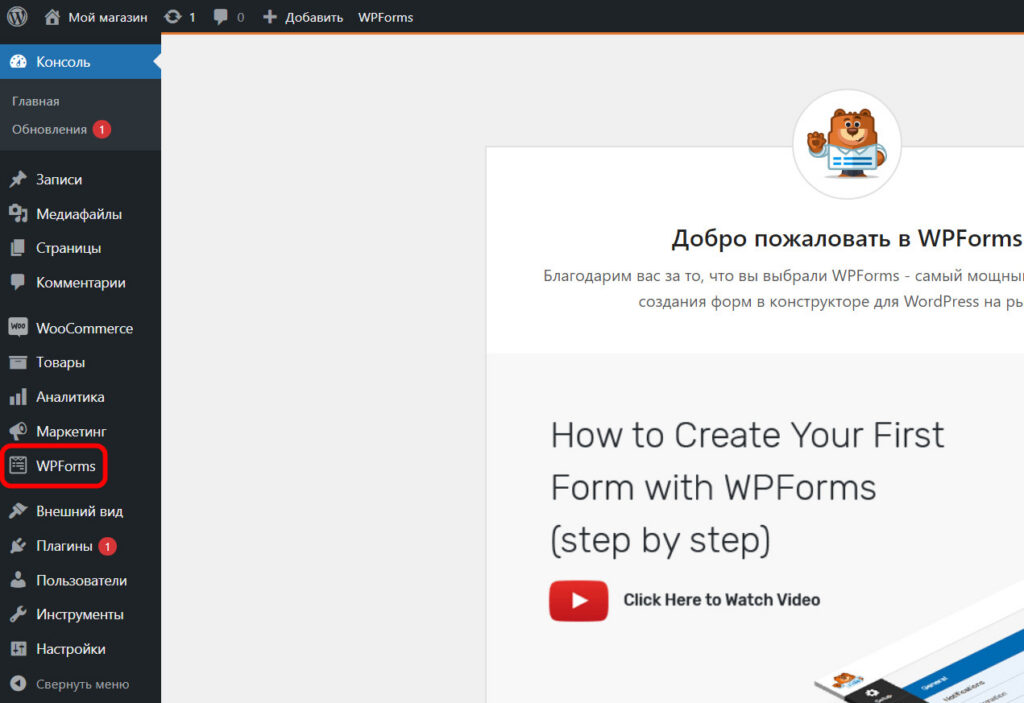
После активации плагина его код вступит в силу, а это значит, что в панели управления, в главном меню, может появиться какой то специальный раздел…

Плагин установлен

Теперь рассмотрим способ, который позволяет осуществлять установку плагина из загружаемого файла.

Установка при помощи загрузки файла

Этот способ подразумевает, что у вас есть установочный файл плагина, обычно это zip-архив. Но откуда может появиться у вас этот файл zip-архива? Вероятнее всего вы его «скачали» из интернета или купили плагин на каком-нибудь маркетплейсе, типа CodeCanyon, где после покупки вам достанется установочный файл плагина. Естественно, этих платных решений вы не найдёте в бесплатном репозитории плагинов WordPress, который мы рассматривали в первом способе.

И следовательно, в этом случае установка у нас будет немного иной.

  1. Перейдите в раздел «Плагины» > «Добавить новый» .
  2. Нажмите кнопку «Загрузить плагин» в верхней части экрана.
Загрузка плагина

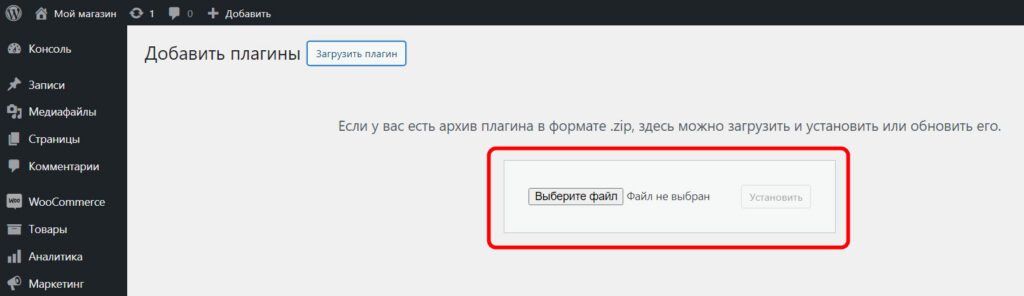
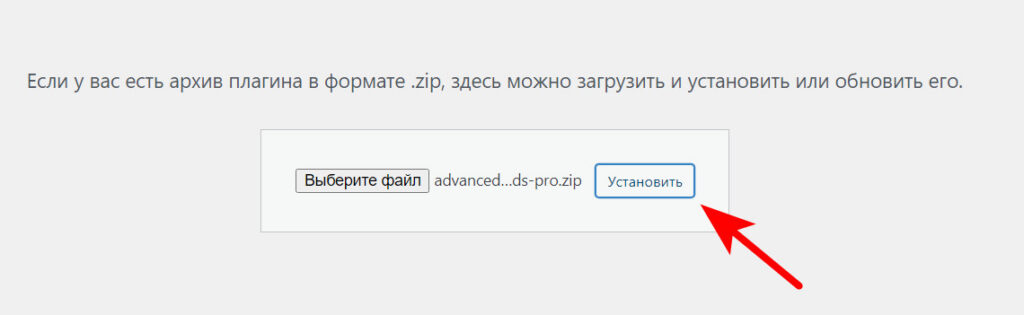
Далее, необходимо указать путь к файлу установки или методом перетягивания перетянуть файл плагина в эту область окна

Загрузка архива с плагином

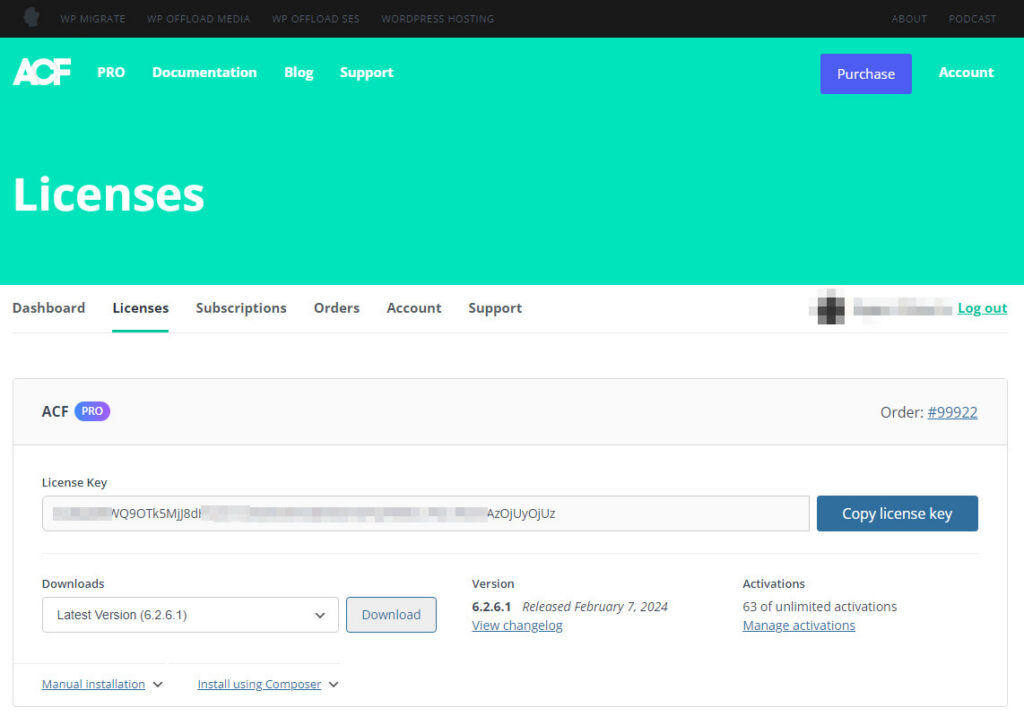
Рассмотрим реальный кейс (случай). Мною была приобретена платная версия плагина ACF. После оплаты мне стали доступны в личном кабинете лицензионный ключ и актуальная версия плагина. Которую мне нужно загрузить на свой компьютер, а потом установить на свой сайт под управлением WordPress.

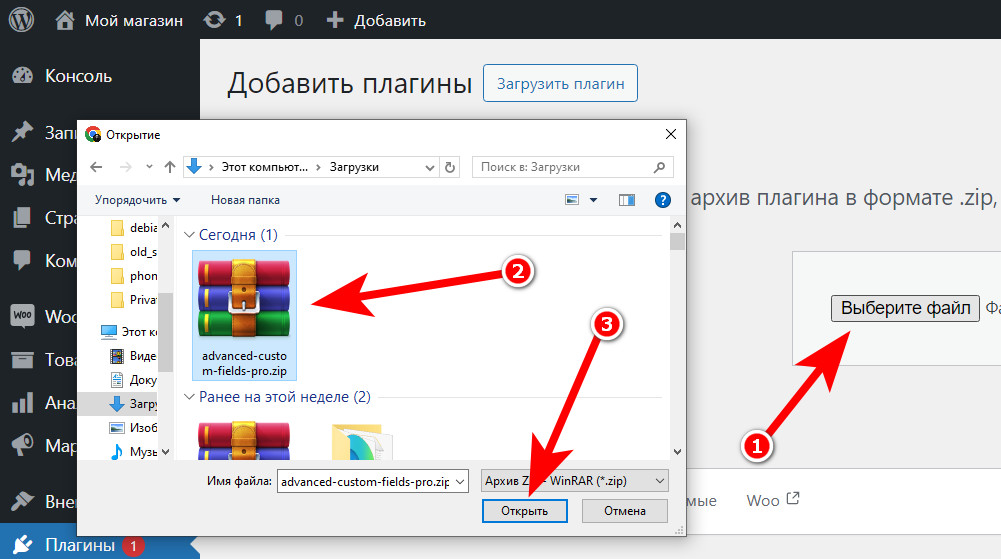
Теперь вернёмся к этапу загрузки файла и загрузим его в WordPress

Установка плагина

Выбираем нужный установочный файл плагина и переходим непосредственно к установке, кликнув на «Установить»

Установка

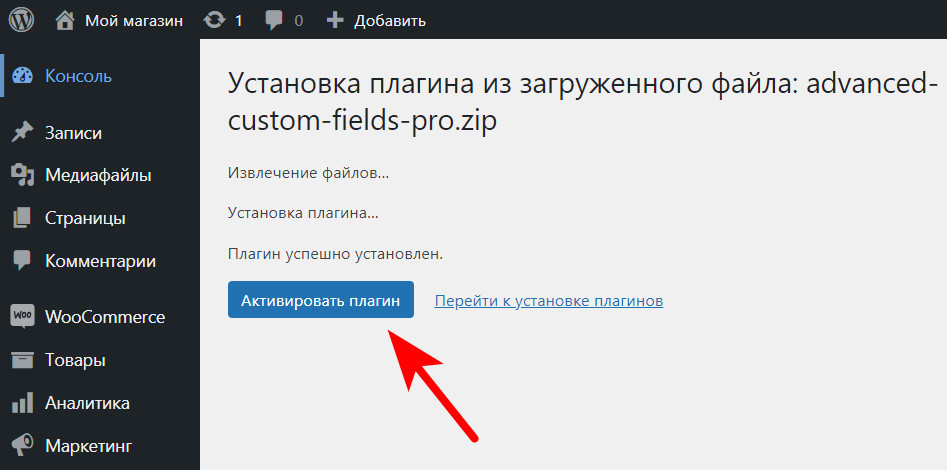
Архив загрузится в директорию нашего сайта и разархивируется в папку plugins. Если всё пройдёт успешно, то переменно вы должны увидеть вот такую картинку, на которой нам доступна кнопочка для активации плагина

Image 00000298 - Как устанавливать плагины в WordPress?

Ну и в заключении, хотелось бы сказать, о продвинутых способах установки и в тоже время можно их назвать редкими способами, так как рассмотренных выше более чем достаточно.

Но бывают случаи, например, когда ваш сервер не настроен на автоматическую загрузку файлов или могут быть выставлены неправильные права файлов и права пользователя на сервере. То тогда, да… тогда остаётся только пробовать что то из ниже предложенного:

  • через соединение FTP, SFTP
  • с помощью менеджера пакетов PHP — Composer
  • при помощи командной строки и специального инструмента WP-CLI

Рассмотрим изящный способ через WP-CLI — это интерфейс командной строки для WordPress.

На многих хостинг-площадках он уже доступен для работы, к примеру виртуальный хостинг Beget. Минимальный тарифный план и открыв консоль, мы можем взаимодействовать с нашими сайтами через командную оболочку.

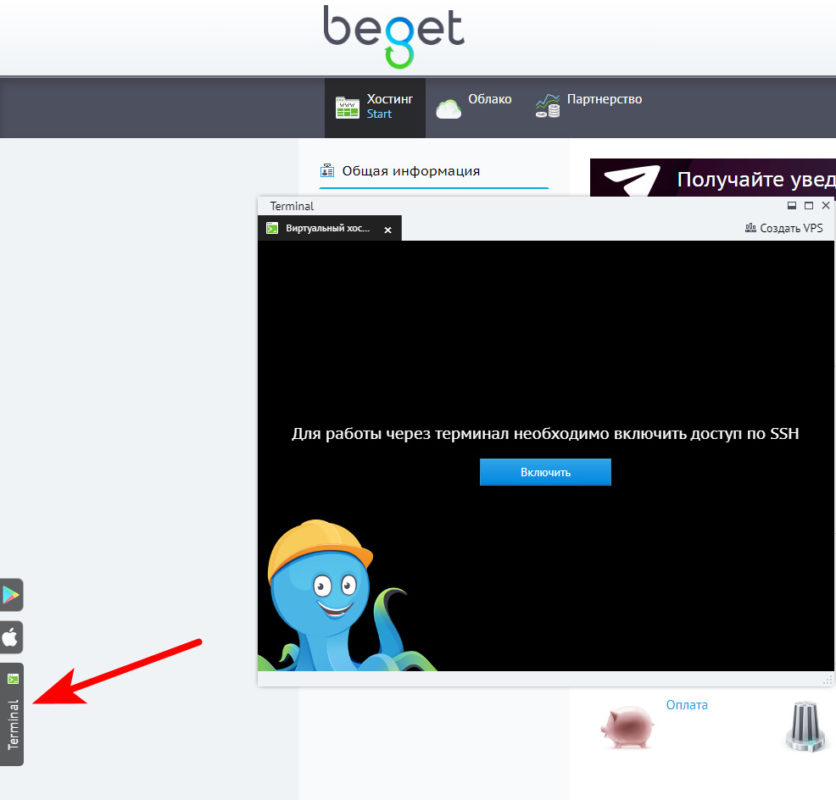
терминал Beget

Открываем терминал, включаем соединение по SSH и вводим команду:

wp

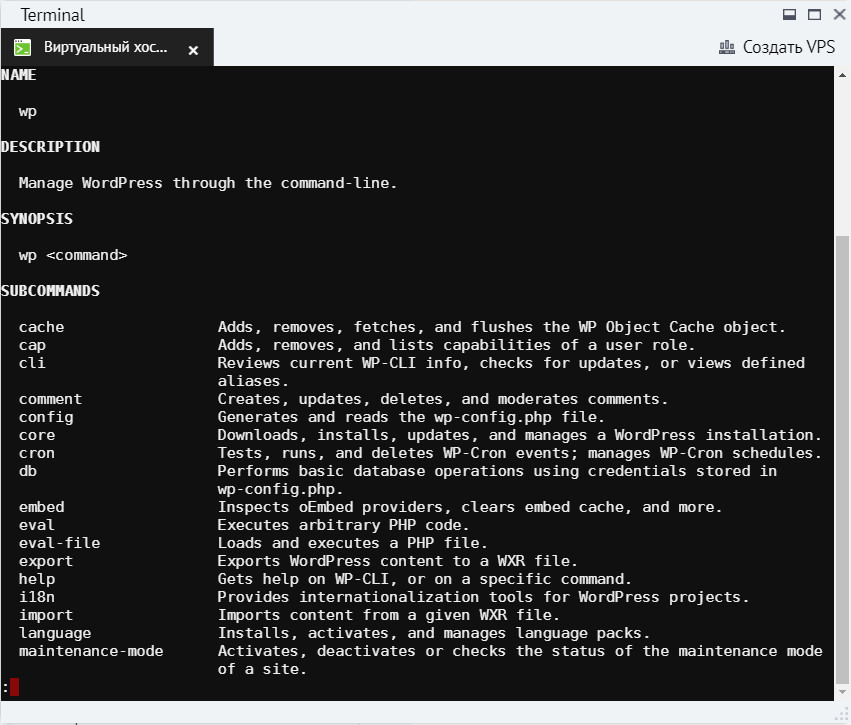
Если инструмент WP-CLI установлен у вашего хостинг-провайдера, то в консоли должно появиться примерно следующее:

консоль Бегет

Как устанавливать плагины через WP-CLI

Принцип достаточно простой.

  1. Нужно перейти в директорию того сайта с которым предстоит работа, в который мы планируем установку плагина. Это может выглядеть так:
cd my-site
cd public_html/
wp plugin list 

И мне вывалится информация по текущим плагинам данного сайта. Важно! Находится нужно в директории сайта с которым работаете.

+--------------------+----------+-----------+---------+
| name               | status   | update    | version |
+--------------------+----------+-----------+---------+
| akismet            | active   | available | 5.3     |
| jetpack            | active   | available | 12.9.3  |
| jetpack-boost      | active   | available | 2.2.1   |
| nginx-cache        | inactive | none      | 1.0.5   |
| redis-cache        | inactive | none      | 2.5.0   |
| wp-mail-smtp       | inactive | available | 3.11.0  |
| wp-super-cache     | active   | none      | 1.11.0  |
| advanced-cache.php | dropin   | none      |         |
+--------------------+----------+-----------+---------+

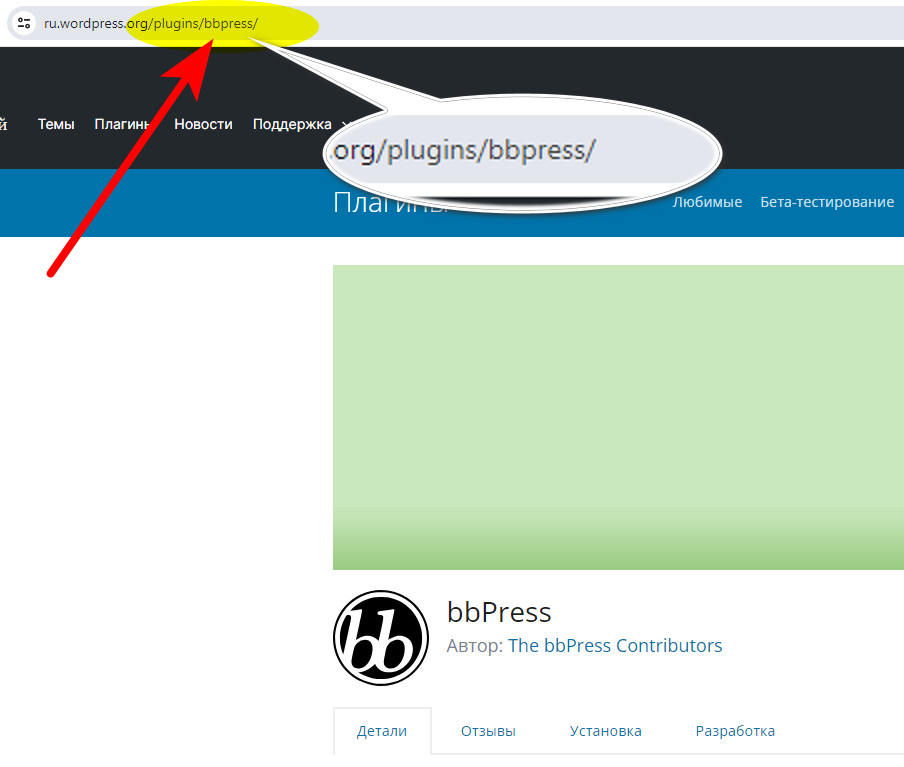
А теперь самый главный принцип. У каждого плагина есть уникальное название в URL

URL plugin

Выше, перед нами плагин для для создания Форума — bbPress. Указав его имя в УРЛ мы можем осуществить установку из командной оболочки:

wp plugin install bbpress --activate

В примере мы устанавливаем и сразу активируем плагин bbPress.

Ну вот и всё 🙂

Как узнать внешний внешний IP-адрес своего компьютера?

Задача: Узнать внешний (то есть по которому вы находитесь в интернете) IP-адрес вашей компьютерной машины.

Решение: Если вы не используете VPN, то самый быстрый и универсальный для всех операционных систем способ — это воспользоваться сторонним сервисом, например, Я.Интернет

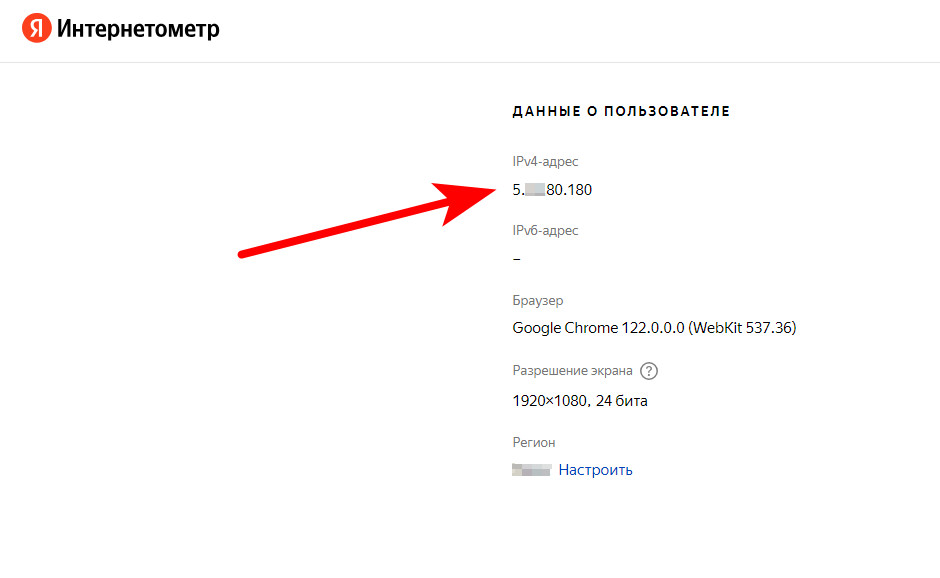
На этой странице можно узнать свой IP, скорость интернет-соединения (от пользователя до Яндекса), а также получить другие полезные данные — название операционной системы и браузера, разрешение экрана и прочее. (раздел Техническая информация)

http://inet.ya.ru
Данные об АйПи

На скриншоте выше мы видим свой внешний IP-адрес.

Как узнать ID (айди) страницы в WordPress?

Задача: Узнать идентификатор страницы в WordPress.

Что такое идентификаторы Страниц и Записей в WordPress? Это их числовые уникальные номера, которые не могут быть идентичными.

То есть, если создать две одинаковые страницы, например, страница «О нас» и точно с таким же заголовком вторую страницу «О нас», и наполнить их одинаковой информацией, то что мы получим?

Для пользователя это будут визуально абсолютно одинаковые страницы, а для CMS WordPress — разные. При создании каждой из страниц будет присвоена уникальная цифра, которая и называется — «айдишником» (идентификатором этой страницы), именно по ней WP и различает их.

Можно рассмотреть пример из жизни. Рождаются два близнеца, да таких, что мать родная не различит. Им выдаются разные свидетельства, паспорта. Что в итоге? Близнецы на вид одинаковые, а паспорта разные — для того чтобы отличать их друг от друга в системе Жизнь. Так и со страницами. Не может быть одинаковых номеров.

Решение:

Способ №1

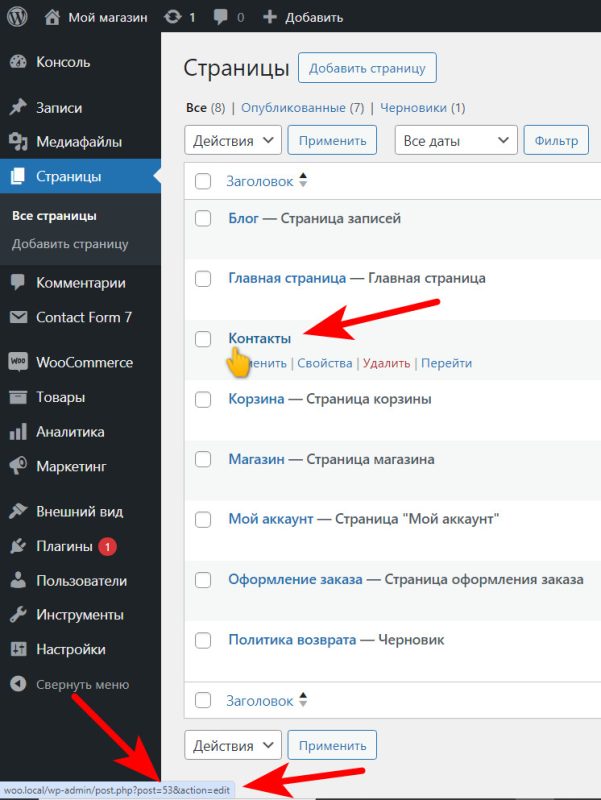
Если вы находитесь в панели управления WordPress с привилегиями, позволяющими видеть, редактировать контент сайта, то в разделе Страницы нужно навести на нужную вам страницу курсор мышки и не отводя его, посмотреть в нижнюю часть, там должна отобразиться ссылка, в которой и будет содержаться идентификатор страницы.

В данном примере id=54

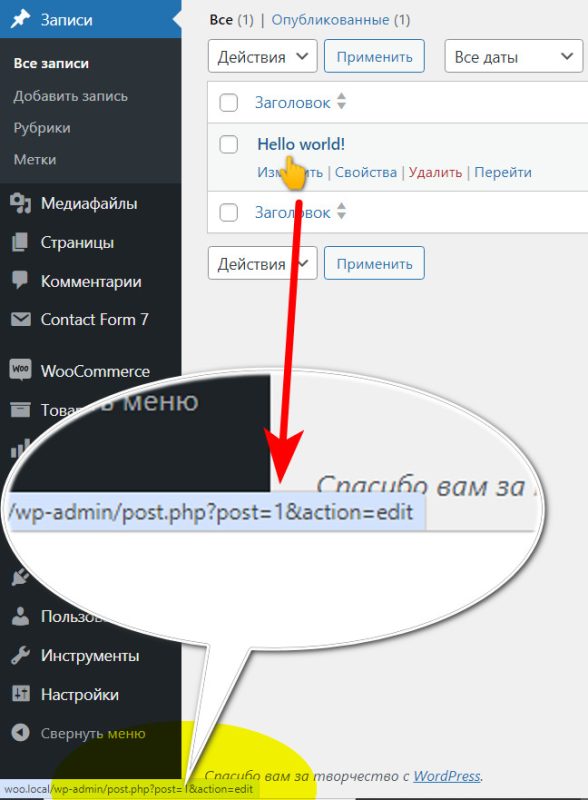
Это справедливо и для Записей, по сути это те же самые страницы. Переходим в раздел всех Записей и наводим курсор на нужную:

айди

В этом примере ID страницы равен 1.

Способ №2

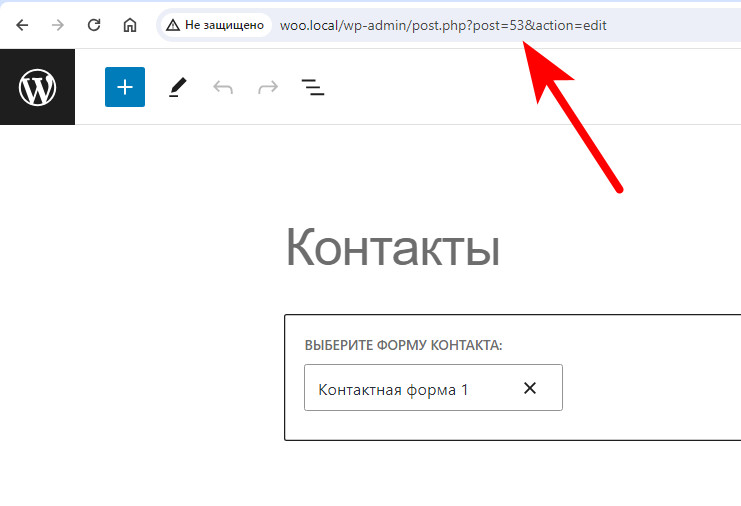
Выяснить идентификатор страницы (или Записи) можно в режиме её редактирования. То есть, переходим в режим редактирования (это когда открыт визуальный редактор этой страницы) и обращаем внимание на ссылку в верхней части:

Способ 2. По ссылке

Видим, что id-53

Способ №3 (с публичной части сайта)

В принципе, рассмотренных вариантов из панели управления достаточно, чтобы быстро идентифицировать страницу. Но как быть, если вы находитесь на сайте, как пользователь, а не как администратор?

В этом случае будет чуть-чуть сложнее. В рассматриваемом примере я использую браузер Google Chrome. Нам нужно находиться именно на той странице, «айди» которой мы желаем выяснить.

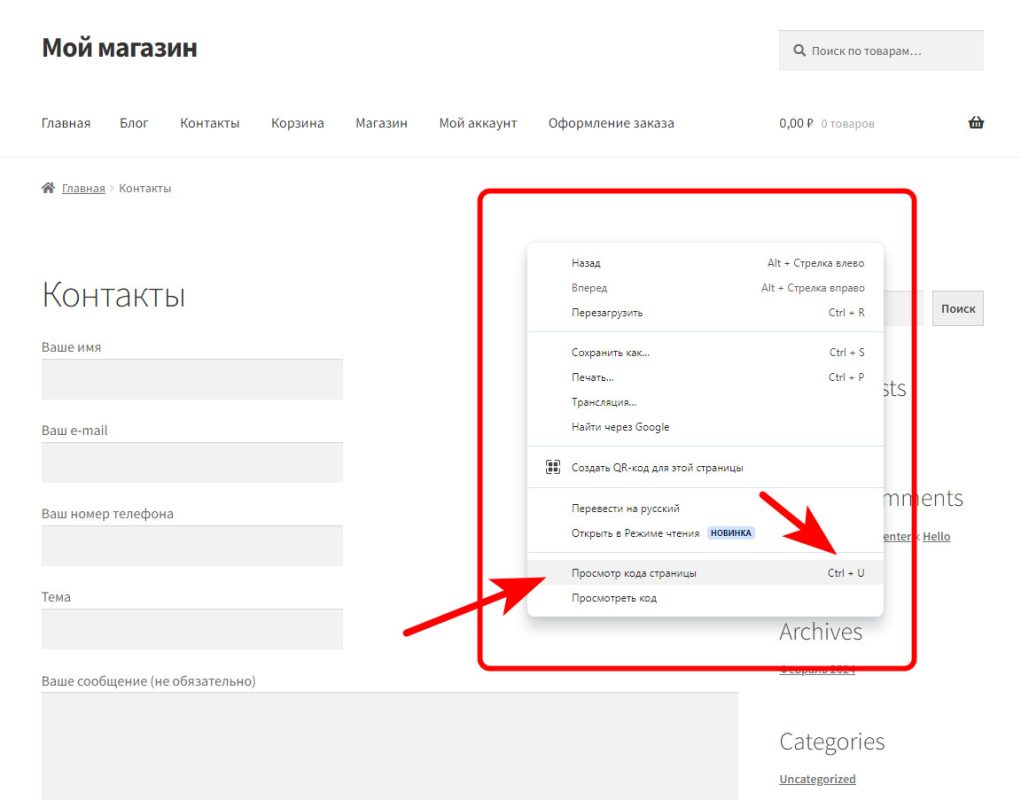
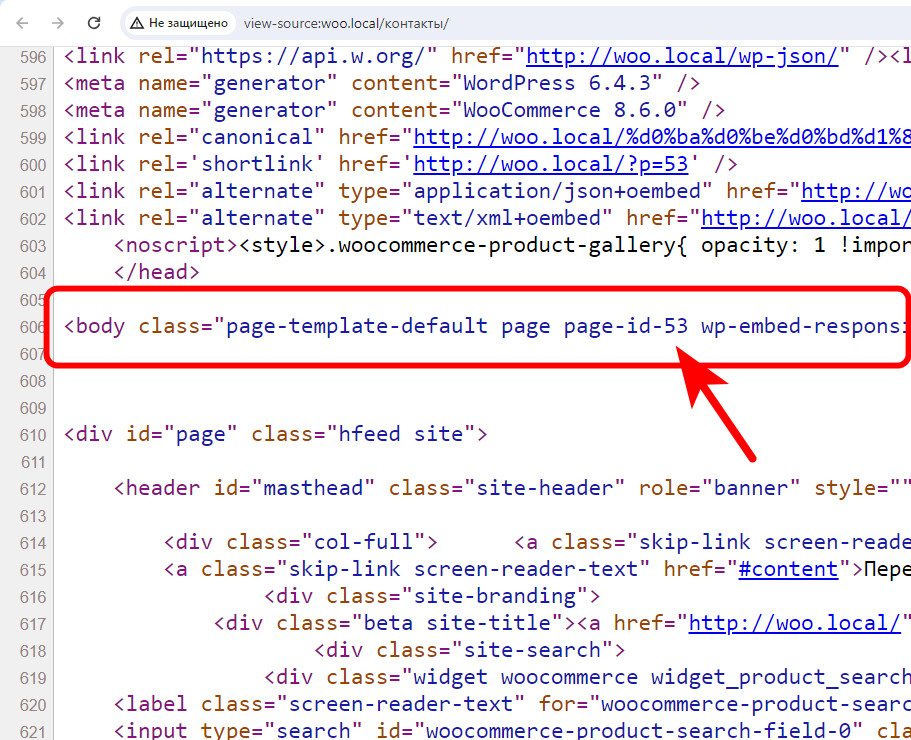
Я перехожу на страницу Контакты и нажимаю правой клавишей мышки в любой её области. Затем, нужно открыть Просмотр кода страницы (в разных браузерах может по-разному это называться), или воспользоваться комбинацией горячих клавиш Ctrl+U

В исходном коде попытаться найти какие то упоминания об id. Как правило, это упоминание должно с очень большой долей вероятности находится в теге <body>

Image 00000262 - Как узнать ID (айди) страницы в WordPress?

Как сделать маску (шаблон) в input при вводе номера телефона для WooCommerce?

Дано: Интернет-магазин на WordPress+WooCommerce

Задача: На странице оформления заказа в поле для ввода номера телефона задать предустановленную схему номера в формате пригодному для русскоязычного сегмента

+7 xxx-xxx-xx-xx (или вариант через 8-ку)

Решение: Выполнять поставленную задачу мы будем на JavaScript, в первом случае — на базе библиотеки jQuery, которая поставляется с WordPress и доступна «из коробки» и во-втором — решение на нативном JS (то есть без зависимостей от сторонних библиотек, в частности jQuery)

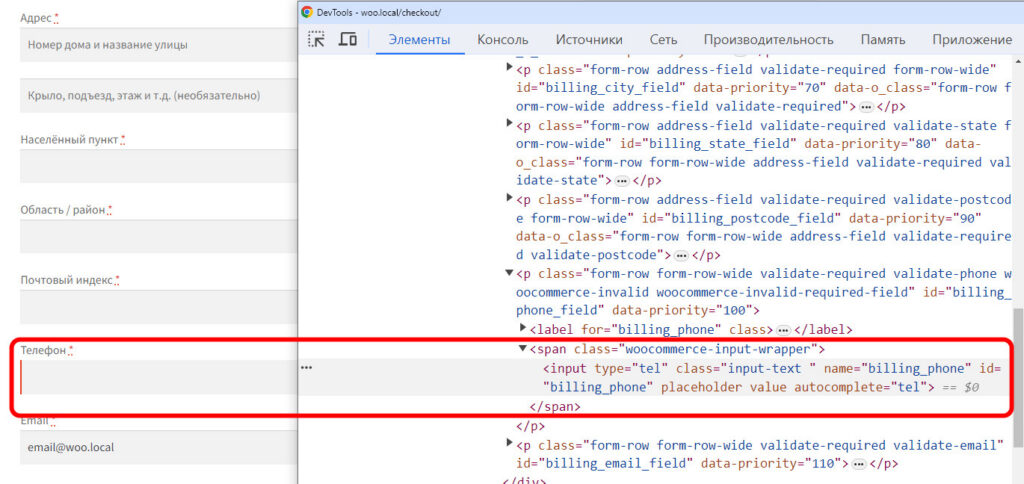
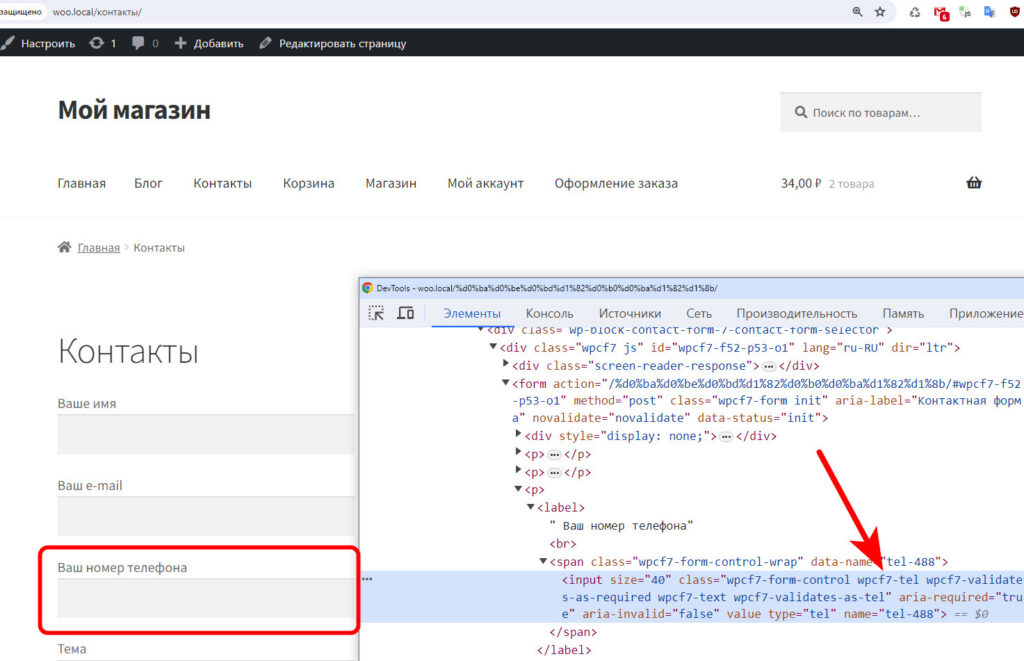
Мне встретилось в интернете уже готовое решение, поэтому придерживаясь принципа: «Зачем писать то, что уже написано», я взял его за пример. Единственное, нужно проинспектировать нашу форму отправления заказа и выяснить идентификатор нашего «инпута» для указания номера телефона.

Давайте взглянем на форму при оформлении заказа в WooCommerce.

Если требуется добавить в поле подсказку какой формат ввода номера телефона мы ожидаем от пользователя, то поможет нам в этом специальный фильтр, который отвечает за возможность изменения информации в полях. В документации есть подходящий для решения нашей под-задачи пример

// Hook in
add_filter( 'woocommerce_checkout_fields' , 'custom_override_checkout_fields' );

// Our hooked in function - $fields is passed via the filter!
function custom_override_checkout_fields( $fields ) {
    $fields['order']['order_comments']['placeholder'] = 'My new placeholder';
    $fields['order']['order_comments']['label']       = 'My new label';
    return $fields;
}


В примерах из документации можно найти все названия полей. В нашем случае идентификатор нашего поля billing_phone (смотреть рисунок выше, с исследованием элемента) и он относится к группе Billing (эта информация получена тут). Поэтому наш код будет выглядеть следующим образом:

// Hook in
add_filter( 'woocommerce_checkout_fields', 'poet_override_checkout_fields' );
   
function poet_override_checkout_fields( $fields ) {
    $fields['billing']['billing_phone']['placeholder'] = '+7 (123) 456-78-90';
    $fields['billing']['billing_phone']['maxlength'] = 10; // ожидаем ввода 10 основных символов номера телефона
    return $fields;
}

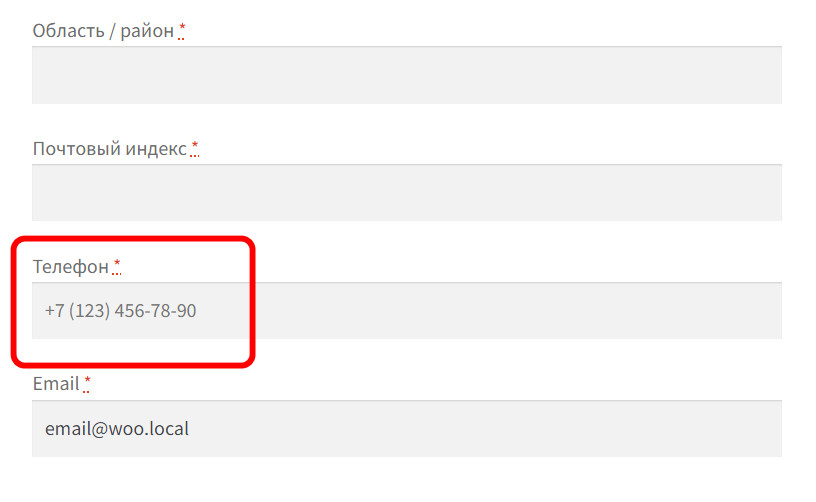
Выполнение данного кода привнесло в поле нашей формы подсказку-заполнитель

placeholder

Естественно, мы не можем ручаться что именно так будет осуществлён ввод данных пользователем. Поэтому напишем вторую функцию, которая будет задавать правильное форматирование при вводе благодаря шаблону, который мы реализуем.

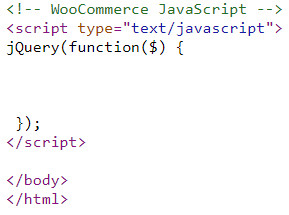
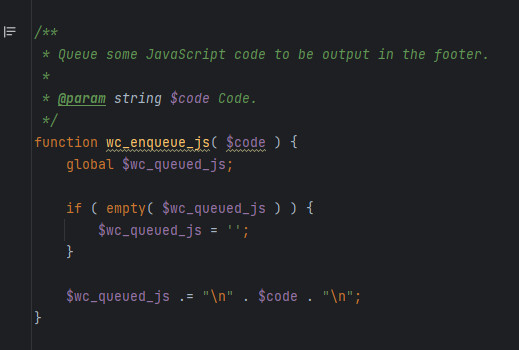
В WooCommerce для этого есть удобная функция wc_enqueue_js(), которая добавляет пользовательский код в вывод в нижней части сайта перед закрывающим тегом </body>. Вывод справедлив если страница каким то образом относится к WooCommerce. То есть на одиночной странице записи этого вывода не будет.

Вывод скрипта

Найти функцию можно от корня вашего сайта в wp-contents/plugins/woocommerce/includes/wc-core-functions.php

plugins/woocommerce/includes/wc-core-functions.php

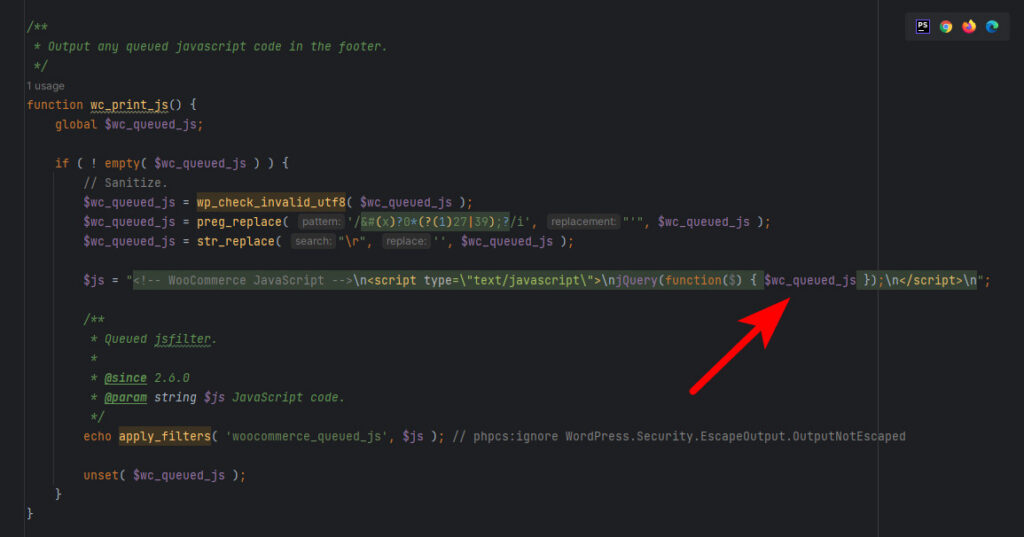
Она позволяет добавлять в глобальную переменную (global $wc_queued_js) произвольный код. А её вызов можно увидеть чуть ниже по коду:

Обратите внимание, что обёртка для jQuery уже присутствует и можно просто пользоваться её методами. И вот изящное решение, от Rodolfo Melogli можно увидеть ниже.

/**
 * @snippet       Phone Mask @ WooCommerce Checkout
 * @how-to        Get CustomizeWoo.com FREE
 * @author        Rodolfo Melogli
 * @compatible    WooCommerce 5
 * @community     https://businessbloomer.com/club/
 */
 
add_filter( 'woocommerce_checkout_fields', 'bbloomer_checkout_phone_us_format' );
   
function bbloomer_checkout_phone_us_format( $fields ) {
    $fields['billing']['billing_phone']['placeholder'] = '123-456-7890';
    $fields['billing']['billing_phone']['maxlength'] = 12; // 123-456-7890 is 12 chars long
    return $fields;
}
 
add_action( 'woocommerce_after_checkout_form', 'bbloomer_phone_mask_us' );
 
function bbloomer_phone_mask_us() {
   wc_enqueue_js( "
      $('#billing_phone')
      .keydown(function(e) {
         var key = e.which || e.charCode || e.keyCode || 0;
         var phone = $(this);       
         if (key !== 8 && key !== 9) {
           if (phone.val().length === 3) {
            phone.val(phone.val() + '-'); // add dash after char #3
           }
           if (phone.val().length === 7) {
            phone.val(phone.val() + '-'); // add dash after char #7
           }
         }
         return (key == 8 ||
           key == 9 ||
           key == 46 ||
           (key >= 48 && key <= 57) ||
           (key >= 96 && key <= 105));
        });
         
   " );
}

Оно рабочее. Но зависит от библиотеки jQuery и «заточено» под американский стандарт, так сказать. Так же данное решение не сработает на страницах, которые не относятся к WooCommerce (справедливо для данного кода выше). Ещё мне не нравится пример заполнителя, пользовательский опыт говорит об обратном, вряд ли все будут придерживаться строгого заполнения.

Можно конечно доработать и всё исправить (в случае с примером выше основанным на jQuery), но мне больше понравилась библиотека Cleave.js и её аддон, который заточен под русские стандарты при вводе номера телефона, учитывая с «восьмёрки» или с «плюс, семёрки» начинает набирать пользователь номер.

Поэтому в данном примере мы подключим саму библиотеку и её аддон для страны с кодом RU (в целях уменьшения размера подключаемого кода) и проверим его работу в действии.

К тому же, подключать мы будет стандартной функцией WP для того чтобы решение было универсальным и могло использоваться на разных страницах к разным формам, в том числе популярного плагина Contact Form 7.

Важное примечание! Библиотека с минувшей осени (обращение автора от 25.11.23г) уже не поддерживается по ряду причин, которые описаны в обращении. Она переписана автором на TypeScript и ES6. Пример в статье просто иллюстрирует решение задачи. В целом рекомендуется эта библиотека.

Первым делом задействуем старую добрую функцию WP wp_enqueue_script(), которая будет подключать скрипт библиотеки Cleave.js и её аддон ориентированный на RU. Проверка ! is_checkout() гарантирует подключение только на странице оформления заказа и исключает подключение на прочих страницах

/**
 * Подключаем библиотеку Cleave.js
 * для форматирования содержимого <input/> при вводе текста
 */
function poet_load_scripts() {

	if ( ! is_checkout() ) {
		return;
	}

	wp_enqueue_script(
		'cleave',
		'https://cdn.jsdelivr.net/npm/cleave.js@1.6.0/dist/cleave.min.js',
		array(),
		'1.6.0',
		array(
			'strategy'  => 'defer',
			'in_footer' => true
		)
	);

	wp_enqueue_script(
		'cleave-phone',
		'https://cdn.jsdelivr.net/npm/cleave.js@1.6.0/dist/addons/cleave-phone.ru.js',
		array( 'cleave' ),
		'1.6.0',
		array(
			'strategy'  => 'defer',
			'in_footer' => true
		)
	);

	wp_add_inline_script( 'cleave-phone', "
		const cleave = new Cleave('#billing_phone', {
		    phone: true,
		    phoneRegionCode: 'ru',
		    delimiter: '-'
		});
	" );
	
}

add_action( 'wp_enqueue_scripts', 'poet_load_scripts' );

wp_add_inline_script( ‘cleave-phone’… инициализирует (вызывает функционал) на нужном нам поле с нужными параметрами, а частности разделителем в виде чёрточки.

Результатом выполнения кода будет предопределённая маска, которая не позволит пользователю вводит через чур много символов и будет учитывать начало ввода «+7» или «8»

ввод с +7
ввод с 8

Как подключить маску на других страницах, к другим формам?

Всё очень просто. Решение универсальное в пределах WP.

  1. У нужной формы необходимо понять, как «зацепиться» за нужное поле, или «по айди» или «по классу»
  2. Узнать «айди» страницы, для того чтобы добавить её в условие проверки, дабы не вызывать где не попадя 🙂

Например, у нас есть форма для обратной связи на странице контактов. Первым делом исследуем нужное поле:

Видим подходящий класс. Следовательно, понимаем, как будем делать «селект» — по классу. Далее, узнаем «айдишник» страницы на которой наша форма. В итоге наш код может выглядеть так:

/**
 * Подключаем библиотеку Cleave.js
 * для форматирования содержимого <input/> при вводе текста
 */
function poet_load_scripts() {

	if ( ! is_checkout() && ! is_page( 53 ) ) {
		return;
	}

	wp_enqueue_script(
		'cleave',
		'https://cdn.jsdelivr.net/npm/cleave.js@1.6.0/dist/cleave.min.js',
		array(),
		'1.6.0',
		array(
			'strategy'  => 'defer',
			'in_footer' => true
		)
	);

	wp_enqueue_script(
		'cleave-phone',
		'https://cdn.jsdelivr.net/npm/cleave.js@1.6.0/dist/addons/cleave-phone.ru.js',
		array( 'cleave' ),
		'1.6.0',
		array(
			'strategy'  => 'defer',
			'in_footer' => true
		)
	);

	wp_add_inline_script( 'cleave-phone', "
		const cleave = new Cleave('#billing_phone, .wpcf7-tel', {
		    phone: true,
		    phoneRegionCode: 'ru',
		    delimiter: '-'
		});
	" );

}

add_action( 'wp_enqueue_scripts', 'poet_load_scripts' );

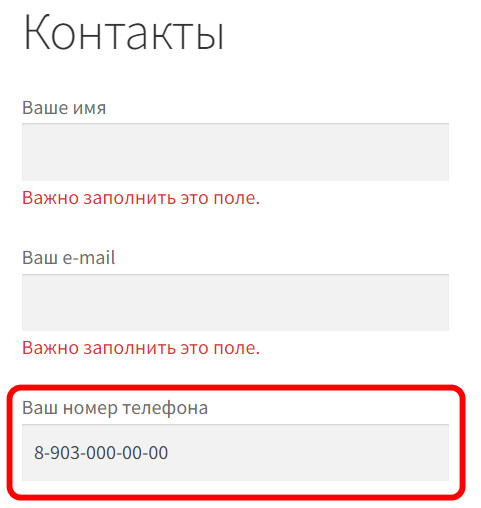
Из примера видно, что мы просто, через запятую, добавили новый селектор по CSS классу. Теперь наша маска применяется к полу телефона созданной плагином Contact Form 7

маска на CF7

Как передать UTM-метки с Заказом в WooCommerce?

WooCommerce – это платформа электронной коммерции для WordPress с открытым исходным кодом, которая предоставляется в виде плагина совершенно бесплатно для всех желающих превратить свой сайт на WordPress в интернет-магазин.

Частой задачей (и крайне важной для маркетологов) является передача с заказом информации чтобы отследить эффективность рекламной кампании.

Хорошая весть! В WooCommerce с версии 8.5 наконец-то появился механизм который делает захват данных (GET-параметры из URL и прочие данные из Заголовков ответа сервера), сохраняет их и передаёт с выполненным Заказом. Тем самым мы можем получить очень важную информацию об эффективности той или иной рекламной кампании.

Ещё раз отмечу, что это доступно с версии 8.5.

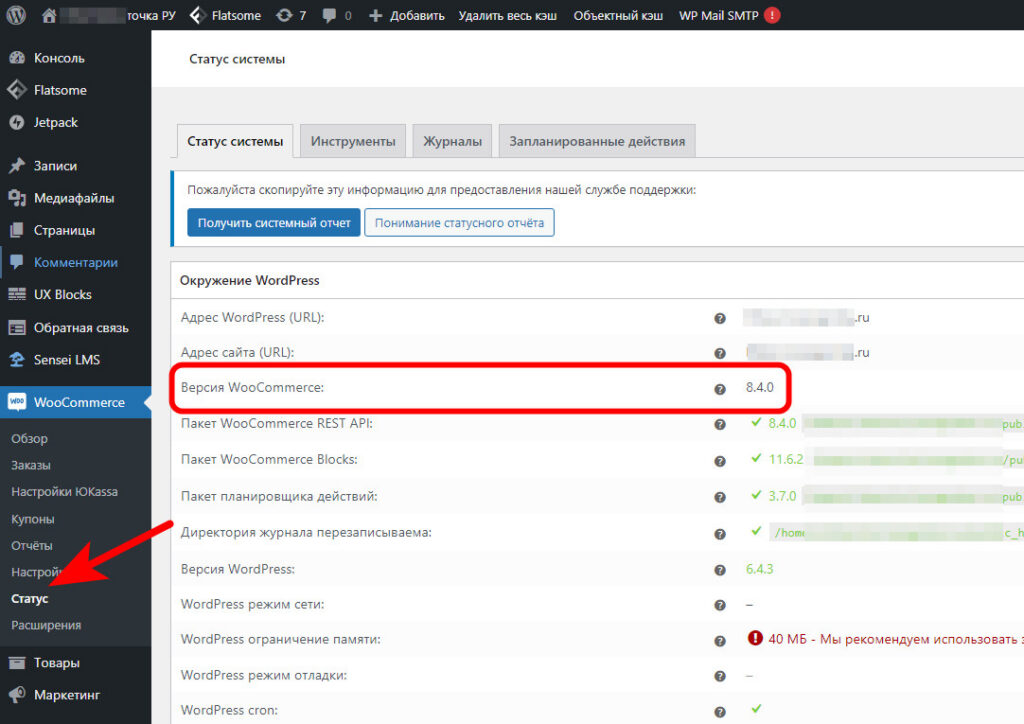
Как узнать какая у меня версия WooCommerce?

Для этого нужно перейти в раздел WooCommerce > Статус

На данном примере версия ниже 8.5 и как следствие этой настройки мы не обнаружим

Настройки нет.

Как задействовать (включить) эту функцию?

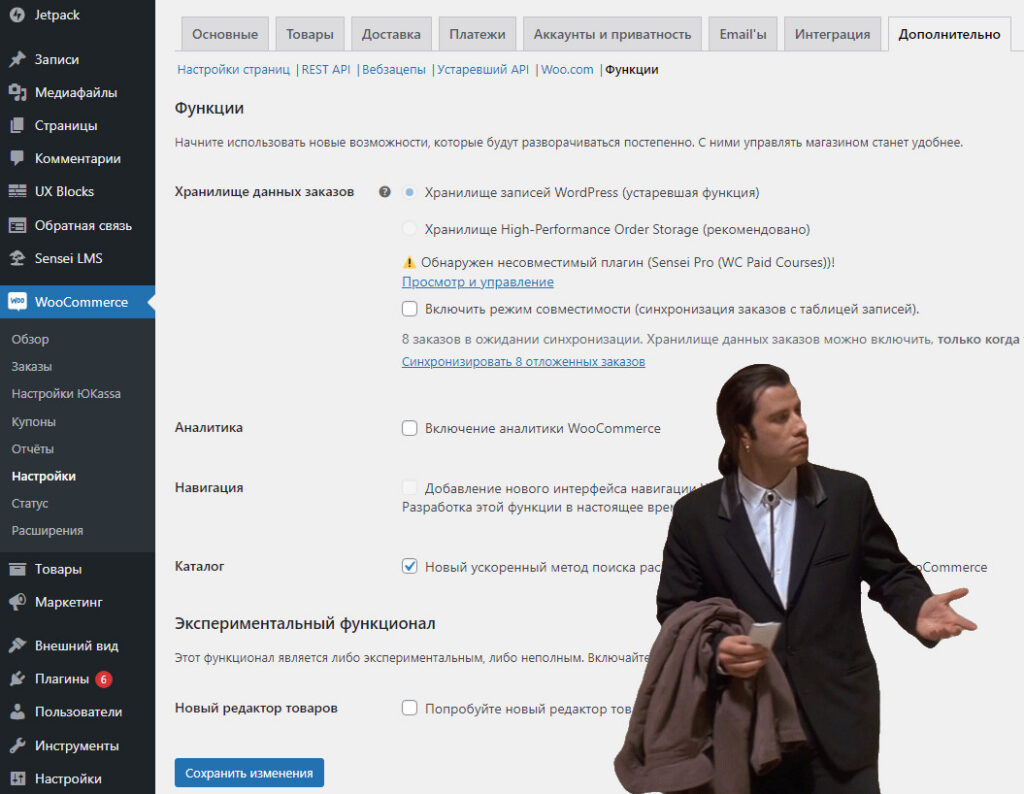
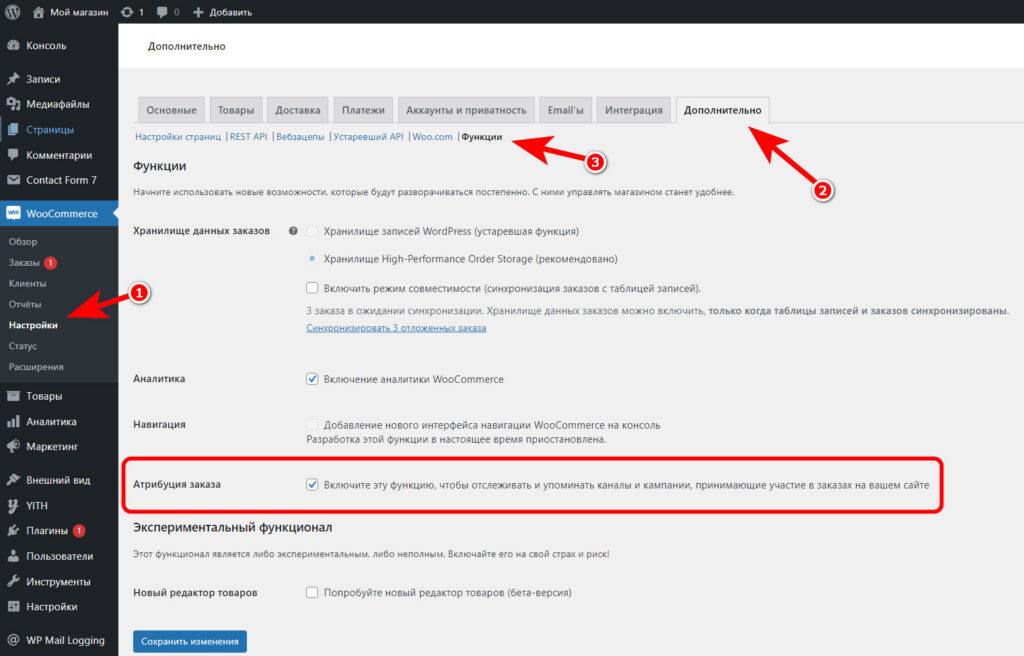
Для того чтобы включить (или проверить включено-ли) эту новую функцию передачи данных UTM-меток, нам необходимо пройти в раздел WooCommerce > Настройки, далее вкладка Дополнительно и выбираем её подраздел Функции:

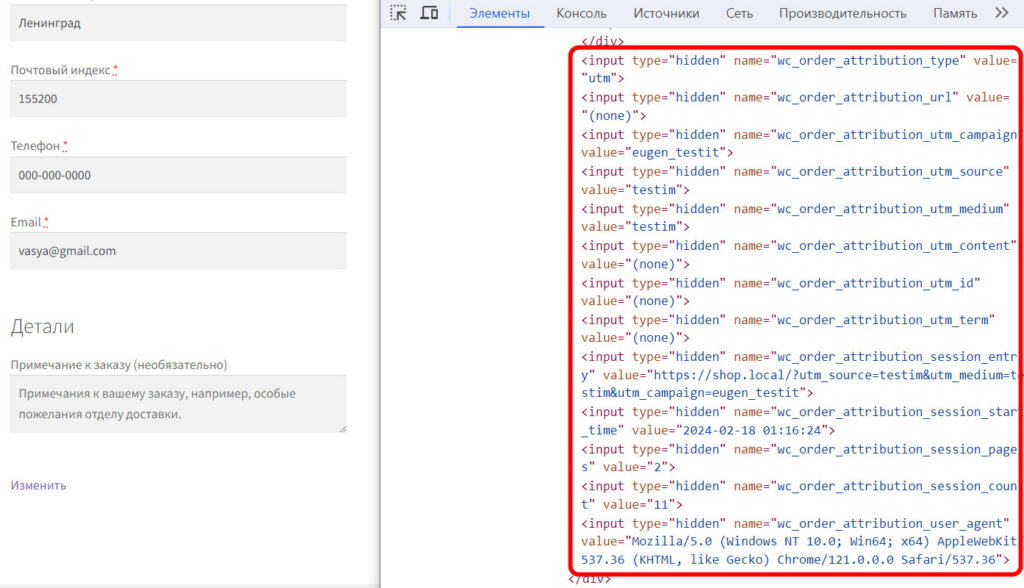
И нужно включить функцию Атрибуция заказа. Что произойдёт? Теперь при оформлении Заказа в теге <form> появятся скрытые поля со служебными данными:

Если у вас уже были «прикручены» скрытые поля в форме, то полагаю совместимость будет хорошая, так как атрибут name задан очень уникально )

Как это работает?

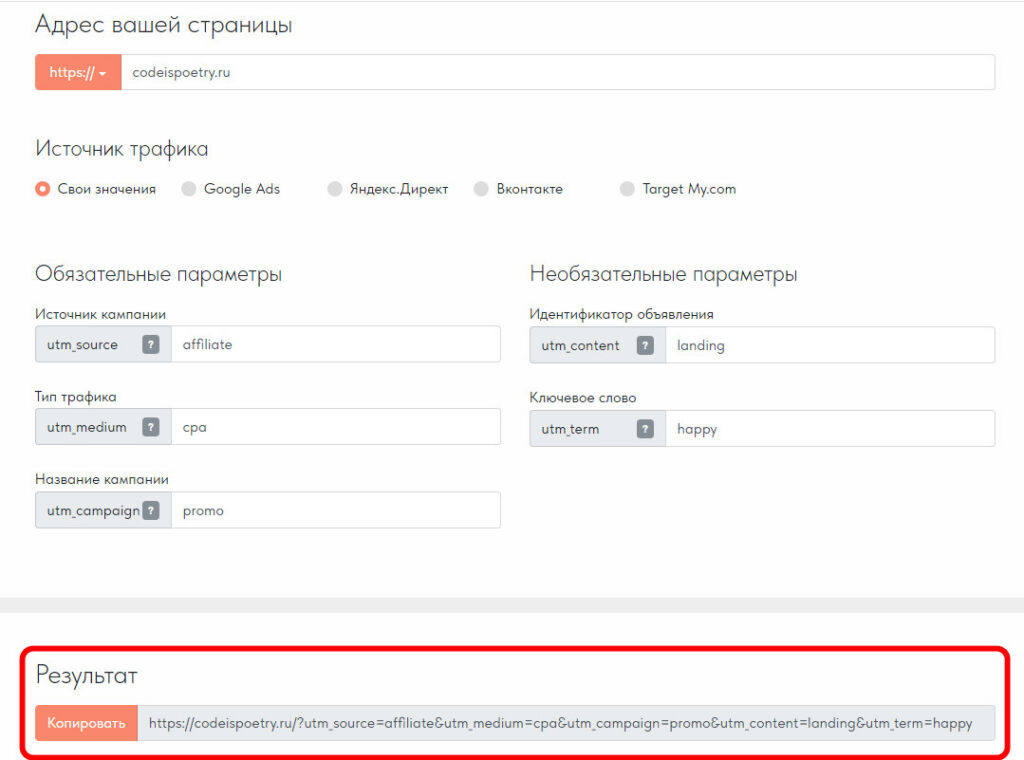
В частности UTM-меток, в ядре WooCommerce для клиентской части (frontend) есть sourcebuster.js скрипт, который и забирает значения из нужных GET-параметров, то есть ссылки должны быть сгенерированы классическим образом и названия должны быть стандартные. Разобраться в этом и сформировать правильный URL поможет, например, этот конструктор.

Обязательные параметры:

utm_source — название рекламной площадки

Зачем нужен: Чтобы указать название источника трафика

Примеры:

  • utm_source=google – контекстная реклама в Google Ads
  • utm_source=yandex — контекстная реклама в Яндекс.Директ
  • utm_source=vk — контекстная реклама в Вконтакте
https://tilda.cc/ru/utm/
utm_medium — тип рекламы

Зачем нужен:

Чтобы определить типа кампании или рекламы

Примеры:

  • utm_medium=organic – бесплатный переход
  • utm_medium=cpc – контекстная реклама (cost per click, плата за клик)
  • utm_medium=email — рассылка
  • utm_medium=social — социальные сети
  • utm_medium=banner — медийная реклама
  • utm_medium=cpa — другая реклама (cost per action, плата за действие)
https://tilda.cc/ru/utm/
utm_campaign — название кампании

Зачем нужен:

Позволит вам отличить одну рекламную кампанию от другой в статистике

Примеры:

  • utm_campaign=mebel_dlya_doma – рекламная кампания мебели для дома
https://tilda.cc/ru/utm/

Необязательные параметры

utm_content — дополнительная информация, которую можно отслеживать, если совпадают другие параметры

Зачем нужен:

Часто используется как пометка для объявления внутри рекламной кампании. Название можно задать произвольно, удобнее всего использовать важные характеристики объявления — подкатегория товара или услуги, тип самого объявления и т. п.

Примеры:

  • utm_content=zero_block240×60 — баннер 240 на 60 про Zero блок на Тильде
  • utm_content=zero_block_text — текстовое объявление про Zero блок
https://tilda.cc/ru/utm/
utm_term — ключевое слово, с которого начался показ объявления

Зачем нужен:

Позволит вам отличить одну рекламную кампанию от другой в статистике

https://tilda.cc/ru/utm/

Я заполнил параметры нужными значениями и получил готовую ссылку:

Теперь при переходе по ней скрипт (sourcebuster.js) будет забирать значения из нужных параметров в URL и сохранять их в браузере. А в момент заказа обращаться к ним и добавлять в форму для отправки.

Узнать текущие значения можно по этой ссылке

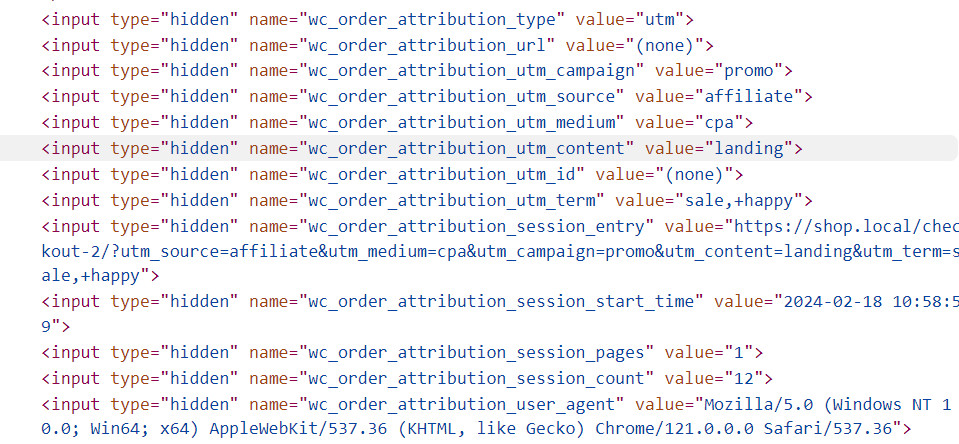
Ну а я, в качестве эксперимента, сделаю переход по созданной в генераторе ссылке и проверю в момент оформления заказа значения скрытых полей.

https://ВАШ_САЙТ/?utm_source=affiliate&utm_medium=cpa&utm_campaign=promo&utm_content=landing&utm_term=sale%2C+happy

Проверяем… Все на месте!

проверка

Где посмотреть эти данные из «админки»?

Данные передаются в объекте Заказа и сохраняются в БД. Доступ к этим данным можно получить в карточке заказа.

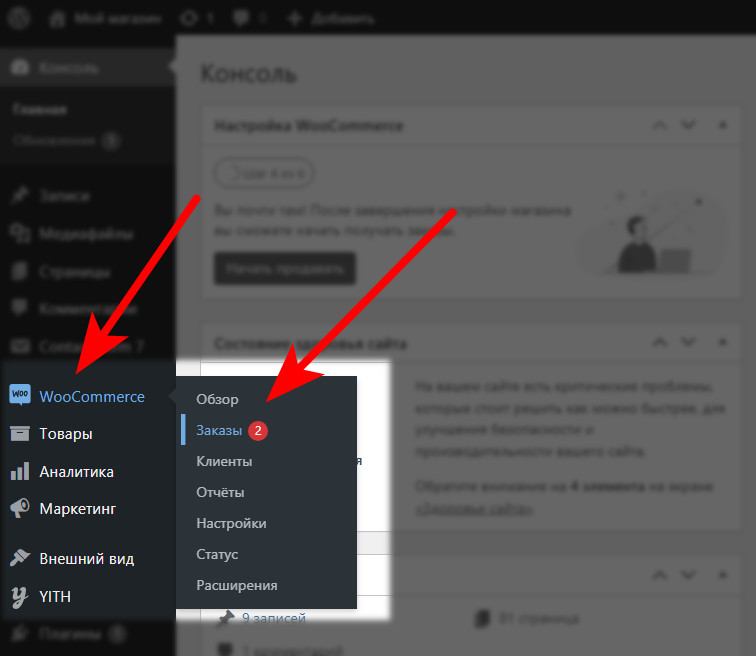
ВуКоммерс Заказы

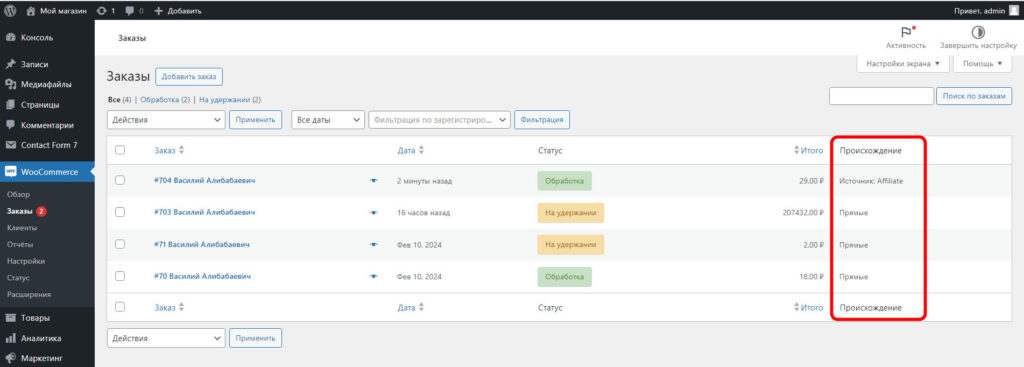
В таблице всех заказов вы должны увидеть столбик важных данных — Происхождение. На мой взгляд понятнее было бы назвать Источник, но не суть …

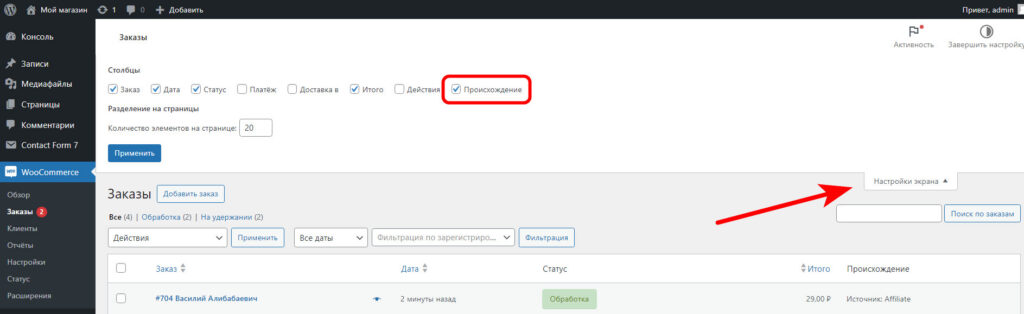
Если вы не видите этот столбик, то проверьте в настройках экрана включен ли он у вас?

Настройки экрана

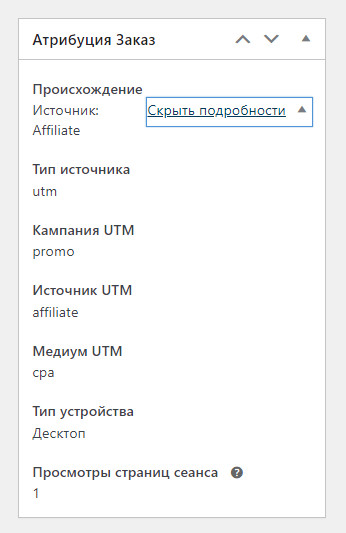
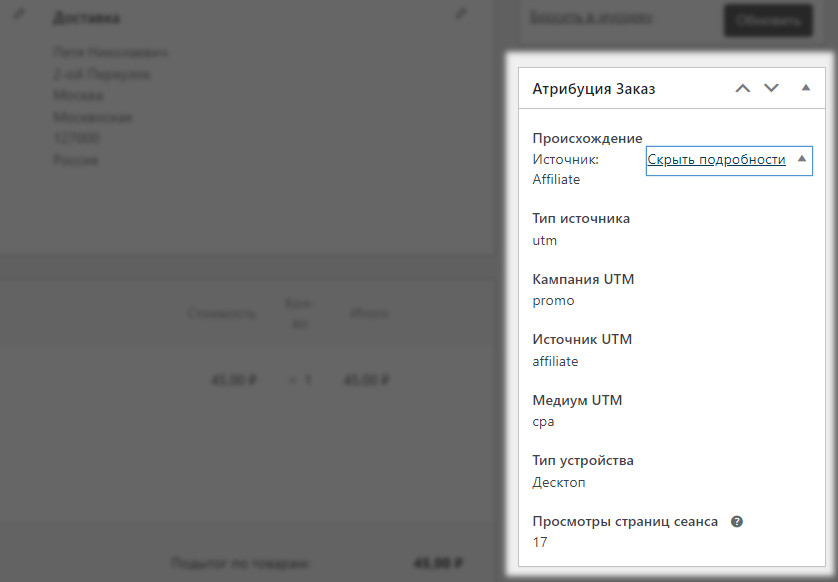
Ну а если мы «провалимся» в карточку отдельного заказа, то в разделе Атрибуция Заказа увидим намного больше полезной информации о нашем заказчике:

Атрибуция заказа

Обратите внимание, на информацию о Типе устройства клиента. В некоторых случаях это может быть очень полезно.

Нюансы

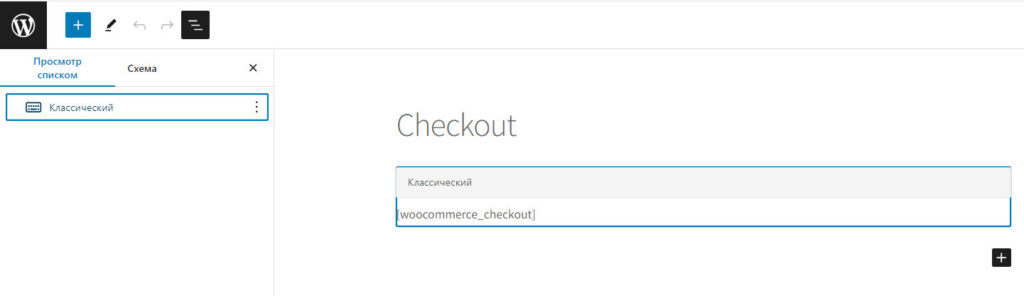
Так как разработчики плагина WooCommerce делают акцент на блочную парадигму разработки, то представление нашей страницы Оформления заказа теперь может иметь блочный вид. В режиме редактирования страницы, которая отвечает за Оформление заказа можно увидеть два варианта отображения:

  • Классический — это при помощи шорткода, который вызывал функционал подключения тэмплейтов и т.п.
  • Блочный — на базе блоков редактора Gutenberg.
Классический вариант

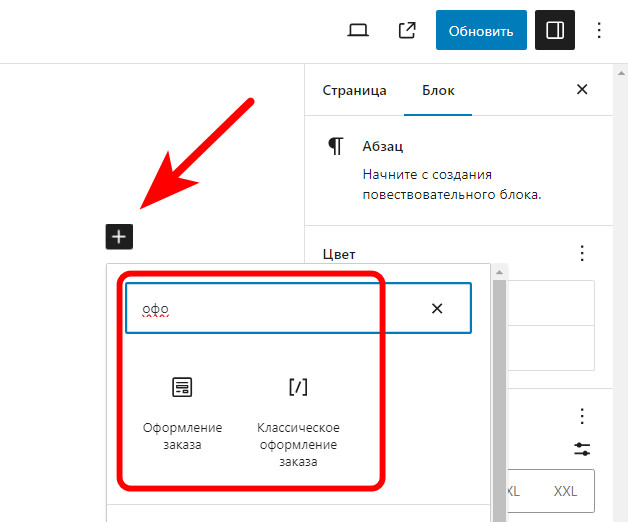
Если удалить это элемент и попытаться найти новый, то нам будет доступен ещё один вариант — блочный:

ищем блок оформления заказа

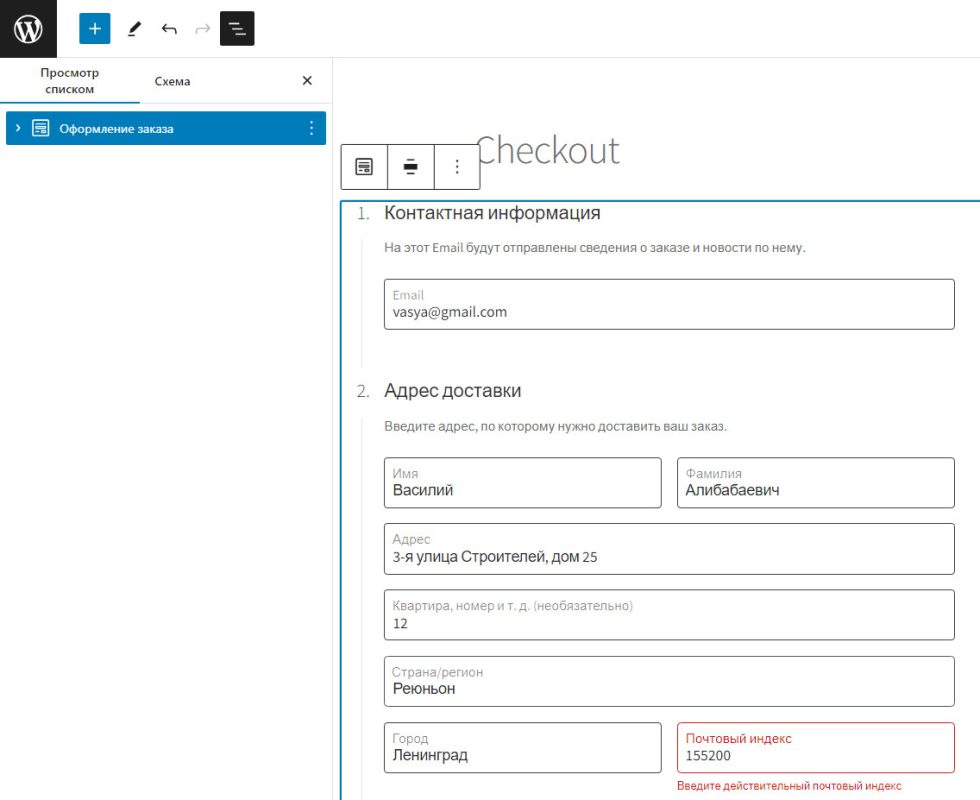
Добавив его, мы получаем довольно красивый шаблон для клиентской странице оформления заказа:

Новый блочный шаблон

В этом случае исследование элементов формы могут вас расстроить, так как вы не обнаружите скрытых полей в виде элементов <input> , но не стоит расстраиваться! Они присутствуют, правда в другом формате — в виде объекта JSON

Вот, после отправки из блочного представления Оформления Заказа получили ожидаемые данные:

Мета данные

Важное примечание. Эти UTM-метки и прочие данные хранятся в течении сеанса пользователя. То есть, после того, как посетитель прекращает сессию, тем самым закрыв окно браузера, то эти данные уничтожаются.

Что хранится в файлах cookie?

Функция атрибуции заказов использует следующие файлы cookie:

Имя файла COOKIEДанныеСрок Хранения
sbjs_sessionКоличество просмотров страниц в текущем сеансе и путь к странице.30 минут
sbjs_udataИнформация о посетителе, такая как IP, браузер и тип устройства.Сессия
sbjs_firstИсточник трафика первого посещения посетителем вашего магазинаСессия
sbjs_currentИсточник трафикаСессия
sbjs_first_addURL-адрес и страница входа для первого посещения посетителем вашего магазинаСессия
sbjs_current_addURL-адрес и страница входа для текущего посещения посетителем вашего магазинаСессия
sbjs_migrationsПрочие Технические данныеСессия

Какие данные получает Automattic?

Учтите, что эти данные для внутренних целей может получать компания-разработчик продукта WooCommerce. В компанию Automattic будут передаваться данные каждого заказа с вашего сайта. Данные клиента, такие как адрес электронной почты, платежные данные или данные о доставке, переданы не буду.

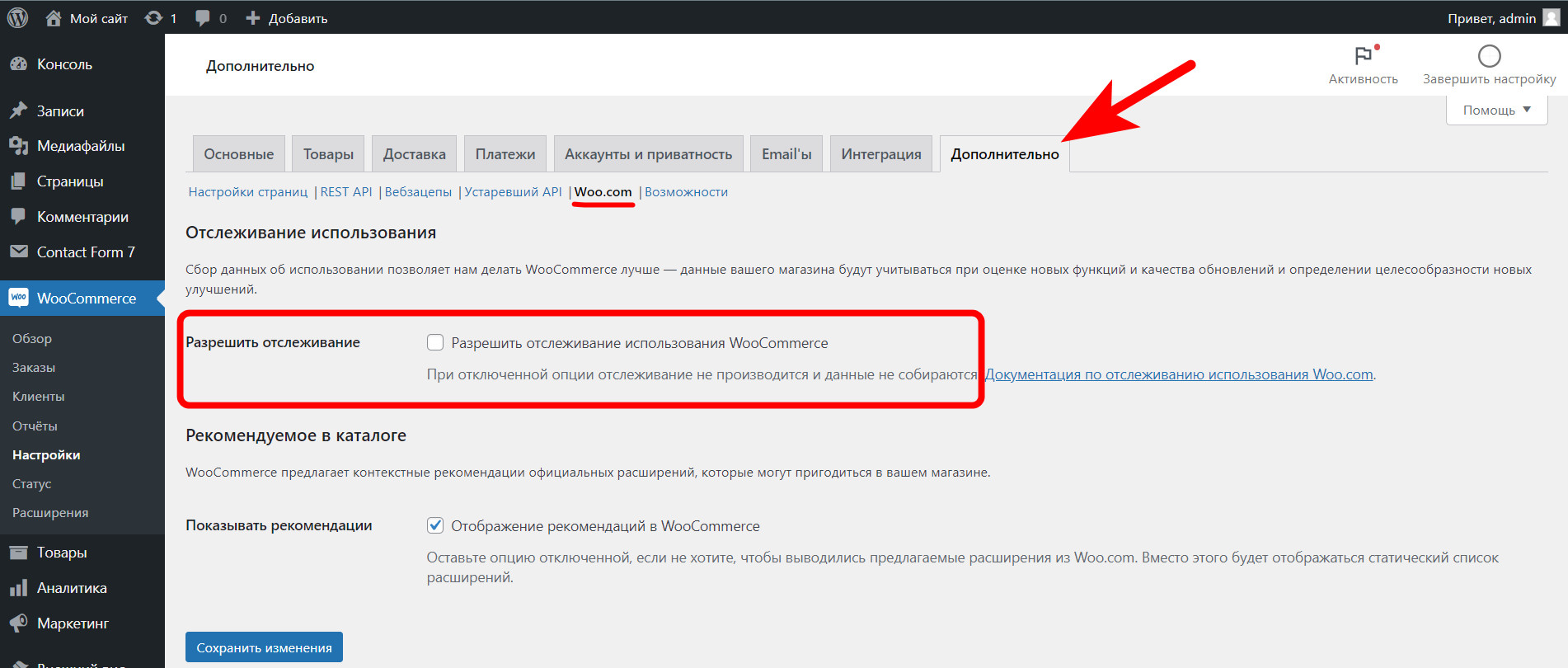
Если вы не желаете передавать эти данные в Automattic, то нужно убедиться в том, что функция отключена (галочка должна быть снята)

Функция отчлеживания

Как сделать проверку (валидацию) на номер телефона в WordPress на PHP?

Эта заметка относится к разряду технической. То есть уже требует небольшого погружения в код .

Дано: Сайт под управлением CMS WordPress.

Задача: Проверить на уровне сервера (на стороне back-end) данные приходящие извне, на корректный номер телефона.

Решение: Если у вас установлен плагин для электронной коммерции WooCommerce, то обращу внимание на то, что в нём уже существует специальный метод (функция) который позволяет осуществить проверку на корректный номере телефона, то есть исключить обработку данных, если в них содержаться какие то иные символы, например, буквы.

Давайте взглянет на класс WC_Validation. В нём мы увидим нужные нам методы для решения поставленной задачи:

  • is_phone()Проверяет номер телефона с помощью регулярного выражения.
  • format_phone()Позволяет отформатировать переданный номер телефона.

Давайте взглянем на этот метод из ядра плагина WooCommerce:

/**
* Validates a phone number using a regular expression.
*
* @param  string $phone Phone number to validate.
* @return bool
*/
public static function is_phone( $phone ) {
	if ( 0 < strlen( trim( preg_replace( '/[\s\#0-9_\-\+\/\(\)\.]/', '', $phone ) ) ) ) {
		return false;
	}

	return true;
}

Очевидно, что метод реализует грамотную проверку на адекватный номер телефона.

Функция strlen() возвращает длину строки и тут же мы её проверяем , чтобы она не была меньше нуля. А функция trim() ещё раньше отрабатывает и её назначение — удалить пробелы из начала и конца строки. И в серединке мы видим функцию preg_replace(), которая осуществляет поиск и замену по регулярному выражению. Первый аргумент — это паттерн. Второй аргумент — это то, что функция получает, то есть наш номер телефона извне. Возвращает функция булев тип: true|false.

Применение:

В принципе, для того чтобы воспользоваться функцией можно просто вызвать её, передав ей данные на валидацию. Но я предлагаю другой подход. Мы её вынесем отдельно, как функцию-хелпер, но только с проверкой на объявление одноимённой функции (можно конечно просто переименовать произвольно и не заморачиваться, но я учёл, что может быть активирован плагин Woo и тогда выполнение вызова функции, будет уже на стороне Woo).

/**
* Validates a phone number using a regular expression.
*
* @param  string $phone Phone number to validate.
* @return bool
*/
if (!function_exists('is_phone')) {
	function is_phone( $phone ) {
		if ( 0 < strlen( trim( preg_replace( '/[\s\#0-9_\-\+\/\(\)\.]/', '', $phone ) ) ) ) {
			return false;
		}
	
		return true;
	}
}

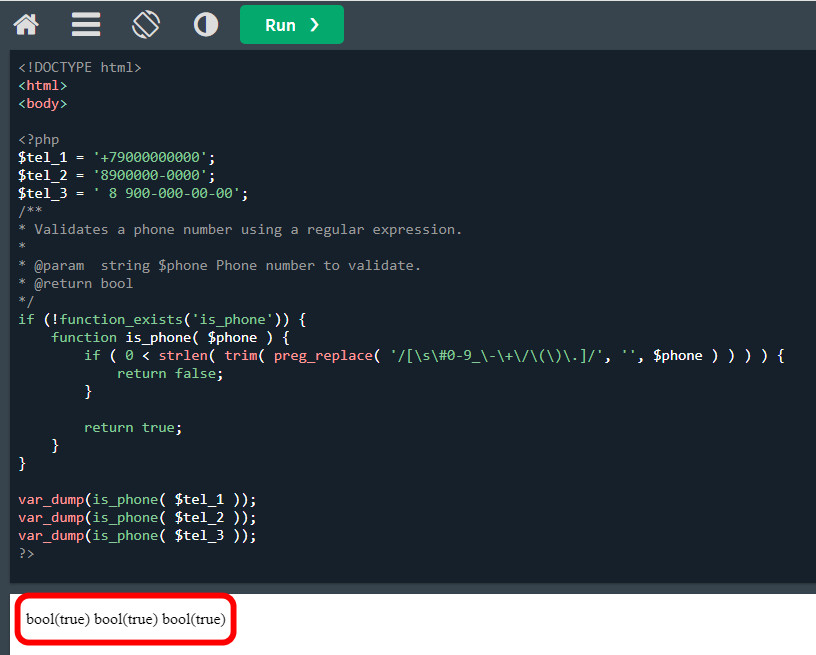
Предлагаю прибегнуть к помощи онлайн-инструмента PHP Online Compiler (Editor / Interpreter) и посмотреть наш код в действии.

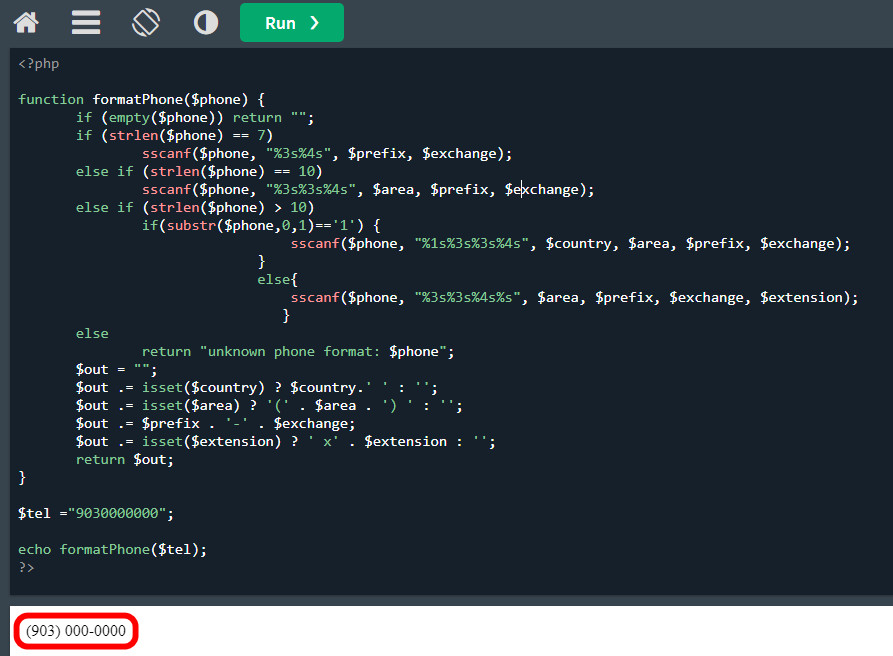
Я специально подготовил данные с разными вариантами: слитно со знаком «плюс», с чёрточками и с пробелом (последний пример). Люди по разному могут указать номер телефона. Все примеры валидны.

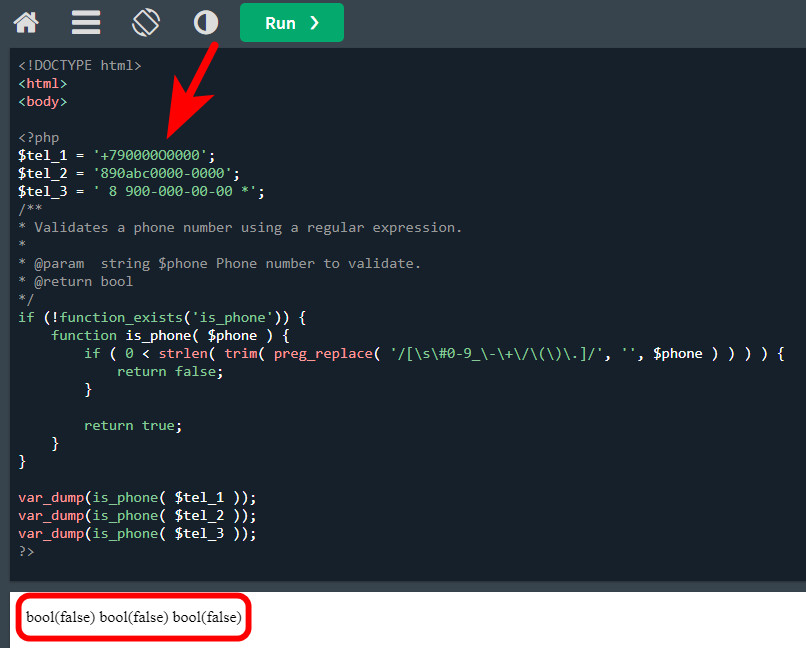
А теперь давайте рассмотрим не валидный пример, в котором специально вместо нуля передал заглавную «O», а в двух следующих специальные символы, которые не учтены в паттерне регулярного выражения. В итоге получили false

Форматирование номера телефона

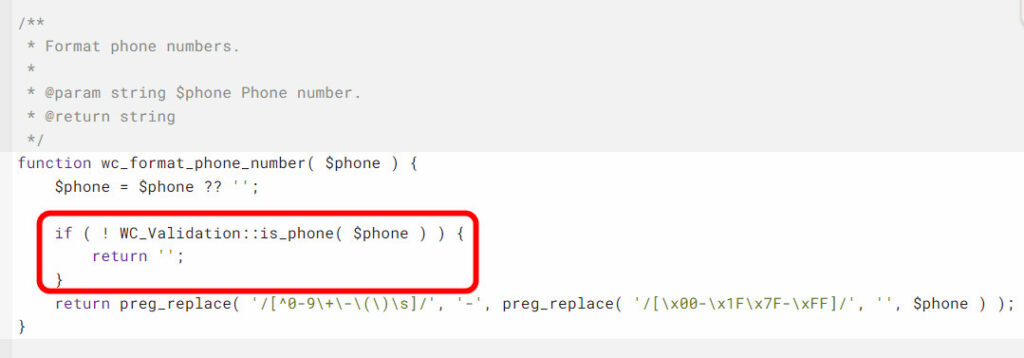
Вторая функция format_phone(), которая идёт «прицепом» к первой, является обёрткой функции wc_format_phone_number()

Обратите внимание, что внутри после проверки на пустую строку идёт проверка и привязка к ранее рассмотренной функции. Согласно коду — это метод класса WC_Validation и он должен быть не false. Тогда то и происходит магия при помощи регулярного выражения и другого паттерна. Задумка хорошая, но по большому счёту для нашего континента бесполезная 🙂

При желании можно конечно «допилить» это дело, например, оформить в отдельную функцию-хелпер или же дополнить код первой функции и получить полное решение валидации номера телефона с последующим форматированием при возврате функцией. Хорошей отправной точкой тут может послужить нативная функция PHP sscanf() — которая разбирает строку в соответствии с заданным форматом. Вот пример со страницы описания данной функции.

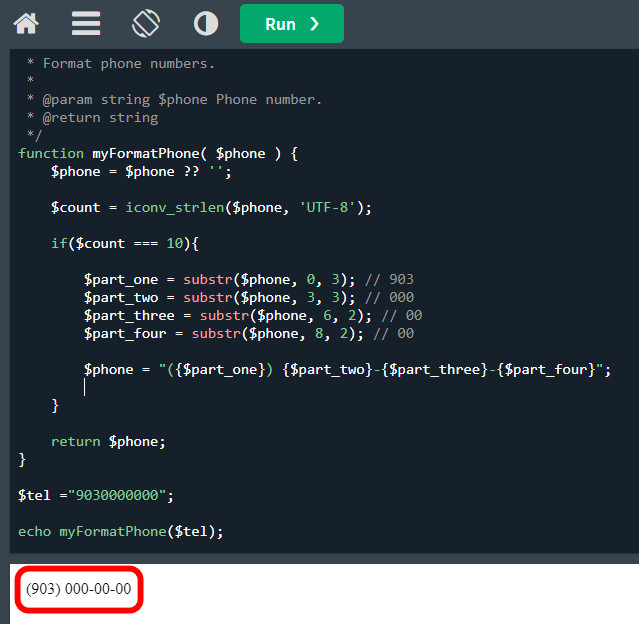
Естественно, что для начинающих пользователей это может показаться сложным решением, поэтому я предлагаю написать простенькую «функцию-прицеп» к нашей первой функции-валидатору, которая будет возвращать отформатированную строку.

/**
 * Format phone numbers.
 *
 * @param string $phone Phone number.
 * @return string
 */
function myFormatPhone( $phone ) {
	$phone = $phone ?? '';
    
    $count = iconv_strlen($phone, 'UTF-8');
    
    if($count === 10){
    
    	$part_one = substr($phone, 0, 3); // 903
    	$part_two = substr($phone, 3, 3); // 000
    	$part_three = substr($phone, 6, 2); // 00
    	$part_four = substr($phone, 8, 2); // 00   
        
        $phone = "({$part_one}) {$part_two}-{$part_three}-{$part_four}";
        
    }

	return $phone;
}
результат выполнения

Код не идеальный. Это просто импровизация для того чтобы показать, как просто на стороне «бэкэнд», на PHP можно сделать форматирование возвращаемой строки с номером телефона.

Здесь для демонстрации возможностей PHP для каких-то проверок/условий задействовал функцию iconv_strlen() — возвращает количество символов в строке, а не количество байт (как, например strlen()).

Если отталкиваться от этого кода, то тут нужно учесть, что первая наша функция разрешает символы «+» и «-» , а следовательно их подсчёт тоже будет учитываться и нас подстерегает неожиданность при форматировании 🙂 Поэтому, в этом случае имеет смысл передавать только цифры, а всё лишнее — вычищать. Следовательно, наше выражение может иметь в первой функции следующий вид:

preg_replace("/[^0-9]/","", $phone ........

Но тут опять много нюансов, например человек может начать запись с «8-ки», а может с «7-ки» 🙂 А в Казахстане формат встречается зачастую +7 (7xx) xxx-xx-xx

Поэтому можно сохранять в базу значение до форматирования, а потом ещё и после и в случае каких-то непонятных ситуаций исследовать эти значения.

В общем, если подытожить, то на мой взгляд первой функции вполне достаточно. Главную задачу она выполняет — чистка пробелов и прочих лишних символов, которые никак не ассоциируются с записью телефонного номера.

Но, если вы всё-таки намерены делать форматирование, то я предлагаю реализовать его на стороне клиента и для этого можно задействовать изящное решение под WooCommerce, при помощи которого мы можем задать нужную маску для ввода номера телефона пользователем перед тем, как он будет передаваться функции-валидатору.

Как сделать маску при вводе номера телефона?

Как найти и исправить неработающие (битые) ссылки на сайте WordPress?

Прежде всего стоит осознать, какую угрозу для вашего SEO (поисковая оптимизация сайта) несут неработающие (битые) ссылки внутри вашего веб-сайта.

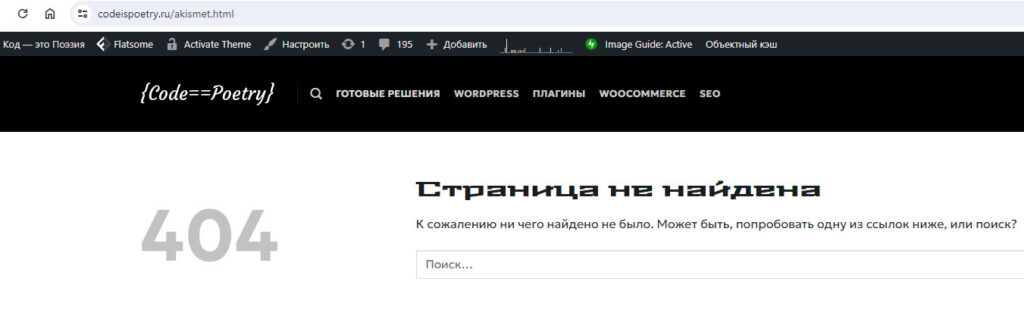
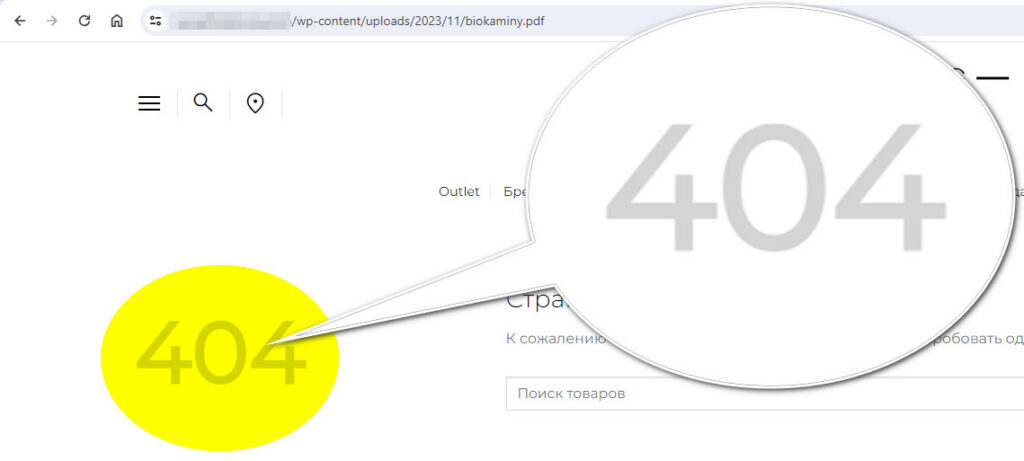
Распознать такую ссылку очень легко. Как правило, переход по ней приводит на страницу со статусом ошибки 404.

404

При взаимодействии пользователей с вашим сайтом, это влечёт для них негативный опыт и как следствие понижение в выдачи поисковых систем страниц вашего сайта. Ведь зачем показывать Яндекс и Google URL с вашего веб-сайта на первых позициях, если пользователи не смогут получить нужную им информацию. Согласны?

Отсюда, индекс качества таких URL понижается и они попросту теряются. Вероятность, что кто то попадёт на такие страницы (со статусом 404) из поисковой выдачи очень мала.

Как обнаружить неработающие ссылки?

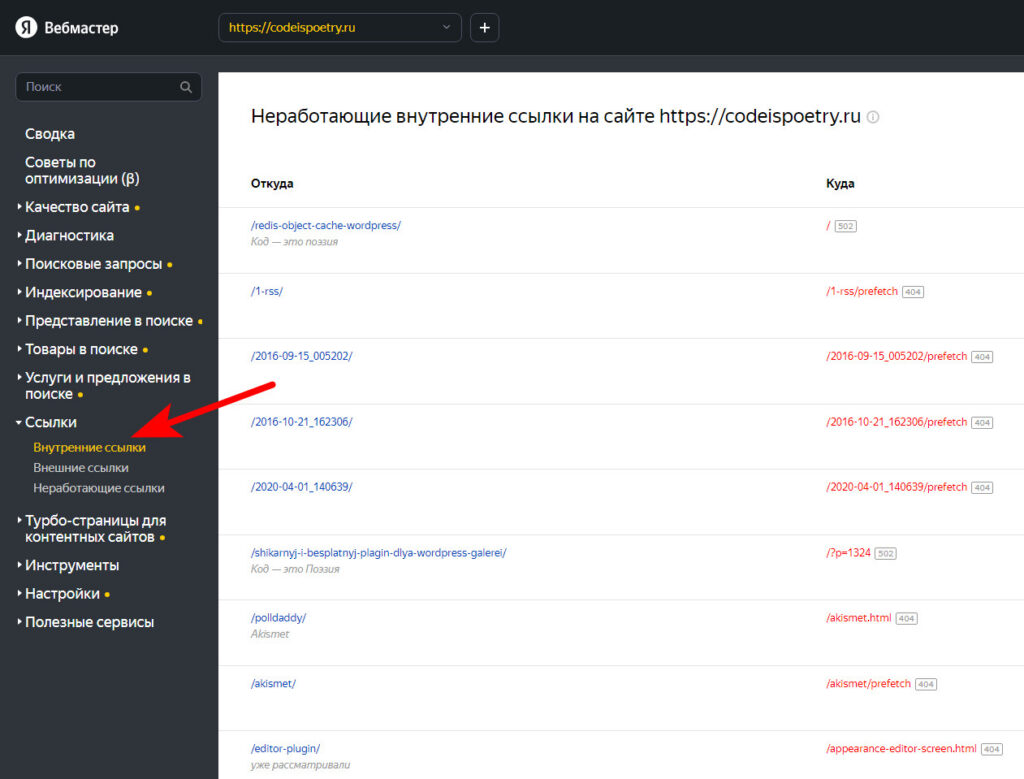
Для этих целей существуют различные инструменты: Google Search Console, Screaming Frog, Яндекс Вебмастер и другие. В Яндекс Вебмастере относительно недавно, появился новый инструмент для проверки ссылок с ошибками.

С помощью «Вебмастера» вы можете определить неработающие ссылки:

  • внутренние — это ссылки, ссылающиеся между страницами вашего сайта;
  • внешние — это ссылки, ведущие на ваш сайт со страниц других ресурсов;
  • исходящие — это ссылки, которые ведут со страниц вашего сайта на другие ресурсы.

Выглядит это так:

  • Внутренняя ссылка — это ссылка, которая расположена на странице вашего сайта и ведет на другую страницу этого же сайта.
  • Неработающие внутренние ссылки могут отрицательно влиять на удобство сайта, если они мешают навигации посетителей по страницам сайта.
  • Ссылка считается неработающей, если на запрос робот получил HTTP-статус отличный от 2XX или 3XX.
  • Неработающие ссылки могут быть исключены из индекса. Информация об этом доступна в разделе «Статистика обхода».
  • Сведения о работоспособности ссылки обновляются в сервисе после переиндексации роботом.
https://yandex.ru/support/webmaster/site-indexing/broken-links.html

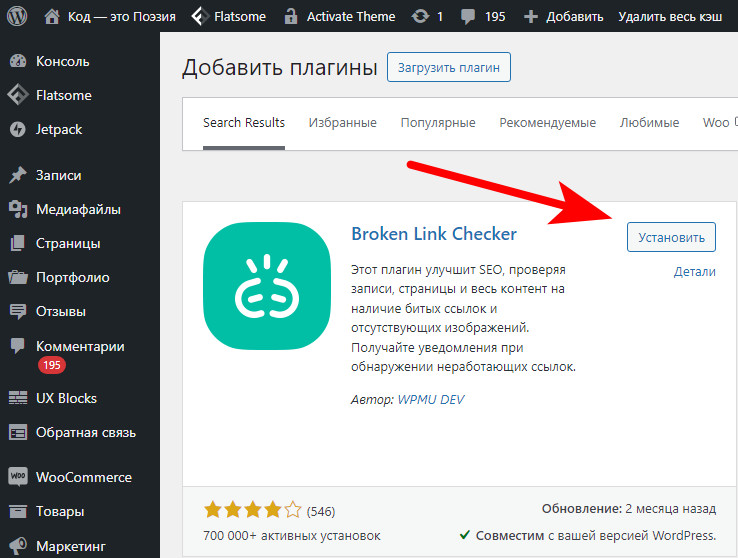
Плагин для проверки битых ссылок Broken Link Checker (автор: WPMU DEV)

Если по каким то причинам вы не желаете использовать отличный сервис Яндекс Вебмастер или схожие, то можно воспользоваться решением в виде плагина для CMS WordPress.

Официальная страница плагина

Установка плагина

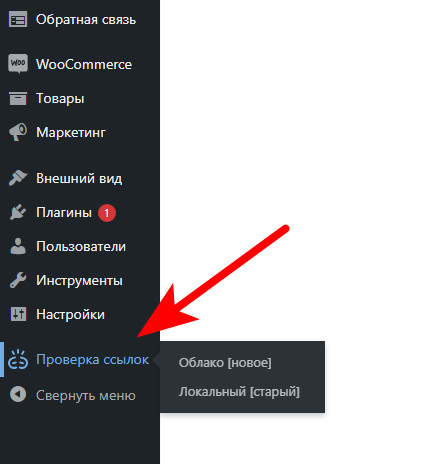
После установки плагина, работу с ним начать можно сразу из меню Проверка ссылок:

Начало работы

Перед нами дилемма: или начать работу в «облаке», либо «по старинке» за счет вычислительных мощностей вашего сервера и интерпретатора PHP 🙂

Первый метод требует создание аккаунта на сервисе разработчиков, поэтому я предпочёл выбрать второй вариант — Локальный.

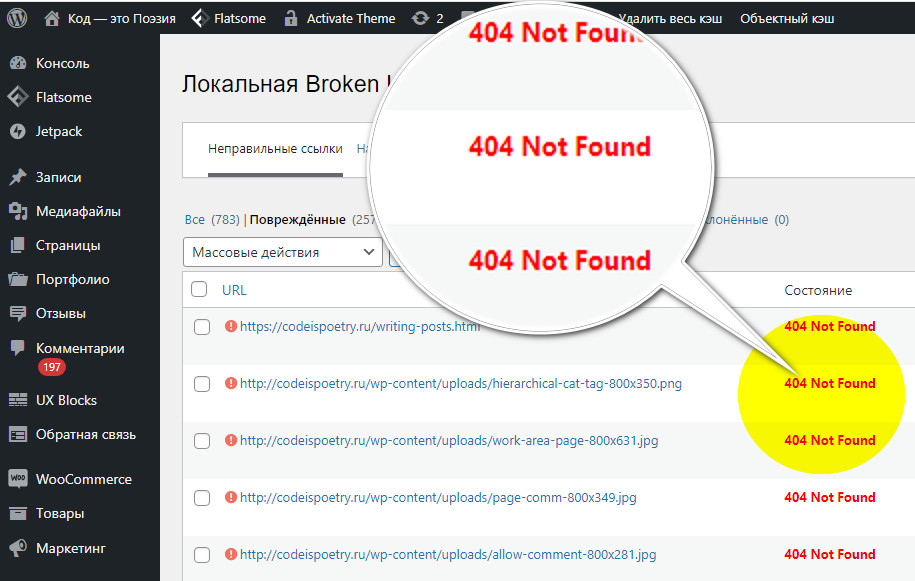
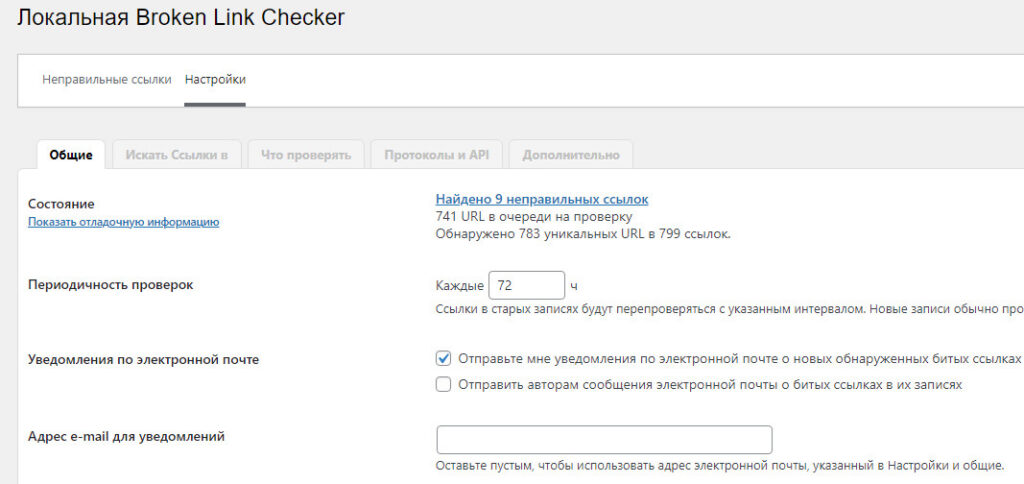
Стоит отметить, что плагин работает сразу «из коробки», то есть уже начинает анализировать ваш контент на предмет битых ссылок. В данном примере видно, что сразу найдено 9-ть неправильных ссылок и 741 URL в очереди на проверке. Неплохое начало)

Image 00000205 - Как найти и исправить неработающие (битые) ссылки на сайте WordPress?

Тут же мне посыпались уведомления (на E-mail администратора), о том что были найдены битые ссылки. В скриншоте выше видно, что уведомлениями мы можем управлять и при необходимости отключить их или изменить получателя. А вот и скриншот письма:

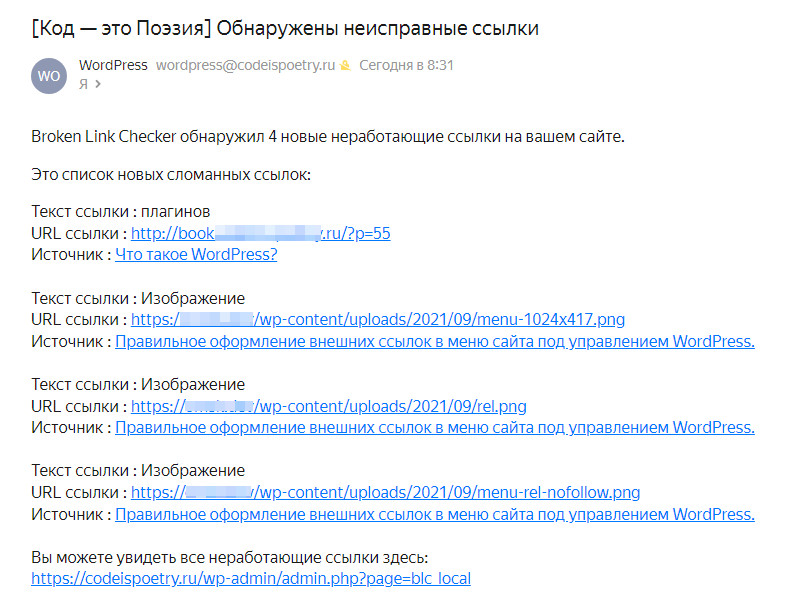
Письмо

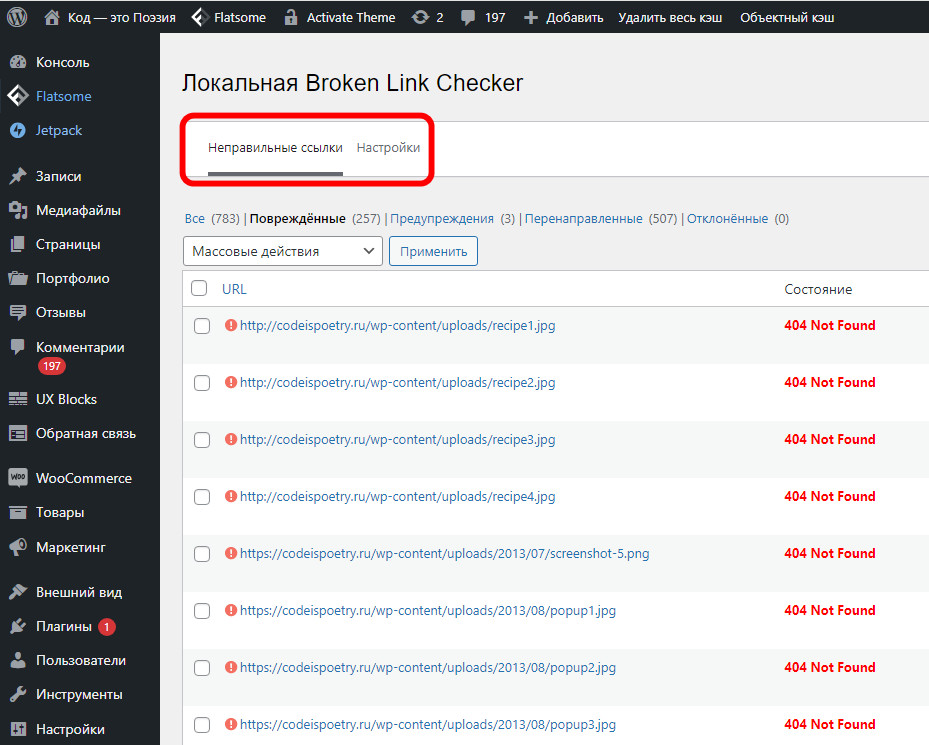
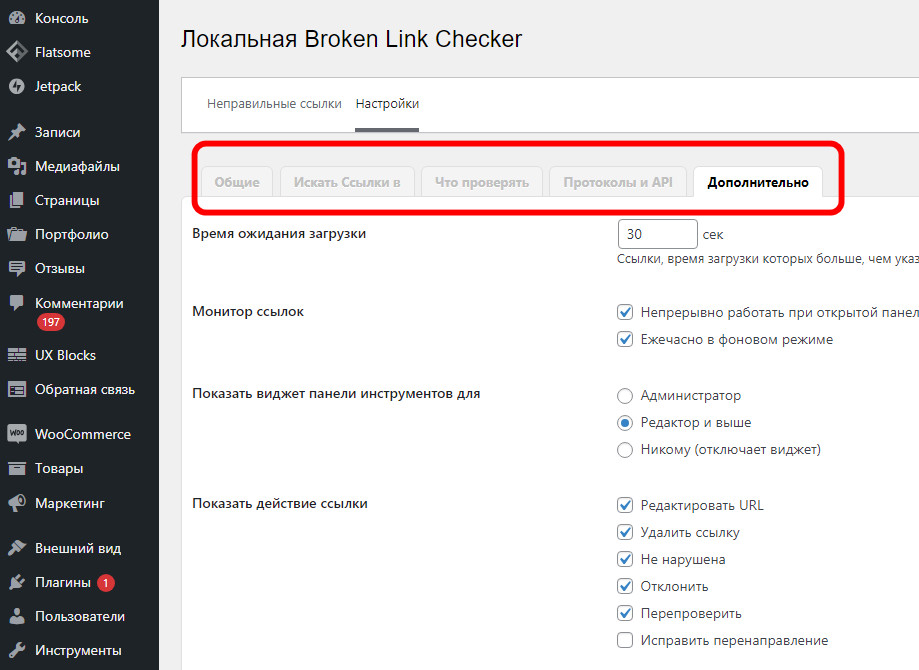
Вобщем, при локальном методе работы, наш плагин содержит две вкладки: Обнаруженные ссылки и раздел настроек:

настройки плагина

Давайте прежде разберёмся, что делать с неработающими ссылками, а потом немного рассмотрим настройки плагина.

Как исправить битые ссылки?

Всё зависит от назначения ссылки. Ситуации бывают разные. Рассмотрим один интересный кейс (случай):

Ссылка на сайте долгое время вела на каталог в формате PDF (кстати, такие файлы тоже индексируются и могут быть доступны для поиска пользователям в Google, Яндекс или других поисковых машинах).

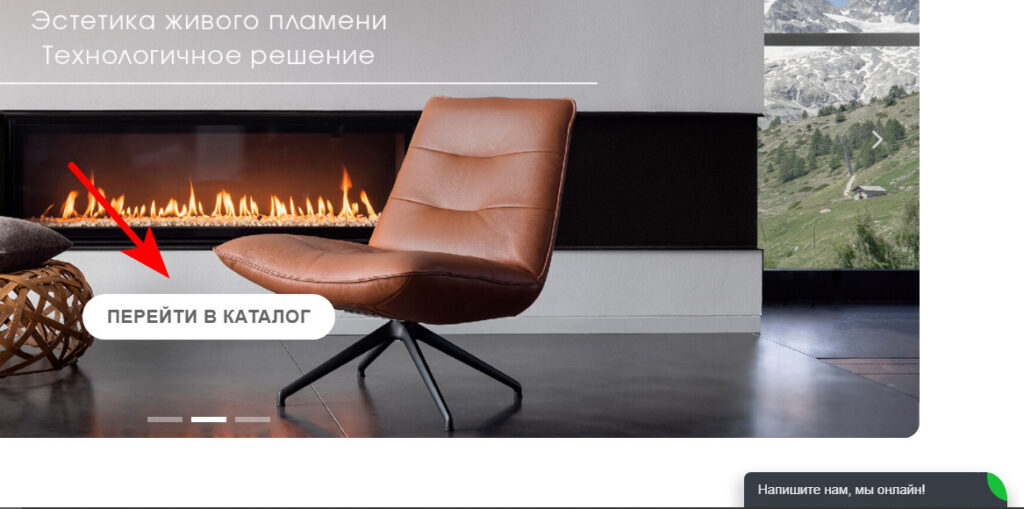
Вот баннер, который располагается на главной странице сайта.

баннер

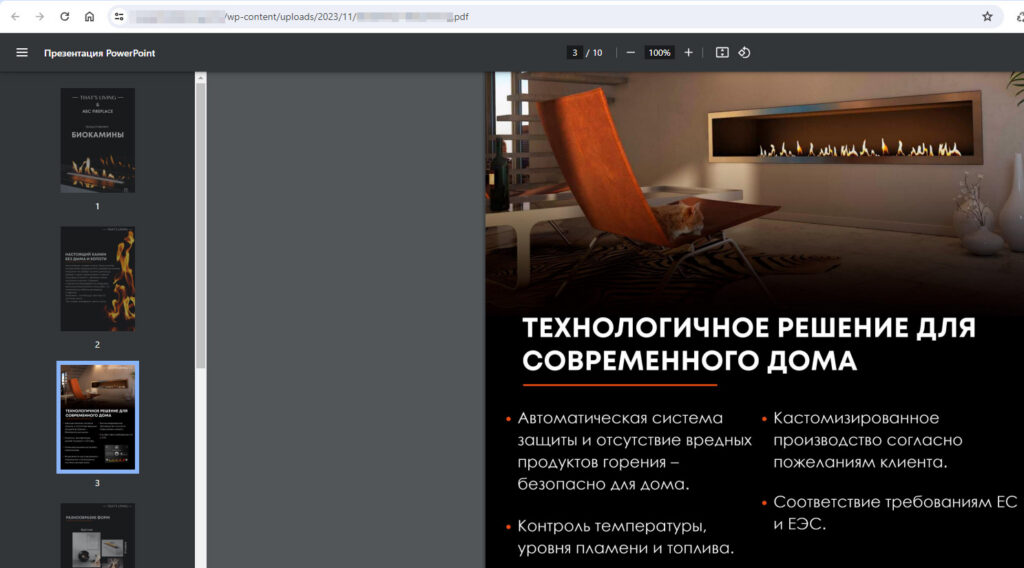
Клик по баннеру перенаправляет пользователя на каталог в виде файла формата PDF

File PDF

Этой ссылкой, на этот файл много делились в социальных сетях, многие из дилеров или дизайнеров интерьеров оставляли на него закладку в своём браузере, чтобы быстрее возвращаться к нему при работе с клиентами, в момент предложения интерьерных решений, например.

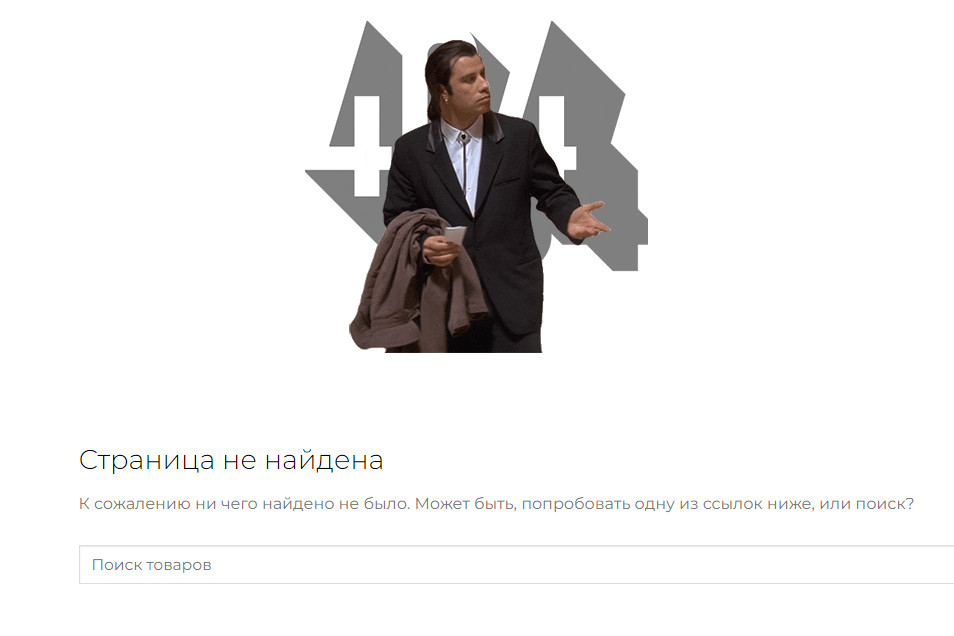
И вот в один прекрасный день, кто-то по ошибке, а может и нарочно удаляет с сервера этот файл. Что произойдёт? Все кто будет переходить по этому УРЛ будут непременно видеть:

ошибка 404

Знакомая картина?

Поэтому, конечно же необходимо проверять свой сайт на предмет неработающих ссылок, наверняка этот аудит принесет не мало удивлений вам 🙂 По крайней мере можно вовремя исправить неприятность, такую которую мы сейчас рассматриваем в этом примере.

Итак, как исправить эту неработающую ссылку? Естественно загрузить новый файл с точно таким же названием, либо сделать перенаправление на другой файл или страницу. Тем самым мы не потеряем потенциальных клиентов, которые перейдут по этой ссылке, понимаете?

404

Другой случай. Была удалена неактуальная статья с сайта. А на эту статью ссылались другие страницы сайта, условно говоря, была перелинковка. Что делать в этом случае? Естественно исправлением будет — удаление ссылок на эту страницу, так как новую создавать не планируется, в силу неактуальности информации.

Поэтому, тут всё индивидуально. Смотря какая ситуация будет у вас. В основном это следующие решения:

  • Настройка переадресации (301) на похожие страницы сайта
  • Исправление ссылки на новую (действующую)
  • Удаление неисправных ссылок

Настройки плагина

В разделе настроек хотел бы отметить следующие возможности:

  • Настройка уведомлений об обнаружении битых ссылок на вашем сайте
  • Периодичность проверок (по умолчанию 72 часа). Если контент на вашем сайте редко меняется, то можно значительно увеличить этот интервал.
  • Можно указать тип контента по которому осуществлять поиск. В частности, если у вас интернет-магазин, то возможно будет разумным включить поиск по типу контента — Товары.
  • Показать виджет панели инструментов для… И по умолчанию стоит настройка «Редактор и выше». Возможно, стоит ограничиться только ролью Администратора
Настройки плагина

«Поковыряйтесь» обязательно в настройках, вполне возможно некоторые из них вас приятно удивят.

Как посмотреть список таблиц и информацию в MySQL?

Дано: Мы авторизованы как root на сервере СУБД MySQL

Задача: Посмотреть базы данных на сервере и таблицы одной из БД.

Решение: Первым делом давайте посмотреть какие базы данных у нас есть на нашем сервере

mysql> SHOW DATABASES;

Результат выполнения:

+--------------------+
| Database           |
+--------------------+
| information_schema |
| local              |
| mysql              |
| performance_schema |
| sys                |
+--------------------+

Выберем нужную базу данных

mysql> USE local;

Чтобы узнать (или убедиться) какая база данных выбрана, можно указать команду:

mysql> SELECT DATABASE();

Результат выполнения:

+------------+
| DATABASE() |
+------------+
| local      |
+------------+

Если никакая из Баз Данных ещё не выбрана, то результатом выполнения будет NULL.

Чтобы узнать, какие таблицы содержит база данных, используем следующий оператор:

mysql> SHOW TABLES;

Результат выполнения (в моём случае):

+-----------------------+
| Tables_in_local       |
+-----------------------+
| wp_commentmeta        |
| wp_comments           |
| wp_links              |
| wp_options            |
| wp_postmeta           |
| wp_posts              |
| wp_term_relationships |
| wp_term_taxonomy      |
| wp_termmeta           |
| wp_terms              |
| wp_usermeta           |
| wp_users              |
+-----------------------+
12 rows in set (0.01 sec)

Чтобы получить информацию о структуре таблицы, задействуем оператор DESCRIBE; который отобразит инфу о каждом столбце таблицы (в моём примере это таблица wp_posts):

mysql> DESCRIBE wp_posts;

Результат выполнения:

+-----------------------+---------------------+------+-----+---------------------+----------------+
| Field                 | Type                | Null | Key | Default             | Extra          |
+-----------------------+---------------------+------+-----+---------------------+----------------+
| ID                    | bigint(20) unsigned | NO   | PRI | NULL                | auto_increment |
| post_author           | bigint(20) unsigned | NO   | MUL | 0                   |                |
| post_date             | datetime            | NO   |     | 0000-00-00 00:00:00 |                |
| post_date_gmt         | datetime            | NO   |     | 0000-00-00 00:00:00 |                |
| post_content          | longtext            | NO   |     | NULL                |                |
| post_title            | text                | NO   |     | NULL                |                |
| post_excerpt          | text                | NO   |     | NULL                |                |
| post_status           | varchar(20)         | NO   |     | publish             |                |
| comment_status        | varchar(20)         | NO   |     | open                |                |
| ping_status           | varchar(20)         | NO   |     | open                |                |
| post_password         | varchar(255)        | NO   |     |                     |                |
| post_name             | varchar(200)        | NO   | MUL |                     |                |
| to_ping               | text                | NO   |     | NULL                |                |
| pinged                | text                | NO   |     | NULL                |                |
| post_modified         | datetime            | NO   |     | 0000-00-00 00:00:00 |                |
| post_modified_gmt     | datetime            | NO   |     | 0000-00-00 00:00:00 |                |
| post_content_filtered | longtext            | NO   |     | NULL                |                |
| post_parent           | bigint(20) unsigned | NO   | MUL | 0                   |                |
| guid                  | varchar(255)        | NO   |     |                     |                |
| menu_order            | int(11)             | NO   |     | 0                   |                |
| post_type             | varchar(20)         | NO   | MUL | post                |                |
| post_mime_type        | varchar(100)        | NO   |     |                     |                |
| comment_count         | bigint(20)          | NO   |     | 0                   |                |
+-----------------------+---------------------+------+-----+---------------------+----------------+
23 rows in set (0.00 sec)
Как архивировать и разархивировать файлы или папки в Debian, Ubuntu?

В этой статье обсудим архивацию данных — частая и весьма полезная операция любого разработчика или системного администратора.

Начнем мы с алгоритма .zip и неспроста. Данный формат очень популярен и является универсальным для многих операционных систем, будь то Windows или MacOS — а это значит, что полученный zip-архив сможет распознать (зачитать) почти любая операционная система.

Отмечу, что архивация и сжатие — это разные понятия. Это небольшое примечание не играет в нашей статье особой роли, но желательно сразу эти термины разделять.

Задача: Архивировать файлы в архив ZIP, определённой директории на сервере, для дальнейшей работы с их копией в заархивированном виде.

Решение: Первым делом нам нужно проверить наличие пакета zip для дальнейшей работы. В этом нам поможет пакет dpkg — менеджер пакетов для Debian.

Чтобы получить подробный отчёт о состоянии определённого пакета, выполните команду:

dpkg --status zip

или при помощи инструмента dpkg-query — чтобы сделать запрос в базу данных пакета dpkg

dpkg-query -s unzip

Ключ -s это сокращение от —status

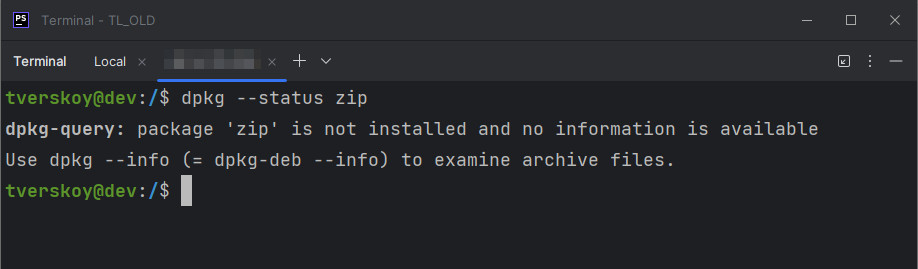
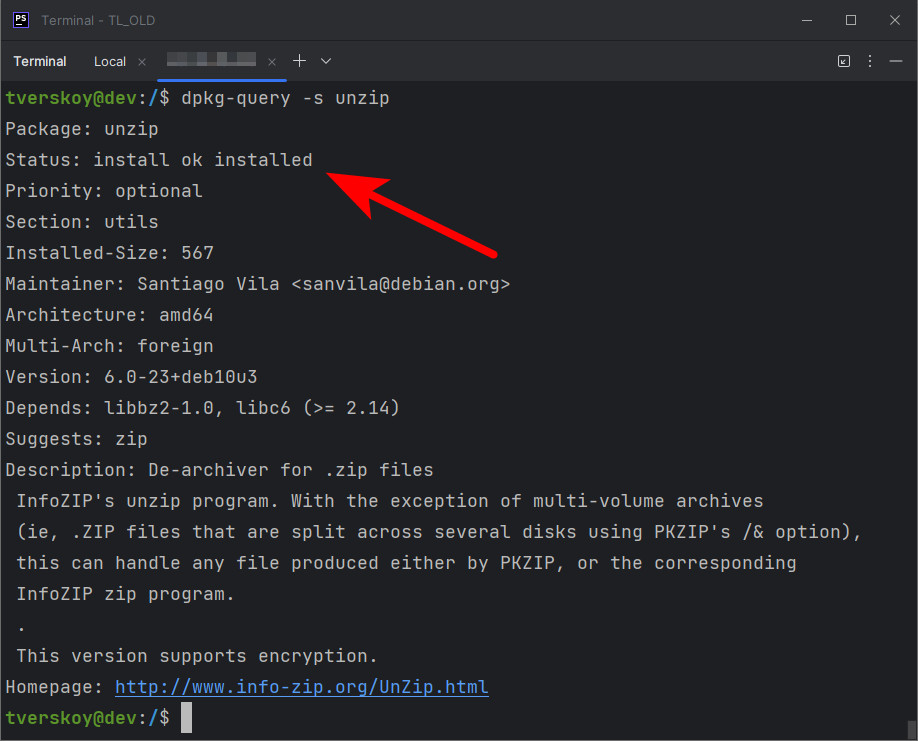
Вот пример выполнения запроса на боевом сервере одного из моих заказчиков:

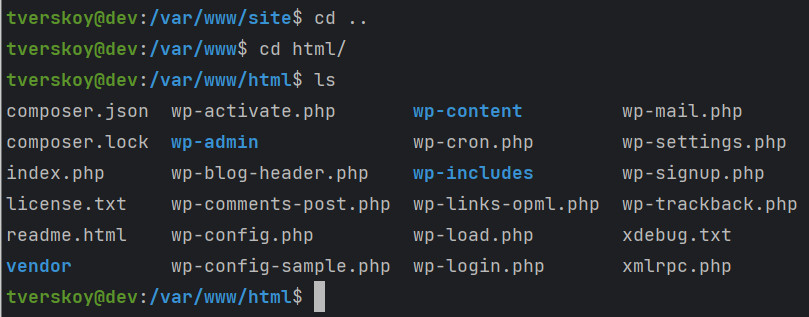
Мы видим, что пакет для архивации данных zip отсутствует в нашей ОС. А в свою очередь следующий запрос, который я сделал для разнообразия по второму примеру в коде выше, выдаст нам противоположный результат. Мы видим, что пакет unzip существует в нашей ОС:

unzip

Для разнообразия, можно было осуществить проверку следующей командой:

zip --version

Следовательно, если пакет отсутствует, то требуется его установка в нашу ОС:

sudo apt install zip

Если отсутствовали оба пакета, то можно исправить эту неприятность вот такой командой:

sudo apt install zip unzip

Архивация пакетом zip

Подготовительная часть позади и теперь мы можем перейти непосредственно к выполнению поставленной задачи. Файлы, которые нам нужно заархивировать находятся в директории /var/www/site

cd /var/www/site

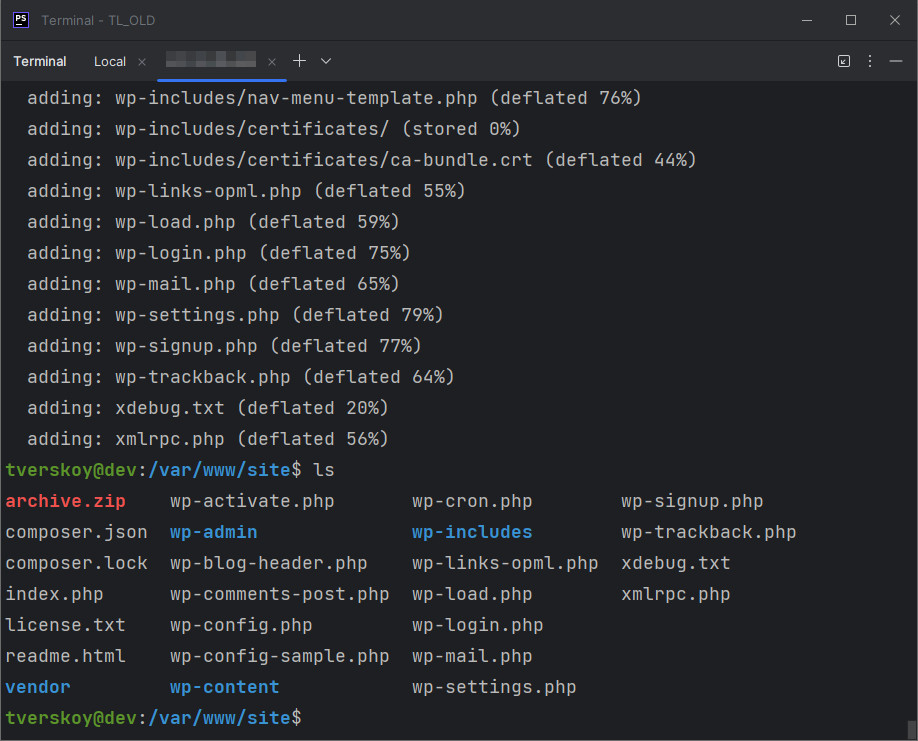
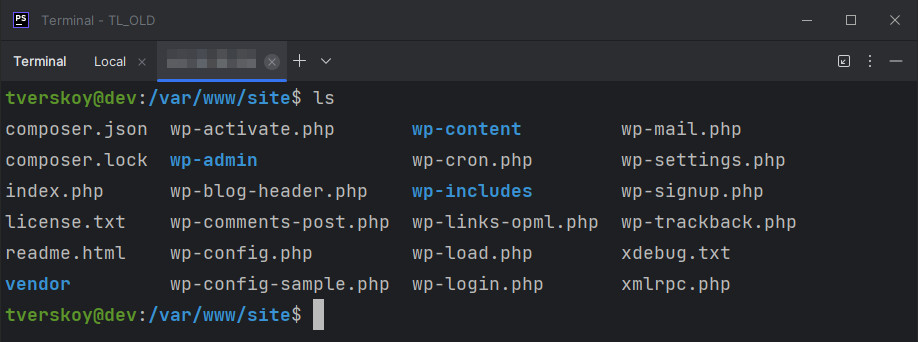
Убедимся, что мы находимся в нужной директории и в ней находятся нужные для архивации файлы. Воспользуемся для этого командой ls или dir. Вывод файлов после выполнения:

команда ls

Перейдем непосредственно к делу и нехитрой командой сделаем наш архив:

sudo zip -r archive.zip *

Произойдёт магия… и после выполнения, введя повторно ls — выводит содержимое каталога, мы должны обнаружить наш архив

архив файлов

Разберёмся в этой магии…

ключик -r предписывает утилите zip рекурсивно проходить все директории и архивировать их содержимое. А звездочка в конце команды — равносильно слову «ВСЁ», т.е. — архивировать всё, что есть в директории, в которой мы и находимся.

Как вариант можно указать путь к той директории которую мы архивируем. Это полезно когда вы находитесь в другом месте в системе и вместо звездочки просто указываете нужный, относительно корня ОС, путь:

zip -r filename.zip /path/to/folder

## Наш пример 
zip -r archive.zip /var/www/site

Рассмотрим более сложный пример, в котором мы добавим в архив изображения с расширением файлов: .jpg, .jepg, .png

zip -R archive_image "*.jpg" "*.jepg" "*.png"

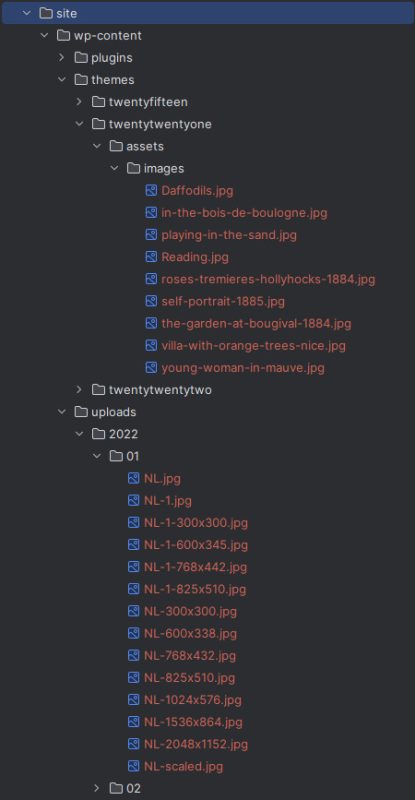
В архив archive_image.zip попадут картинки с перечисленными расширениями. Учтите, что в архив попадает и структура директорий:

Image 00000182 - Как архивировать и разархивировать файлы или папки в Debian, Ubuntu?

В принципе, на этом всё. Да, есть много нюансов при работе с zip, таких как: включение в архив только нужных типов файлов (используется ключ -i), можно указать степень сжатия по шкале от 0 до 9, где 0 — это отсутствие сжатия, можно при помощи параметра -P задать пароль на архив. Но все это уже частные случаи.

Подробнее

Распаковка пакетом unzip

Разархивирование данных происходит проще простого. Вместо команды zip нам следует использовать — unzip. Пакет unzip — это распаковщик файлов .zip

И перед распаковкой, начать стоит с проверки целостности данных. Это осуществимо при помощи ключика -t (test). Обратимся к нашему архиву указав следующую команду:

unzip -t archive.zip

Данный синтаксис подразумевает, что вы находитесь в той же директории где и ваш архив. В противном случае необходимо указать относительный путь, например:

unzip -t /var/www/site/archive.zip

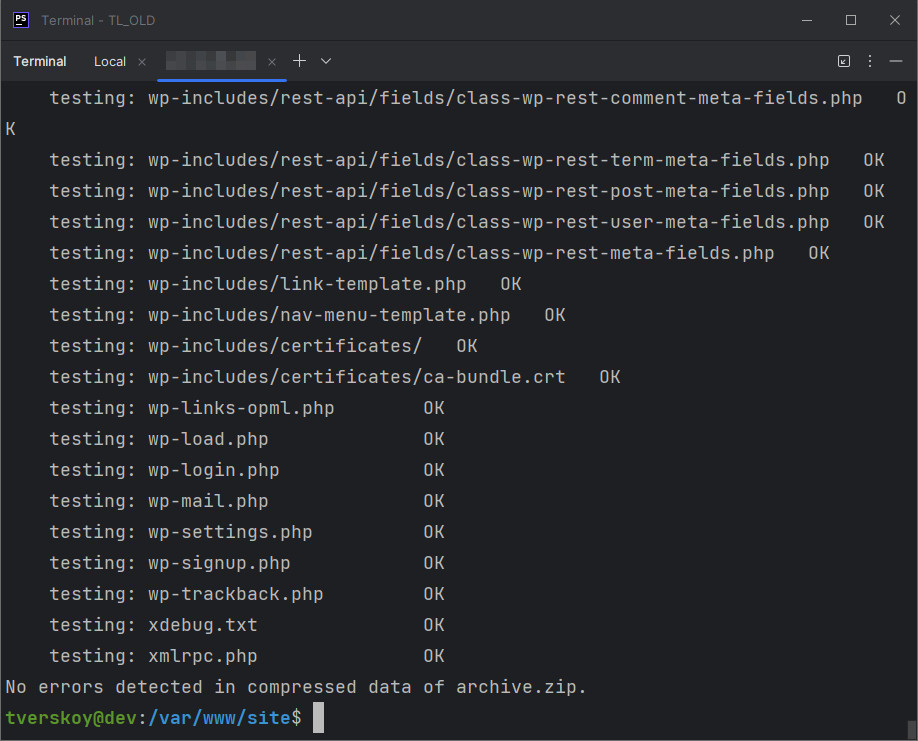
Результат выполнения:

команда unzip тест

Убедившись в отсутствии ошибок, мы приступаем к разархивированию данных. И здесь нам необходимо придерживаться правила ЧТО / КУДА.

То есть первый путь мы задаем то ЧТО подлежит разархивированию, а второй — КУДА требуется выгрузить файлы из архива. Единственное что нужно тут учесть, так то, что после архива мы указываем ключик -d (директория) и далее путь к папке куда произойдет разархивация:
unzip /var/www/site/archive.zip -d /var/www/html

Эта инструкция распакует наш архив в директорию html. На скриншоте ниже можно посмотреть как отработала эта строка. В данном примере, мы подымаемся на уровень выше из директории site, далее выбираем директорию html и смотрим её содержимое. Файлы из архива на месте!

Image 00000184 - Как архивировать и разархивировать файлы или папки в Debian, Ubuntu?

Если вы забыли ( добро пожаловать в клуб ? ), что находится в вашем архиве, то его содержимое можно посмотреть при помощи параметра -l (list)

unzip -l /var/www/site/archive.zip

Как установить опцию по умолчанию у вариативного товара в WooCommerce?

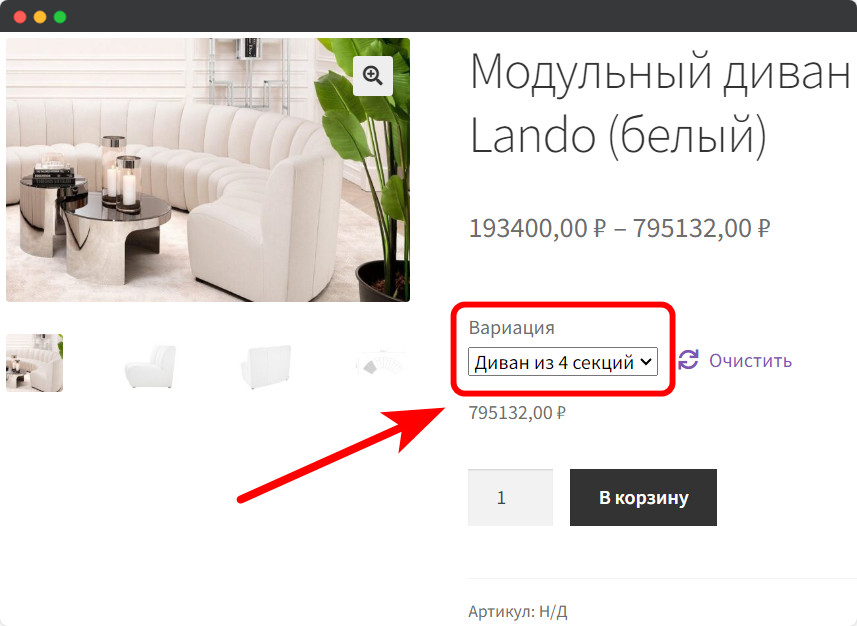
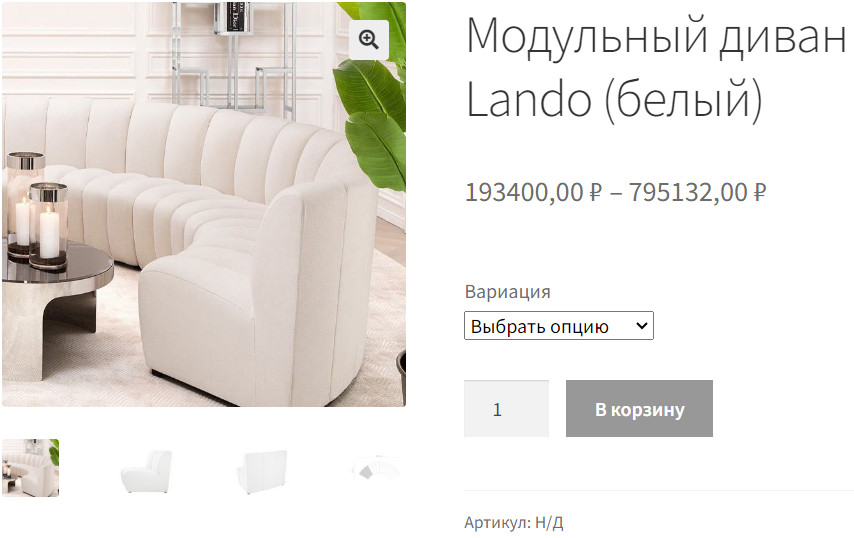
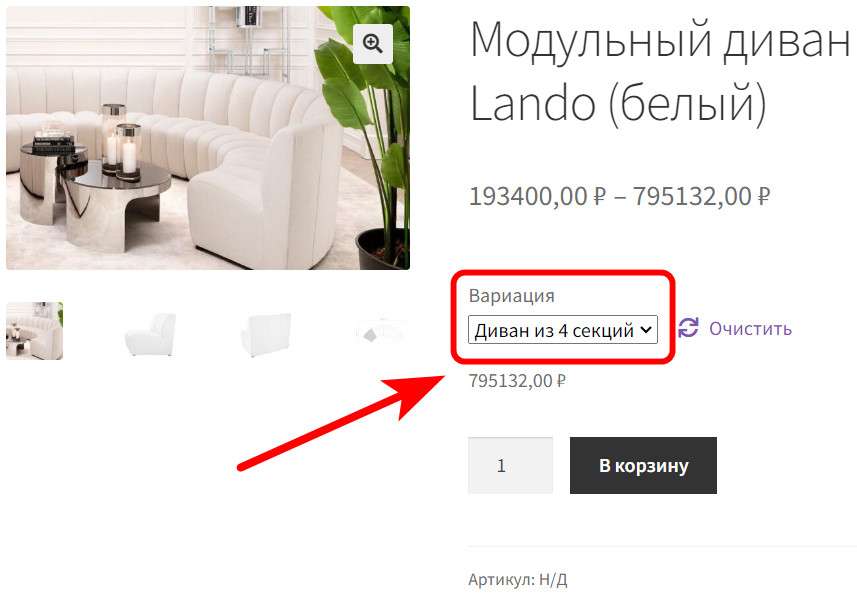
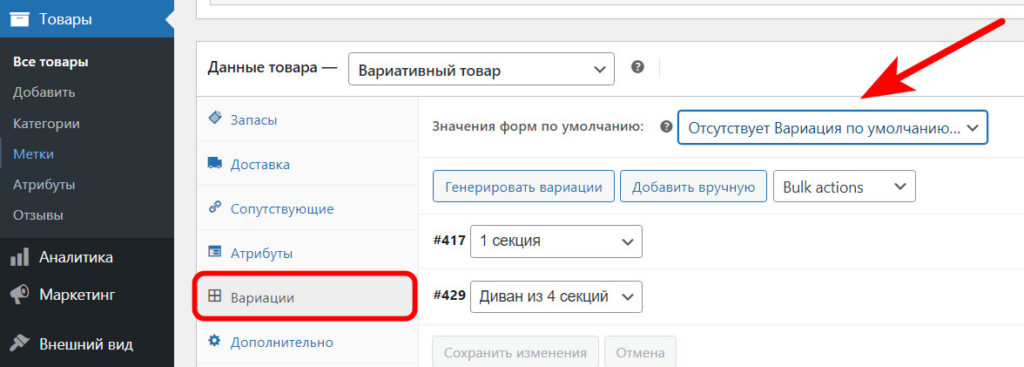
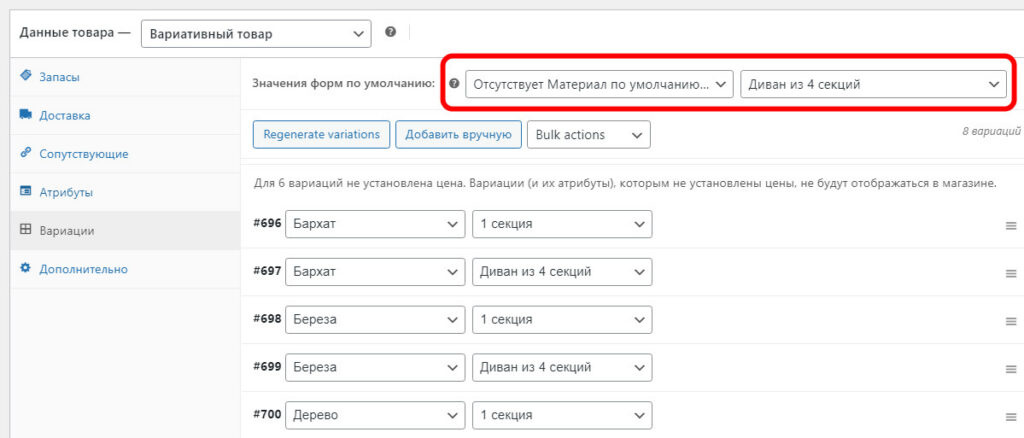
Image 00000168 - Как установить опцию по умолчанию у вариативного товара в WooCommerce?Image 00000169 - Как установить опцию по умолчанию у вариативного товара в WooCommerce?
Установка опции вариации по умолчанию

Задача: на странице вариативного товара установить предпочтительное значение вариации (опции) по умолчанию

Решение: Нужно зайти в режиме редактирования на карточку вариативного товара и в разделе Вариации выбрать нужный вариант, который будет отображаться по умолчанию вместо слова Выбрать

Допустимы и комбинированные варианты, когда вариация создаётся на основе двух и более вариантов