Как сделать кнопку (ссылку) «вернуться назад» в WordPress?

Задача: при нажатии на эту кнопочку возвращать пользователя на предыдущую страницу.

Реализация на JavaScript

За отрисовку кнопки, как элемента HTML, отвечает эта строка:

<button id="go-back">Вернуться назад</button>

Единственное, если быть точными и делать всю реализацию на JavaScript, получается по доброму этот элемент нужно создавать тоже при помощи скрипта. Выглядеть это может примерно так:

const button = document.createElement("button");
button.setAttribute("id", "go-back");
button.innerText = "Вернуться назад";
button.type = "submit";
document.body.appendChild(button);

А за функционал на стороне клиента вот этот сниппет на JavaScript, который прослушивает событие клика по элементу с идентификатором «go-back» и вызывает на это событие метод back() принадлежащий интерфейсу History, который предписывает браузеру вернуться на одну страницу назад в истории сеанса.

document.getElementById("go-back").addEventListener("click", () => {
  history.back();
});

Посмотреть код в действии можно тут.

@TODO По доброму ещё можно сделать проверку на существование значения «реффера» и принадлежности к текущему домену.

Мы рассмотрели механизм решения данной задачи на стороне клиента (браузера) при помощи JavaScript. Теперь давайте рассмотрим вариант на стороне сервера, при помощи PHP:

Реализация на PHP

В контексте WordPress, на стороне сервера подобное можно реализовать при помощи функции WP из ядра, которая является обёрткой других функций.

wp_get_referer()

Ознакомиться с функцией можно тут

Под капотом функции у нас происходит проверка на принадлежность URL к текущему домену сайта, возвращает строку или в противном случае булев тип false

Реализацию кода выше на стороне сервера можно представить вот в таком виде:

<?php
$return_url = wp_get_referer();

if ($return_url) { ?>
    <a class="button" href="<?php echo esc_url($return_url); ?>">Вернуться назад</a>
<?php }

Начинающих пользователей могут смутить открывающие и закрывающие теги PHP, часто в этом допускают синтаксическую ошибку. Ниже привожу пример где я вывел обработку (функцию отчистки) URL из атрибута href, тем самым позволив исключить теги PHP:

// получаем реферальную ссылку
$return_url = wp_get_referer();

// если не false продолжаем ...
if ($return_url) {
    // обработка УРЛ (подготовка)
    $url = esc_url($return_url);

    // вывод
    echo"<a class='button' href='{$url}'>Вернуться назад</a>";
}

P.S. тоже «не сахар» вариант 🙂 Будьте внимательнее с кавычками. Чтобы в строке языковой конструкции echo у нас выводилась переменная с нашим УРЛ, необходимо убедиться что сама строка в двойных кавычках, а атрибуты элемента ссылки в одиночных!

Небольшим преимуществом серверного метода можно считать тот факт, что если у клиента будет выключен в браузере JavaScript или возникнут ошибки которые не дадут отработать первому решению (на JS), то наша кнопка всё равно окажется в DOM так как приходит с сервера, а не формируется на стороне клиента.
Как отследить, сохранить все электронные письма, отправленные с сайта на WordPress? 

Если по каким то причинам вы не получаете письма с сайта WordPress на свой электронный ящик, или просто желаете подстраховаться — чтобы не пропустить отправленные важные E-mail оповещения такими плагинами, как WooCommerce, задействуйте плагин WP Mail Logging.

После установки, плагин достаточно только активировать и он незамедлительно приступит к работе и встанет на стражу e-mail транспорта.

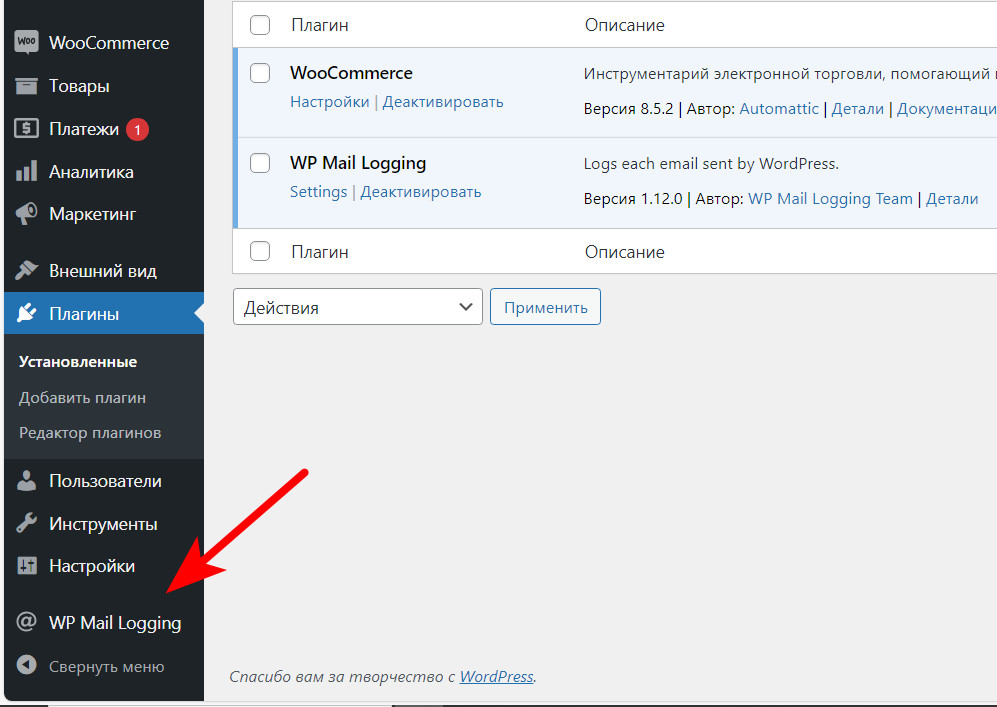
раздел плагина в меню

Какая информация регистрируется?

Все электронные письма, отправленные с вашего сайта WordPress теперь, после активации плагина, будут протоколироваться.

А вот информация, которая сохраняется:

  • Тема письма
  • Содержимое электронной почты (HTML или текст)
  • Вложения электронной почты
  • Заголовки электронной почты (кому, от кого, кому ответить, копия, скрытая копия)
  • Сообщение об ошибке (в случае, если при попытке отправить электронное письмо произошла ошибка)
  • IP-адрес исходного сервера (нужно включить в настройках)
  • Дата и время письма
  • Получатель (адрес электронной почты)

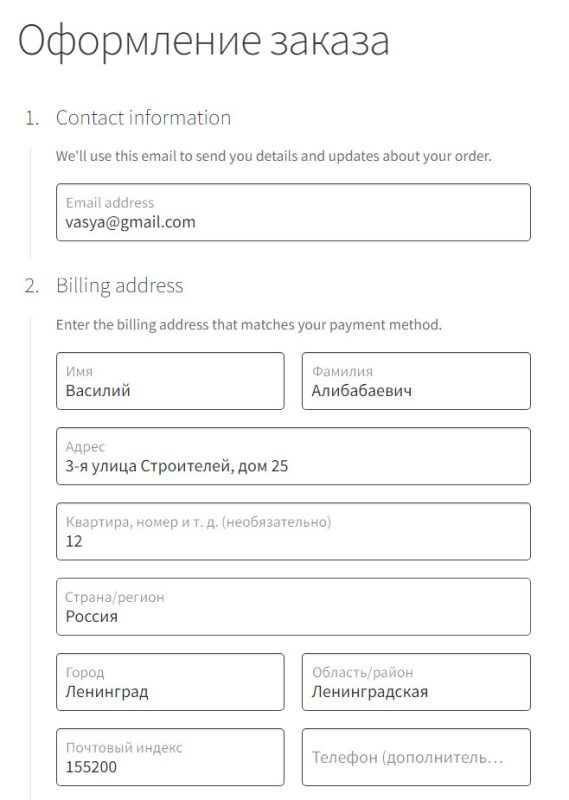
Сейчас мы оформим заказ в магазине WooCommerce и посмотрим что отловит наш плагин для сохранения

Заказ в интернет-машазине

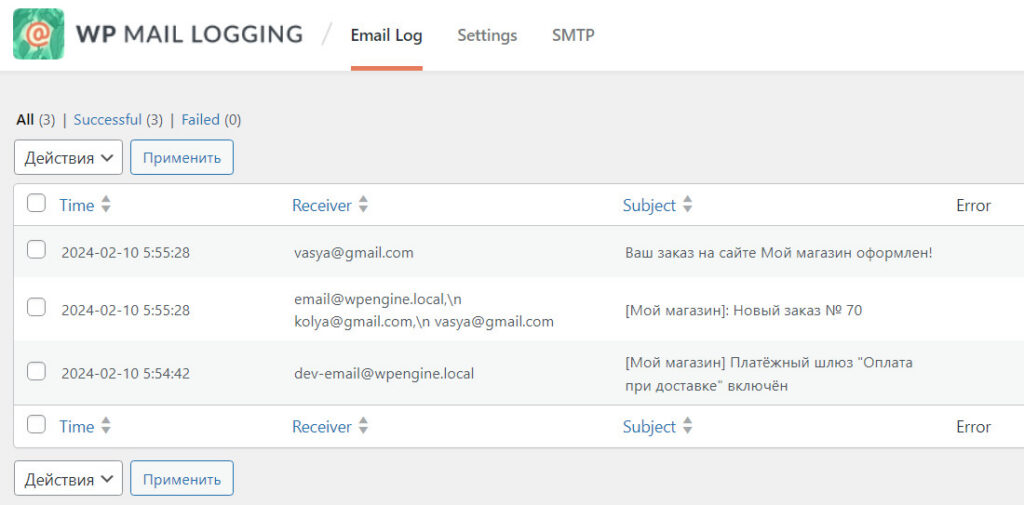
Теперь в разделе журнала плагина мы можем наблюдать фиксацию данного события. Оформление заказа вызвало три события отправления электронных писем:

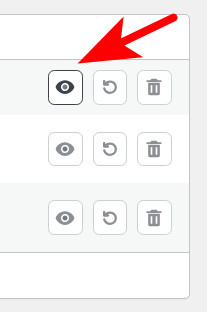
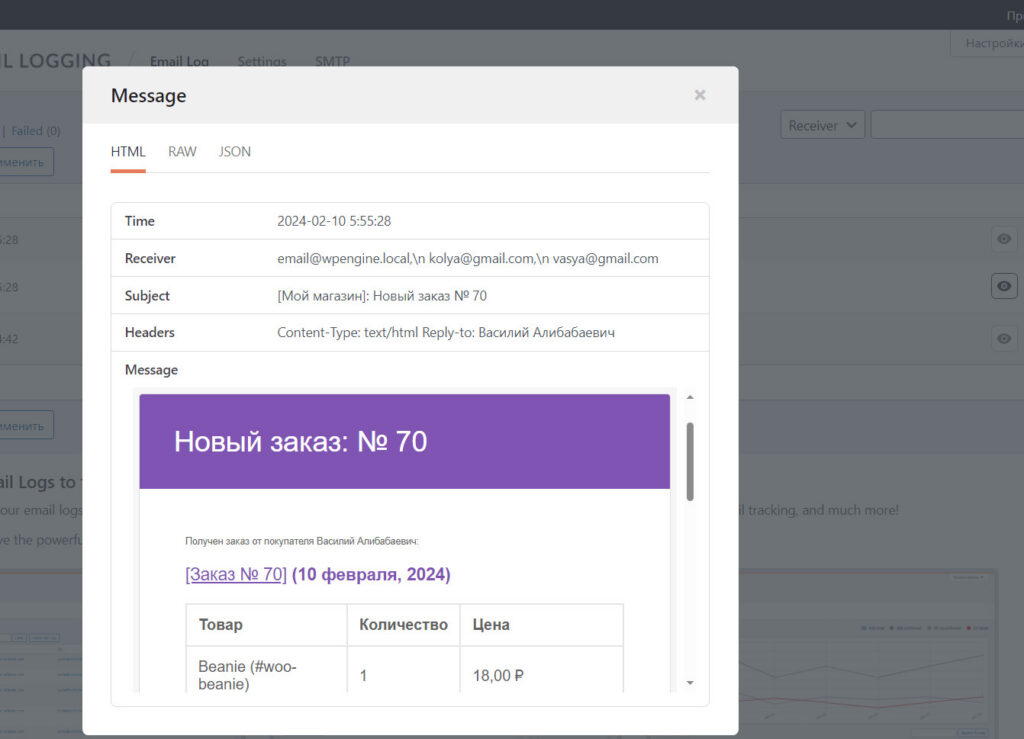
Вот панель для действий над письмами. Мы можем заново вызвать отправку выборочного письма, удалить или же жмакнуть на «глазик» и посмотреть тело письма которое получаем мы, как администратор сайта и какое получает клиент. Иногда это очень полезно 🙂

Image 00000126 - Как отследить, сохранить все электронные письма, отправленные с сайта на WordPress? 

Письмо менеджерам интернет-магазина:

Письмо менеджерам интернет-магазина:

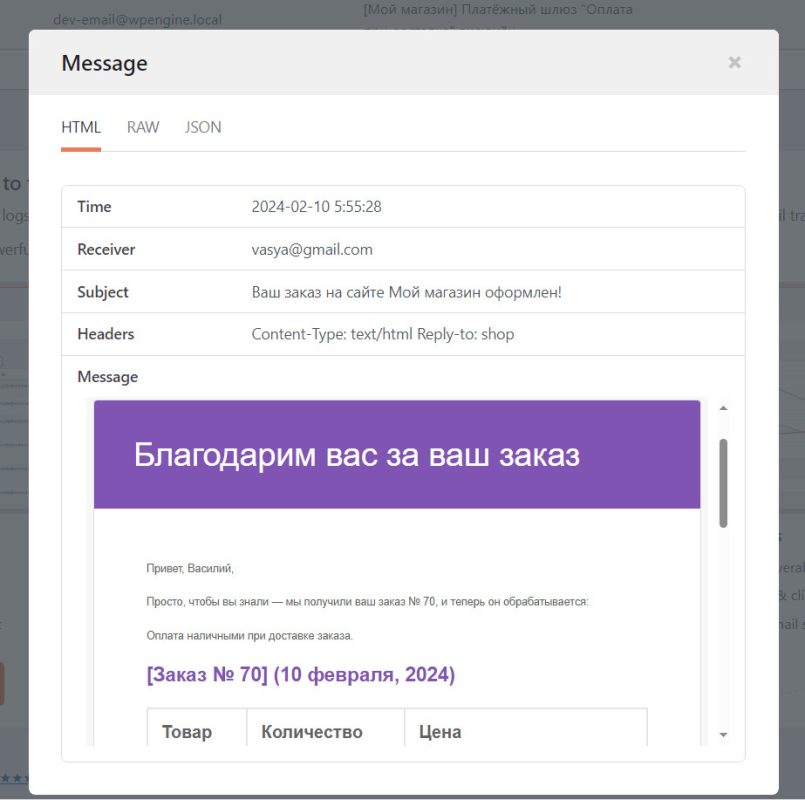
А вот такое письмо получают клиенты интернет-магазина:

Image 00000125 - Как отследить, сохранить все электронные письма, отправленные с сайта на WordPress? 

Помимо прямого назначения, плагин также очень удобно использовать непосредственно для настройки, вёрстке электронных писем, например, при разработке сайта на localhost.

Дополнительные настройки

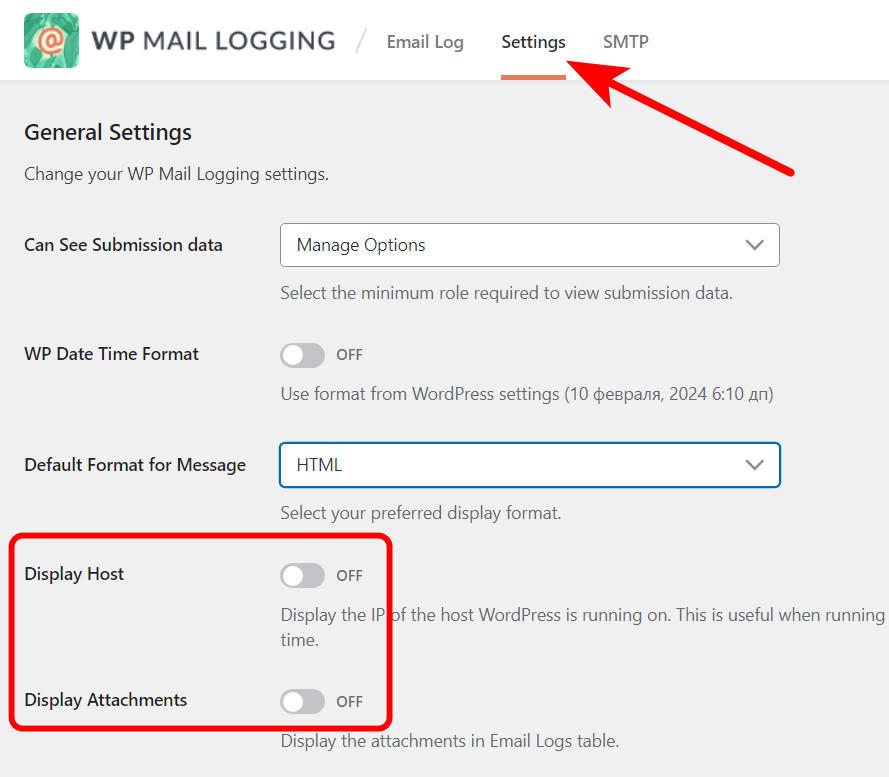
В настройках плагина можно включить

  • Хост — Отображение IP-адреса хоста, на котором работает WordPress. Это полезно при запуске WP Mail Logging на нескольких серверах одновременно.
  • Отображение вложений (файлов) — Отображение вложений в таблице журнала.
настройки плагина

Учтите, что этот плагин сохраняет только путь к файлу вложений, а не сам файл вложений. Если путь к файлу вложения не существует или файл был удален, он не будет отображаться в журналах.

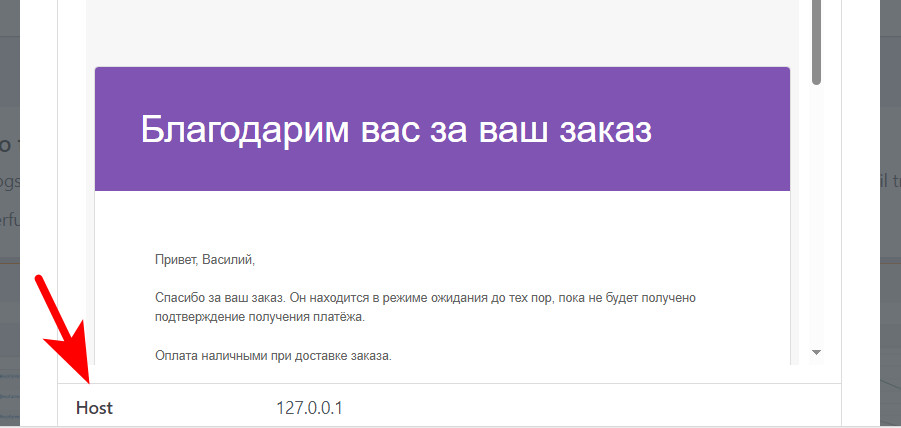
А после включения хоста, в нижней части превью письма вы можете увидеть «айпишник» с которого было отправление:

хост отправителя

Что такое Akismet или как быстро защитить сайт на WordPress от СПАМа?

Akismet — это служба, которая фильтрует спам в комментариях, обратных ссылках и сообщениях контактной формы на сайтах под управлением WordPress.

Данный плагин это одно из самых надежных решений для защиты от спама для WordPress и WooCommerce.

Akismet проверяет ваши комментарии и отправленные контактные формы по нашей глобальной базе данных спама, чтобы предотвратить публикацию вредоносного контента на вашем сайте. Вы можете просмотреть спам в комментариях, который он улавливает, на экране администратора вашего блога «Комментарии».

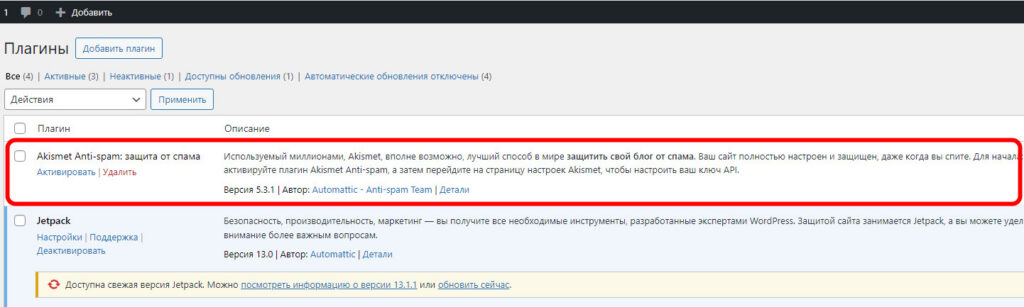
Плагин доступен сразу после установки WordPress. Чтобы его задействовать нужно его активировать и пройти регистрацию на официальном сайте, после которой вам будет выдан ключ, который нужно активировать в настройках плагина.

Основные функции Akismet:

  • Автоматически проверяет все комментарии и блокирует те, что похожи на спам.
  • Каждый комментарий имеет свою историю статусов, благодаря которой можно легко проверить, какие комментарии были заблокированы или одобрены Akismet, а какие были помечены как спам или не спам модератором.
  • Адреса ссылок отображаются прямо в теле комментария, чтобы выявить скрытые или вводящие в заблуждение ссылки.
  • Модераторы могут посмотреть количество одобренных комментариев для каждого пользователя.
  • Функция сброса, которая блокирует наихудшие спам комментарии, поможет вам сохранить ваше место на диске и ускорить работу сайта.
Image 00000101 - Что такое Akismet или как быстро защитить сайт на WordPress от СПАМа?

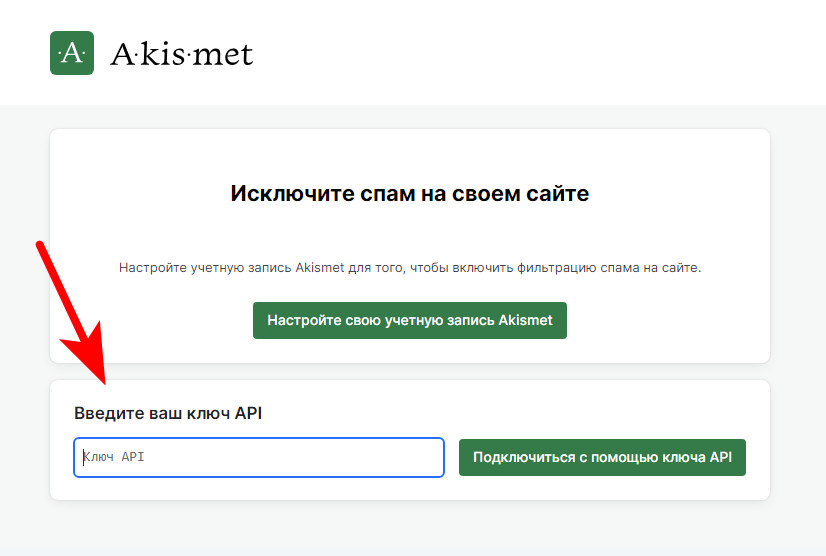
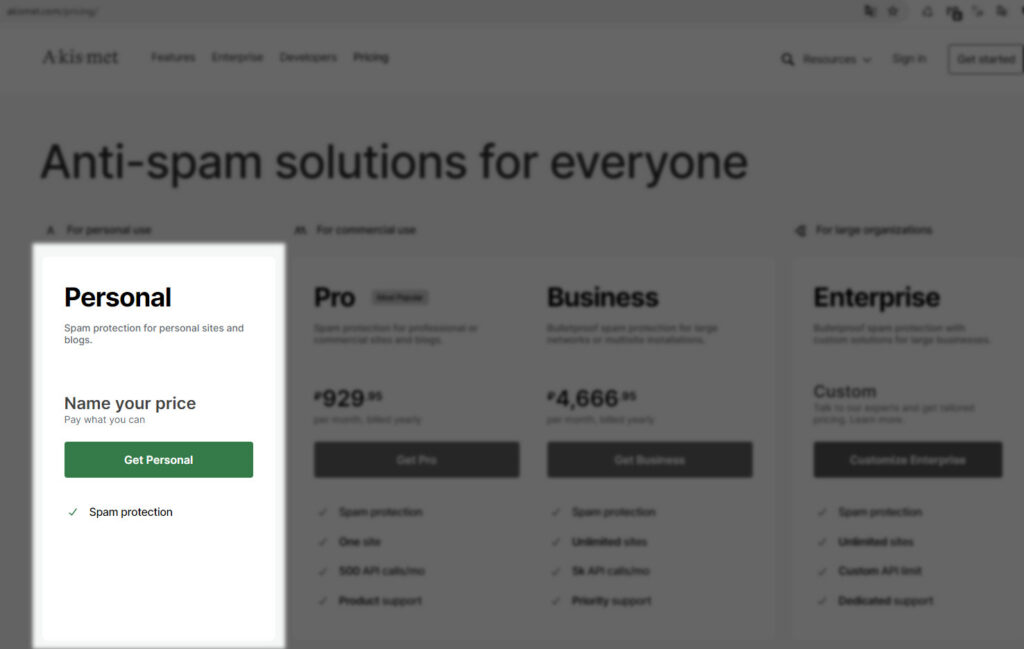
После активации вам будет предложено получить ключ API Akismet.com, чтобы использовать его. Ключи бесплатны для личных блогов; платные подписки доступны для предприятий и коммерческих сайтов.

Официальный сайт сервиса

Тут нам необходимо выбрать бесплатную подписку (если вы желаете получить продукт бесплатно)

получить продукт бесплатно

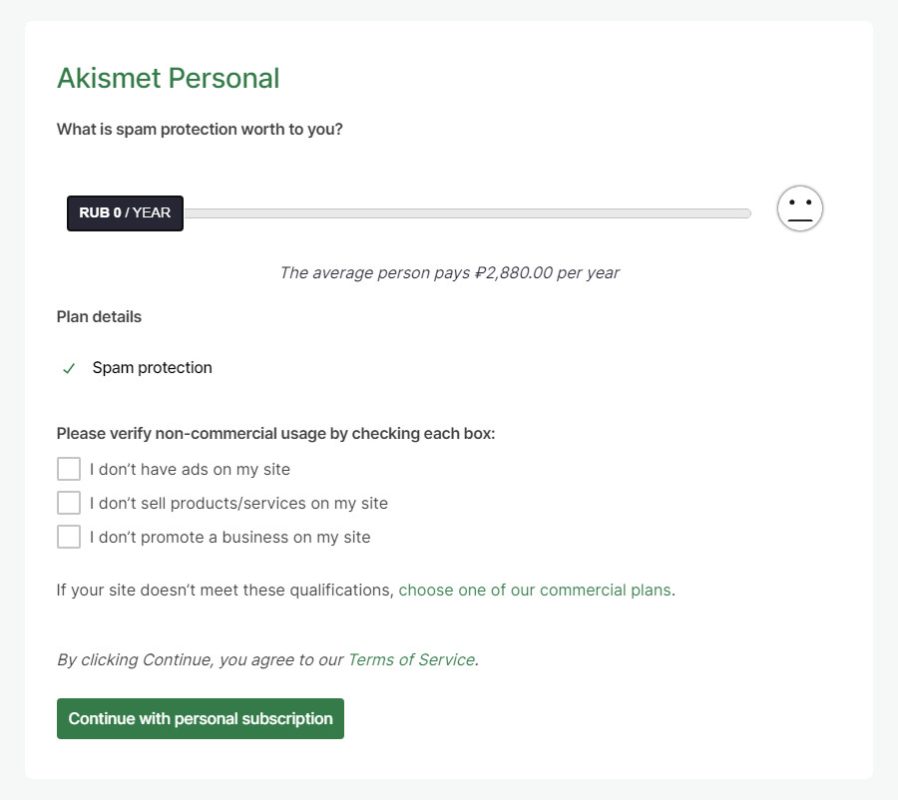
Далее огорчим смайлик, суммой со значением «0» и примем условия для использования сервиса

Image 00000103 - Что такое Akismet или как быстро защитить сайт на WordPress от СПАМа?

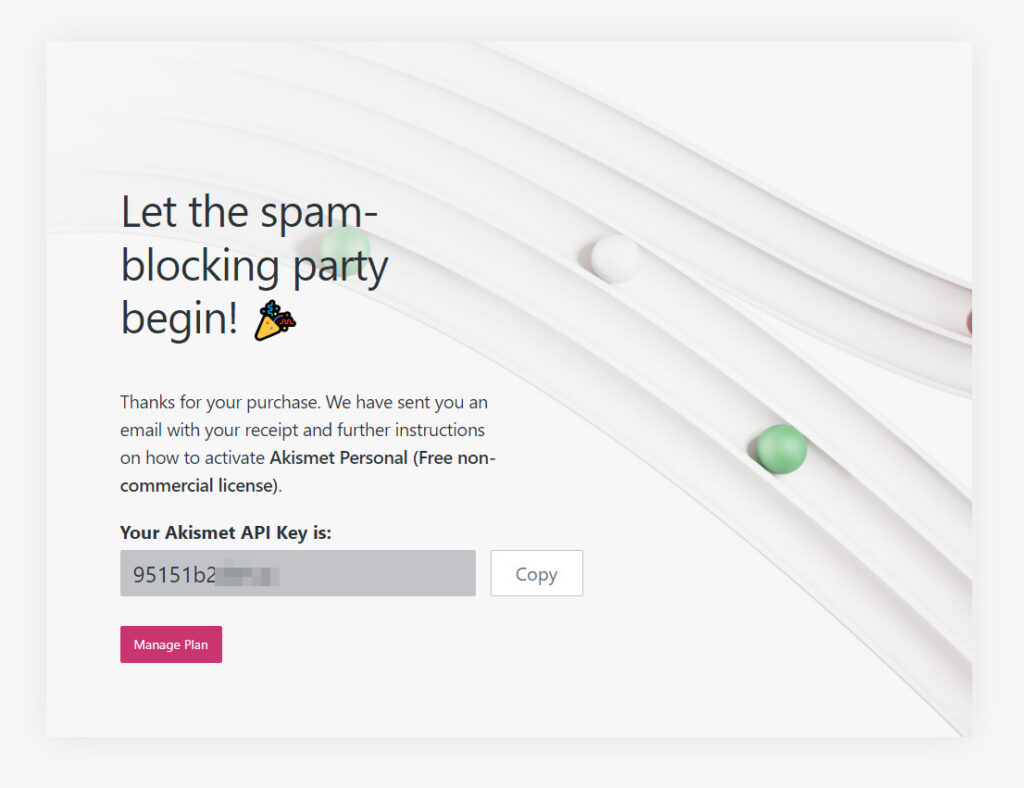
И наш ключ получен!

ключ акисмет

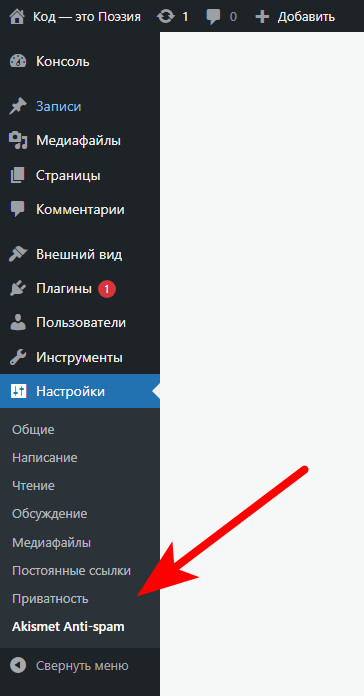
Теперь вернемся на наш сайт и задействуем полученный ключ. После его активации служба Akismet активна и готова бороться со спамом. Статистика спама на вашем сайте будет отображаться на специальной странице настроек.

Статистика спама на вашем сайте будет отображаться здесь.

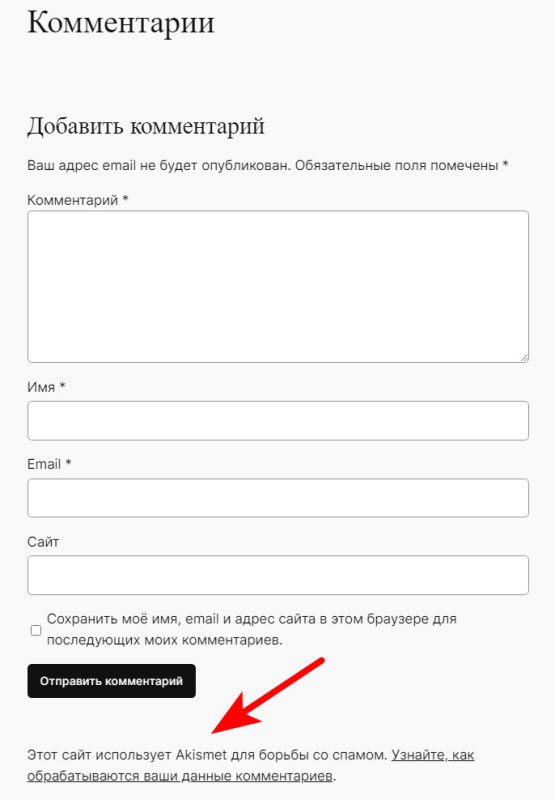
Теперь формы комментариев на сайте защищены сервисом Akismet

Akismet

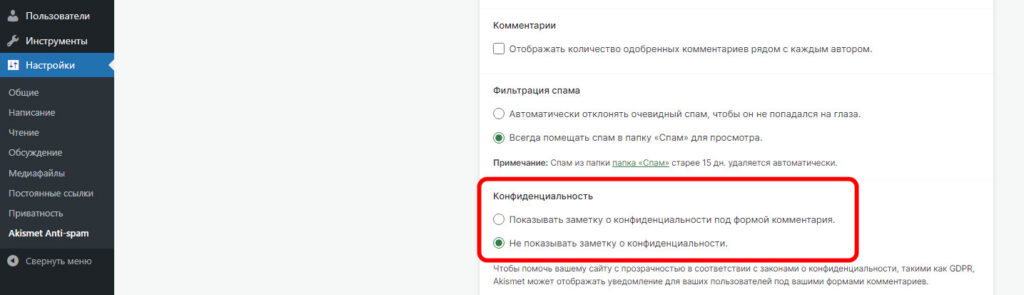
В настройках плагина можно отключить вывод этого уведомления. Мы его вывели для проверки.

Если вы используете конструктор форм Contact Form 7 , то рекомендую ознакомиться с информацией, о том, как защитить формы этого плагина при помощи Akismet.

Прочие плагины

Как проверить и убедиться, что Akismet работает?

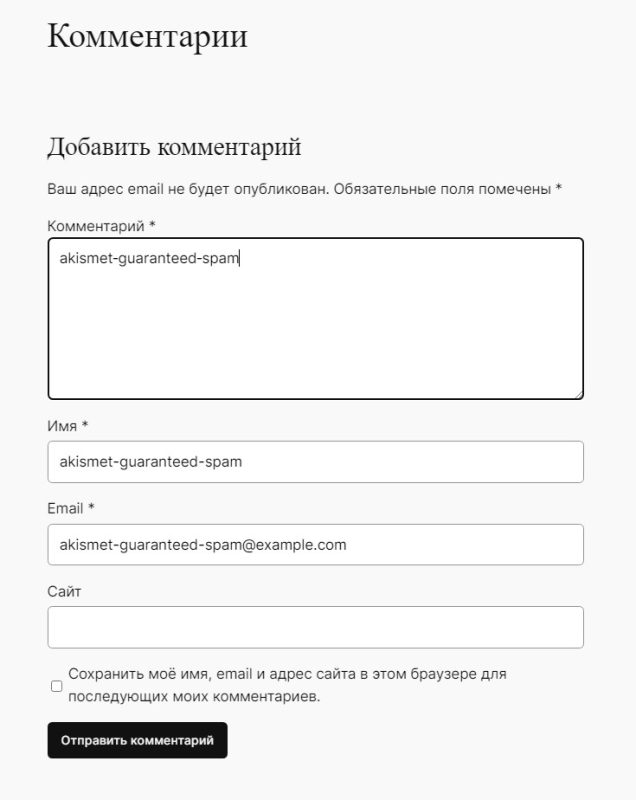
Если Akismet правильно настроен (включая регистрацию, указание API ключа), вы можете использовать служебные слова, для того чтобы убедиться в работе сервиса и в защите ваших форм комментариев и форм обратной связи от спама:

  • Имя: akismet-guaranteed-spam
  • Электронная почта: akismet-guaranteed-spam@example.com
  • Тело комментария: akismet‑guaranteed‑spam

В поле для комментариев указывайте исключительно akismet-guaranteed-spam и ничего более! Вот пример:

пример заполнения формы

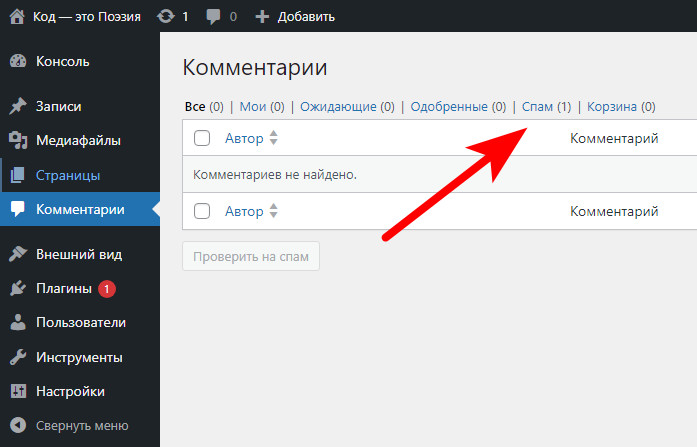
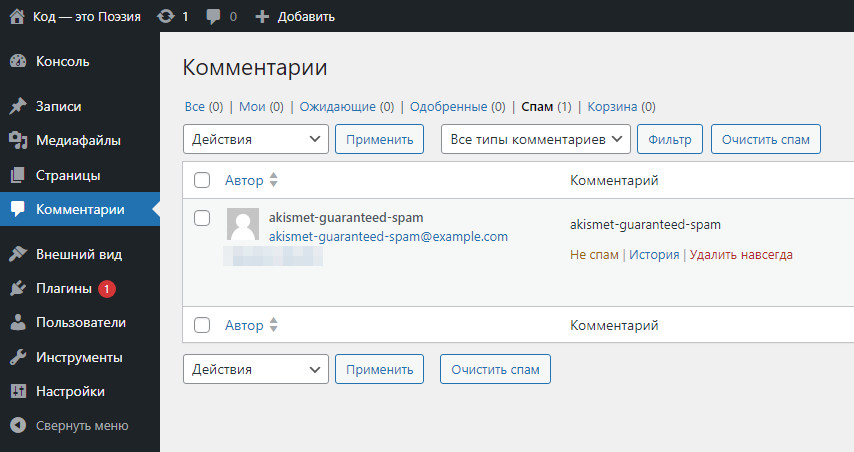
Если всё настроено у вас верно, то после отправления формы со строго указанными, как в примере данными в разделе СПАМ ждите гостей 🙂

СПАМ

Вот он, голубчик. Попался!

попался спам

Как включить регистрацию на сайте и назначить роль пользователю в WordPress по умолчанию?

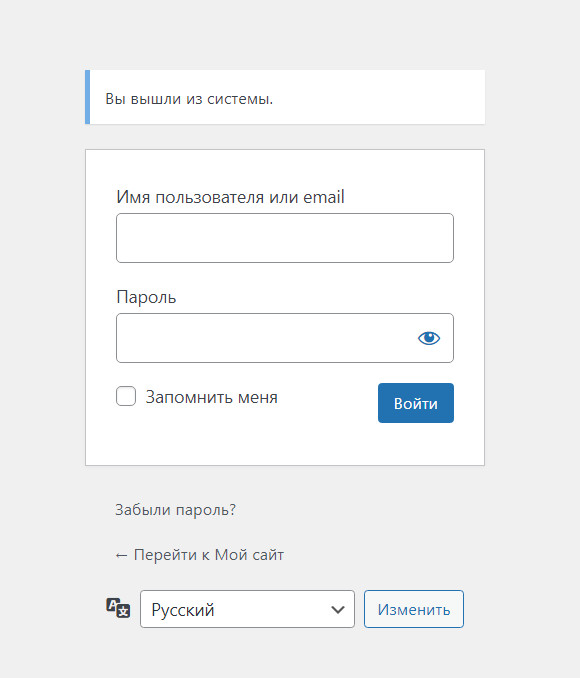
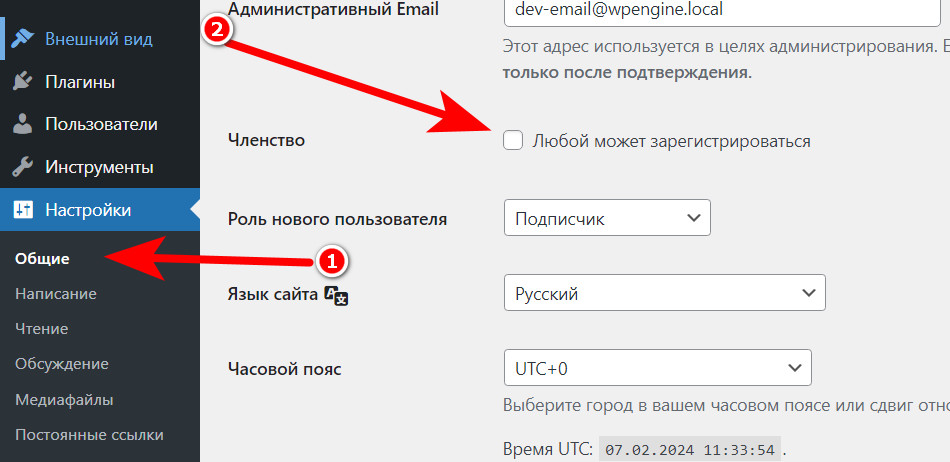
В WordPress существует встроенный механизм самостоятельной регистрации пользователей на сайте, который по умолчанию отключен и на странице форма «входа на сайт» его не обнаружите.

Image 00000095 1 - Как включить регистрацию на сайте и назначить роль пользователю в WordPress по умолчанию?Image 00000094 - Как включить регистрацию на сайте и назначить роль пользователю в WordPress по умолчанию?
Регистрация на сайте ВКЛ/ВЫКЛ

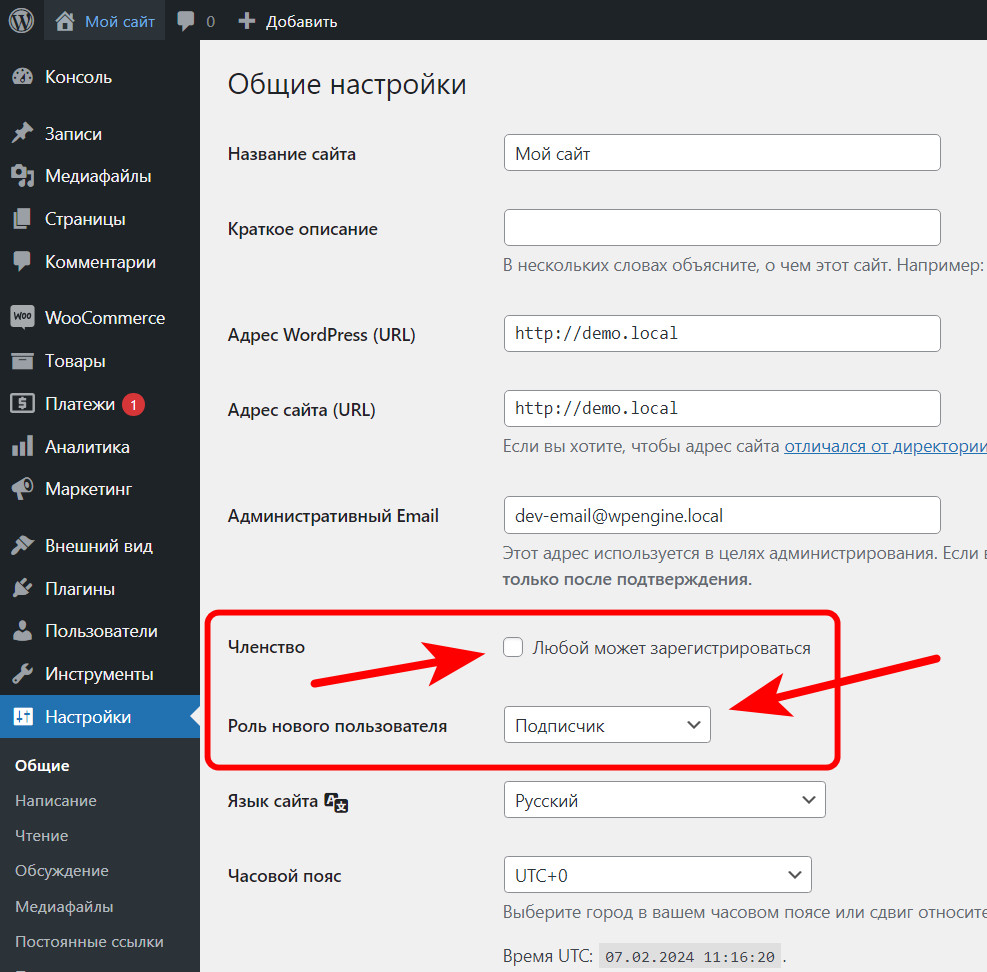
Как включить регистрацию на сайте в WordPress?

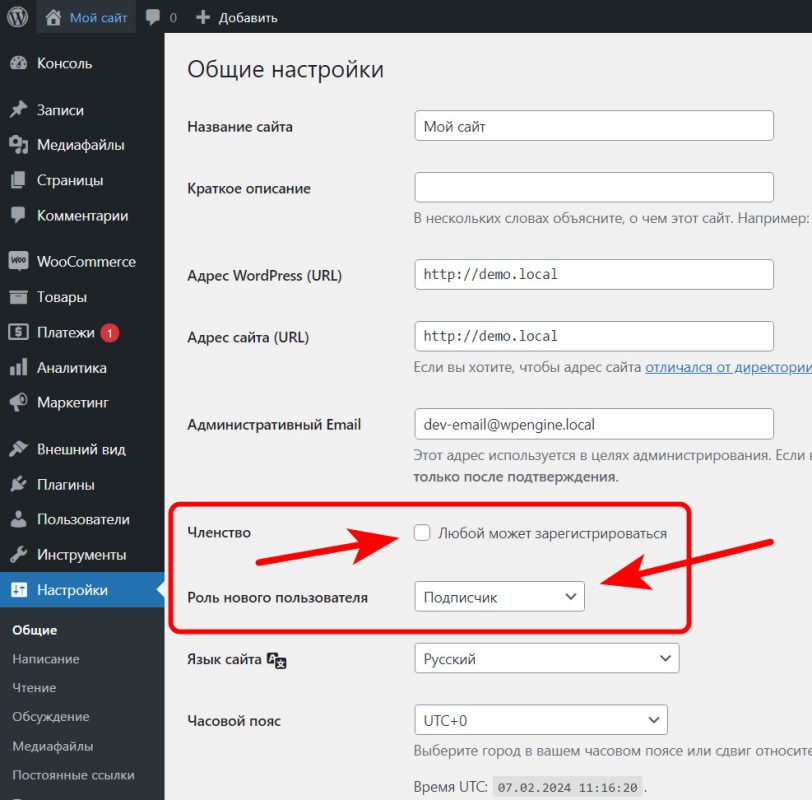
Для этого пройдите в раздел Настройки > Общие и отметьте нужный чекбокс

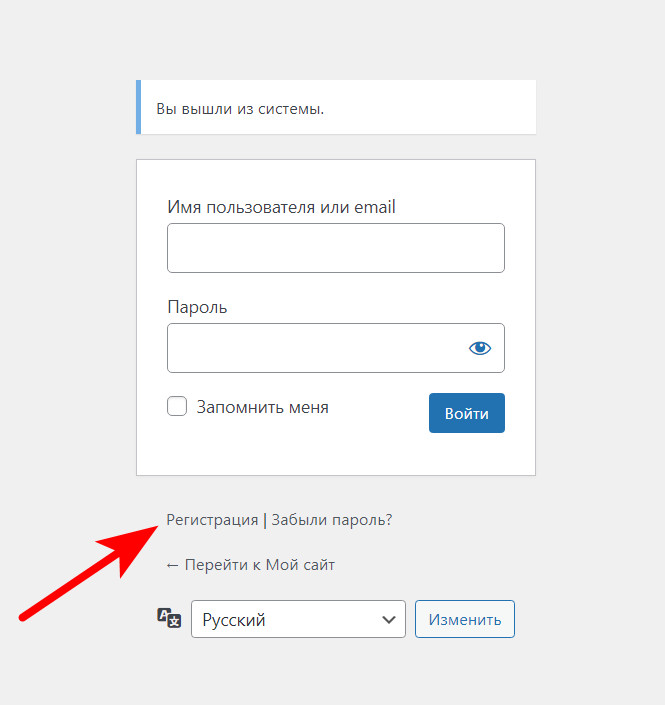
После этого при входе на сайт, под формой появится одноимённая ссылка Регистрация

Регистрация аключена

Роли пользователей в WordPress

В WordPress заложены несколько видов ролей, которые различаются между собой по назначенным на них возможностям.

То есть — это система управления доступом, которая позволяет определить, какие действия могут выполнять пользователи на вашем сайте WordPress,а какие не могут. Каждая роль имеет свои особенности и ограничения, которые помогают обеспечить безопасность и эффективность при совместной работе на сайте.

Стандартная установка WordPress включает несколько предопределенных ролей:

  1. Администратор (administrator): это основная роль, которая имеет полный доступ ко всем функциям и настройкам сайта. Администратор может управлять другими пользователями, устанавливать и настраивать плагины и темы, редактировать контент и т.д.
  2. Редактор (editor): редакторы могут создавать, редактировать и публиковать контент на сайте. Они также имеют возможность управлять контентом, созданным другими пользователями, но не могут изменять настройки сайта или устанавливать плагины.
  3. Автор (author): авторы могут создавать и редактировать свой собственный контент, но не имеют доступа к контенту других авторов или возможности управлять настройками сайта.
  4. Участник (contributor): участники могут оставлять комментарии на сайте, но не имеют возможности создавать или редактировать контент.
  5. Подписчик (subscriber): подписчики могут только просматривать контент и подписываться на обновления.

После установки WordPress автоматически создается учетная запись администратора.

Как установить роль при регистрации новых пользователей?

Роль по умолчанию для новых пользователей назначается с минимальными возможностями, по сути их даже нет. Эта роль называется — Подписчик и может быть изменена в разделе Настройки > Общие

Изменение роли при регистрации нового пользователя

Внимание! Будьте внимательны при включении Регистрации. Убедитесь какая роль будет присваиваться при регистрации нового пользователя. Неверно указанная роль может обернуться катастрофой на вашем сайте.

Подробнее о возможностях и ролях можно узнать тут или тут.

Как изменить цвет текста в редакторе Гутенберг в WordPress?

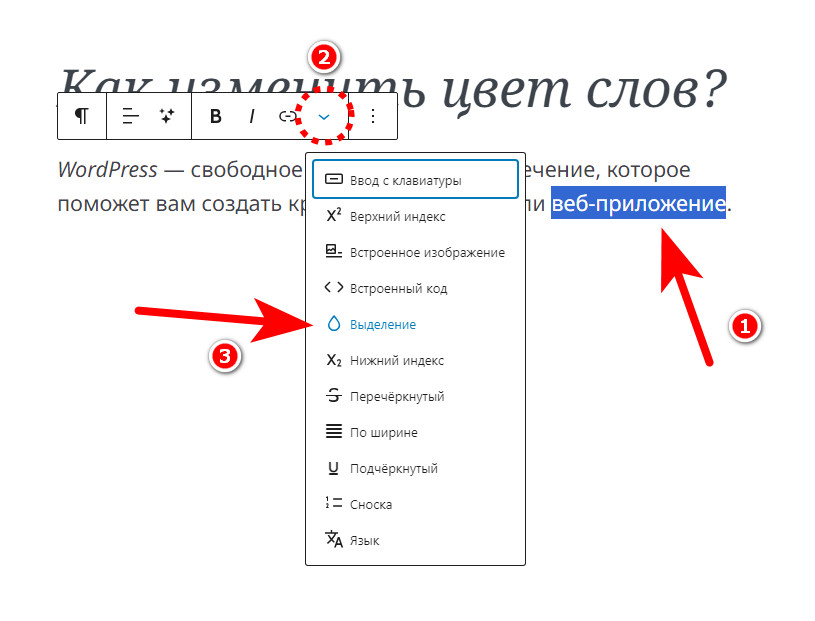
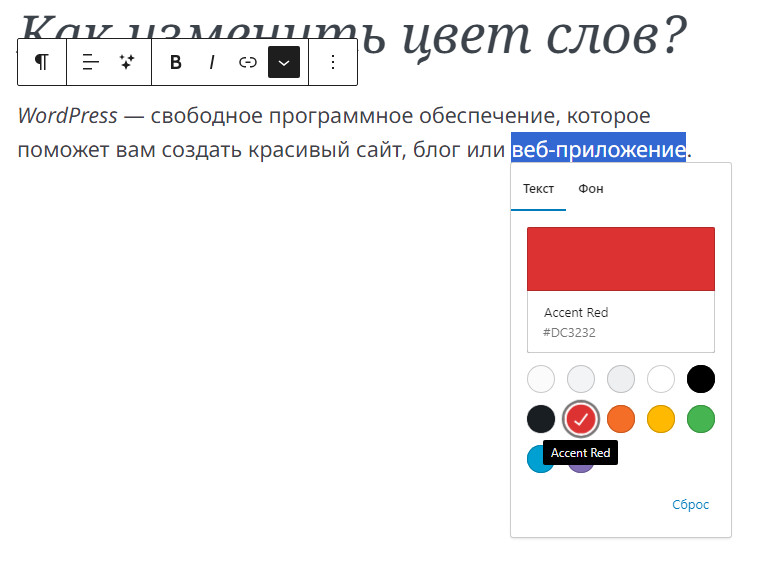
Чтобы выборочно изменить текст, например, некоторых слов, необходимо выделить нужное их количество и в разделе дополнительных возможностей, доступ к которым мы получаем по клику на эту стрелку (действие на рисунке №2) выбрать Выделение, а затем указать цвет из заготовок или произвольно

меняем цвет слов
меняем цвет слов

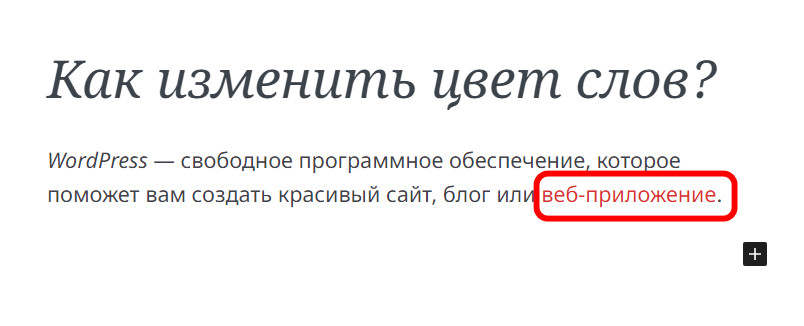
В результате получаем:

выделение цветом слова

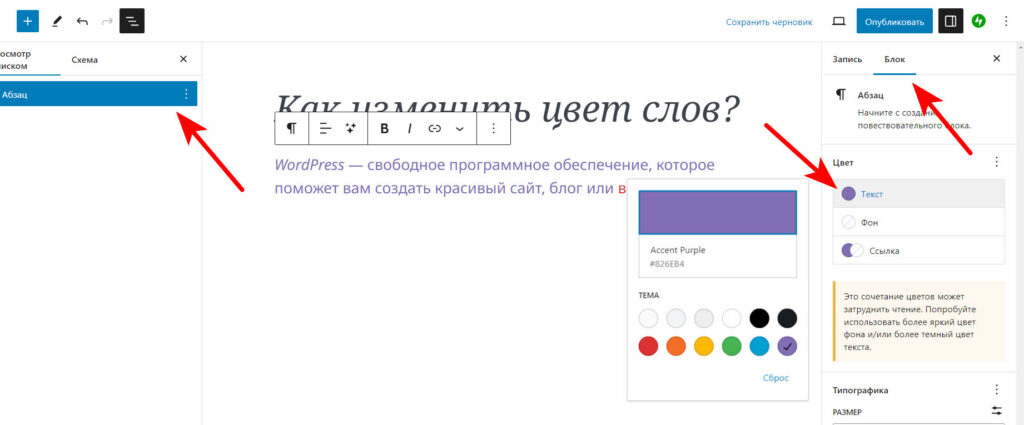
Чтобы изменить текст всего абзаца, необходимо выделить нужный блок и справа перейти к его настройкам, где аналогично выбрать цвет для всего блока абзаца. Учтите, что окрашенные ранее в другой цвет слова останутся по прежнему красными.

Image 00000074 - Как изменить цвет текста в редакторе Гутенберг в WordPress?

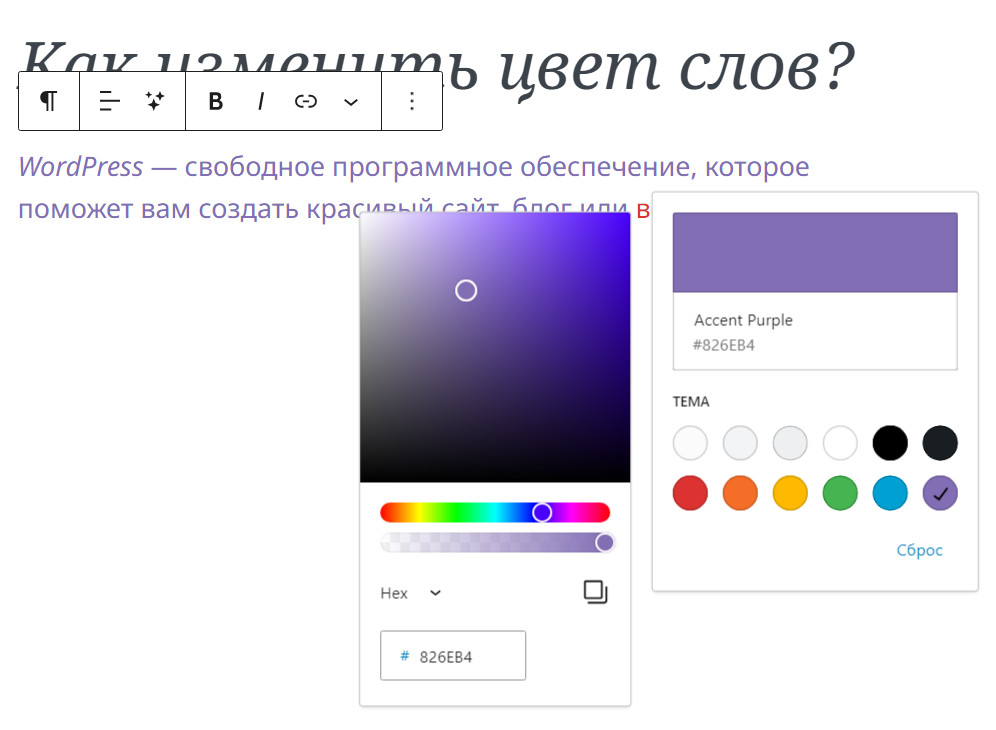
Помимо заготовок цветов, которые могут поставляться с шаблоном оформления, мы можем указать и произвольный цвет при помощи цветового круга или точного значения в шестнадцатеричной системе

шестнадцатеричной системе

Как добавить текущий год в футер страницы сайта на WordPress?

Доводилось ли вам видеть в нижней части страницы сайтов несоответствие с текущим годом?

Например, на дворе 2023 год и посещая тот или иной сайт, вы видите в его нижней части следующее:

© ИП Пупкин В.И., 2012

Согласитесь, что смотрится это немного несуразно (в плане соответствия года) и невольно заставляет задуматься, о том, что сайт давненько не обновляли 🙂

Как правильно оформлять знак авторского права?

Отмечу, что все-таки, знак авторского права носит исключительно информационный характер и его оформление не критично в РФ, хотя в некоторых странах его несоответствие реальной картине может преследоваться по закону.

(©) — знак охраны авторского права, представляет собой латинскую букву C (первая буква слова «copyright») в окружности.

Подробнее Источник №1, Источник №2

Тем не менее, существует ГОСТ Р 7.0.1-2003, по которому следует оформлять авторское право на интеллектуальный продукт. Но в реальной картине мира оформляют его совершенно в произвольном виде, как вздумается 🙂

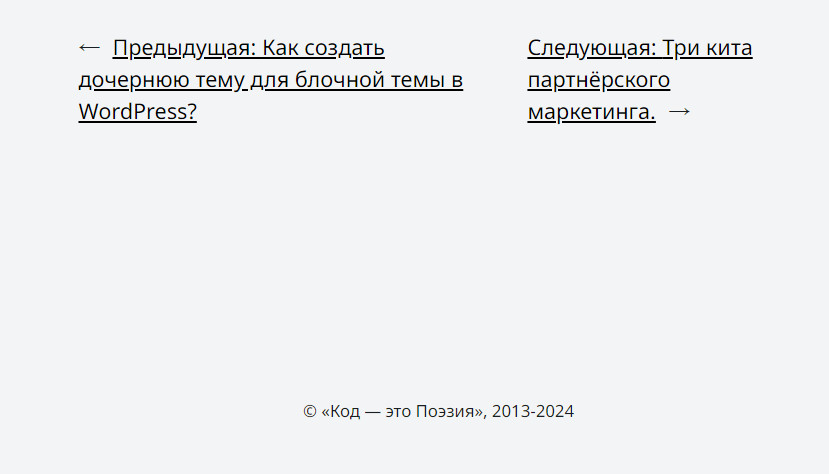
Эффектно выглядит запись с даты основания по текущий год. Например, на сайте студии Артемия Лебедева можно увидеть следующее:

Копирайт Студии Лебедева

Ставим себе Задачу: сделать текущий год динамическим. То есть, чтобы при наступлении 2024-го запись в примере выглядела 1995-2024.

Реализация

Решить данную задачу можно по разному, но мы рассмотрим универсальный способ — при помощи шорткода. add_shortcode это функция WordPress, которая позволяет прикрепить функцию-обработчик и затем безопасно вызывать её внутри контента вашего сайта.

В данном примере мы передаём два аргумента: current_year — это название шорткода, а второй — безымянная функция-обработчик.

add_shortcode( 'current_year', function() {
	return wp_date( 'Y' );
} );

Этот код необходимо добавить на ваш сайт. Далее, этот шорткод мы можем указать в нужном нам месте и он осуществит вызов этой безымянной функции, которая вернет текущий год. Запись может выглядеть примерно так:

&copy;  «Code is Poetry», [current_year]

Или так:

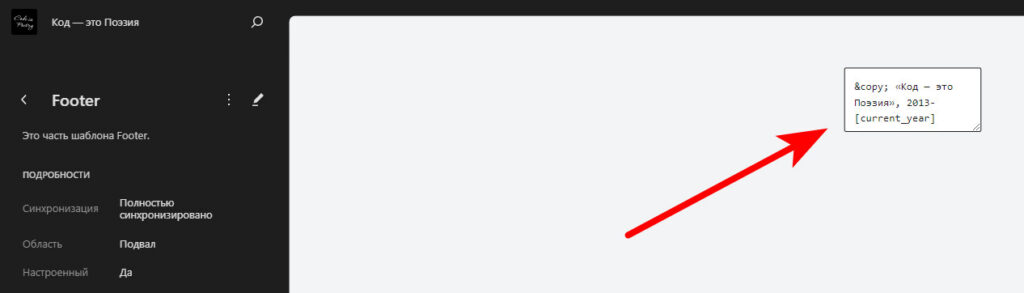
&copy;  «Code is Poetry», 2011-[current_year]

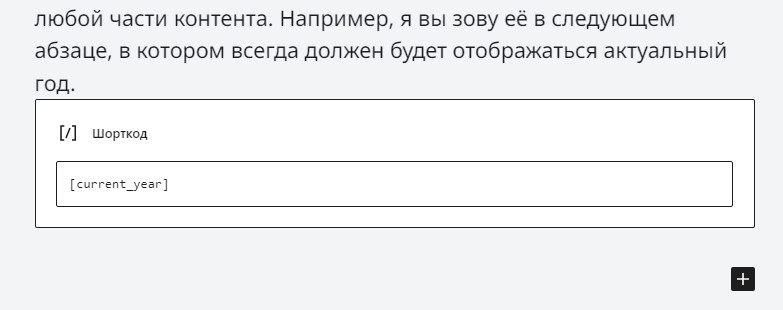
Я указал в редакторе блоков Гутенберг следующим образом:

Image 00000270 - Как добавить текущий год в футер страницы сайта на WordPress?

На клиентской части сайта мы наблюдаем должный результат:

Вывод динамического года

Теперь нам не стоит переживать о текущем годе — данные будут актуальными на текущий момент времени.

Преимущество данного метода в том, что теперь мы имеем своего рода функцию-помощника (helper), которую можем использовать в любой части контента. Например, я вы зову её в следующем абзаце, в котором всегда должен будет отображаться актуальный год.
вызов шорткода

[current_year]

Как создать дочернюю тему для блочной темы в WordPress?

С выпуском WordPress версии 5.9 (в январе 2022 года) появилась совершенно новая парадигма в разработки тем — разработка блочной темы. Этот урок посвящен процессу установки и настройки базовой дочерней темы для блочных тем.

Дочерняя тема — это просто часть темы, которая зависит от родительской темы и без неё она работать не будет.

Обычно дочерние темы создают чтобы сэкономить время на разработке. Выбор делается на понравившемся шаблоне оформления и сразу создается на его основе дочерняя тема (или тема-ребёнок).

Такой подход является хорошим тоном и позволяет вам избежать в будущем массу проблем и неожиданностей, основная неожиданность из которых — правка в родительской теме файлов. Так делать не надо! Ведь, после обновления темы (обновления регулярно выходят) вы затрёте ваши правки и как следствие — потеряете их. А в случае, если вы вносите правки в тему-ребенка (дочернюю тему), то даже после обновления темы-родителя ваши правки не будут затронуты и останутся работать, выполняя свои функции.

Случай с дочерними темами: после небольшого исследования исходных файлов WordPress некоторые люди обнаруживают, где находятся файлы темы, а затем напрямую редактируют их. После следующего обновления темы они с ужасом обнаруживают, что обновление полностью стерло все их внесенные изменения. Многие владельцы сайтов, дизайнеры усвоили этот урок на собственном горьком опыте.

Как предотвратить это? Использовать блочную дочернюю тему! Дочерняя тема — это тема, которая переопределяет и добавляет элементы в другую блочную тему («Родительская» блочная тема), не затрагивая какой-либо код родительской темы. При обновлении родительской темы ваша дочерняя тема сохранит все внесенные в неё правки.

https://learn.wordpress.org/lesson-plan/create-a-basic-child-theme-for-block-themes/

Поэтому, стоит уяснить, что после выбора темы и её активации необходимо создать дочернюю тему и активировать следом.

Это правило хорошего тона при разработке.

Создание простой дочерней блочной темы

  1. Создайте пустую папку (директорию) для вашей будущей темы-ребёнка

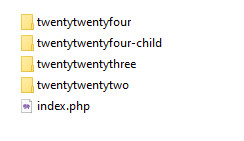
Чтобы не запутаться, я рекомендую добавлять просто постфикс -child к названию той директории, тема которой выступает в качестве родительской.

Например, мы создаем дочернюю тему на основе twentytwentyfour, соответственно, название директории для темы-ребёнка будет twentytwentyfour-child

Такой подход позволит вам не запутаться в связях дочерних тем и родительских.

  1. Создайте в этой папке файл style.css

В файле стилей (style.css) внесите следующие необходимые данные:

/*
 Theme Name: [ИМЯ ВАШЕЙ ТЕМЫ]
 Description: Это дочерняя тема. В качестве родительской выступает тема Twenty Twenty-Four.
 Author: [ВАШЕ ИМЯ]
 Author URI: [ВАШ АДРЕС САЙТА/URL]
 Template: twentytwentyfour
 */

Важно! В строке Template обязательно укажите название папки темы-родителя, чтобы WordPress понимал из какой директории ему наследовать файлы.

директория дочерней темы

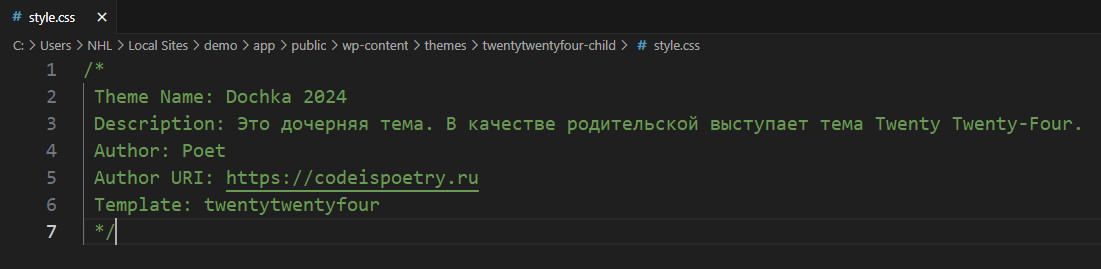
Пример моего файла:

Пример файла CSS

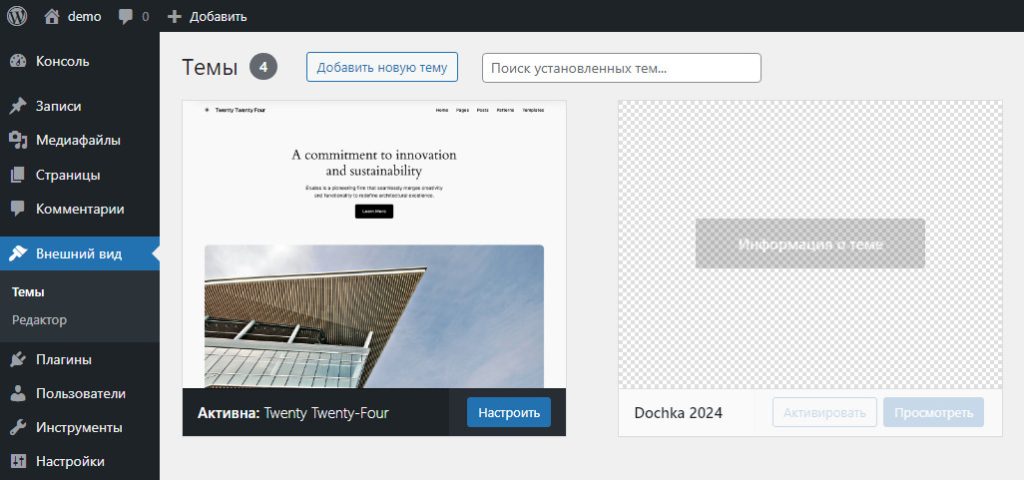
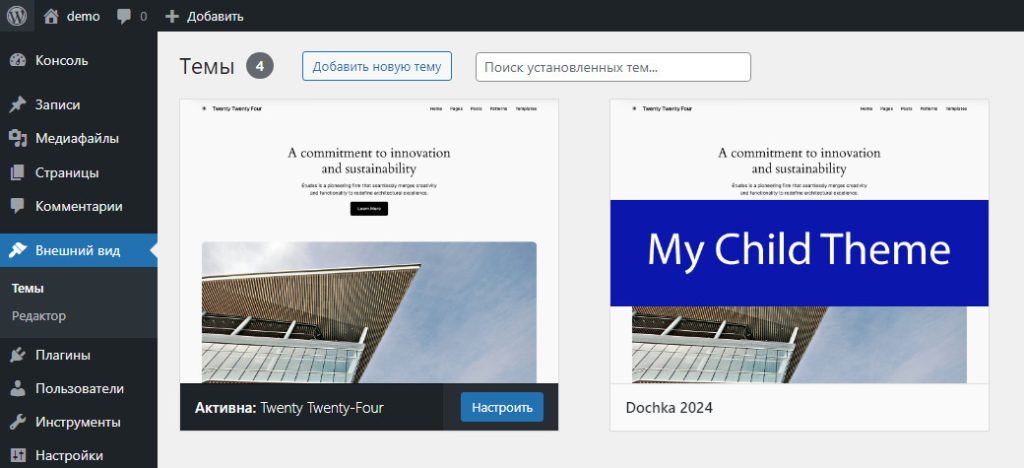
В панели управления мы можем наблюдать уже первые изменения:

панель управления сайтом
  1. Добавьте скриншот

Наверняка вы заметили как некрасиво и безлико выглядит квадратик с нашей темой. Чтобы это исправить, мы можем позаимствовать из родительской темы специальный файл для заполнения этого квадратика — screenshot.png

Скопируйте этот файлик из родительской темы в свою дочернюю. Если файл отсутствует — создайте его (размер 1200 на 900 пикселей).

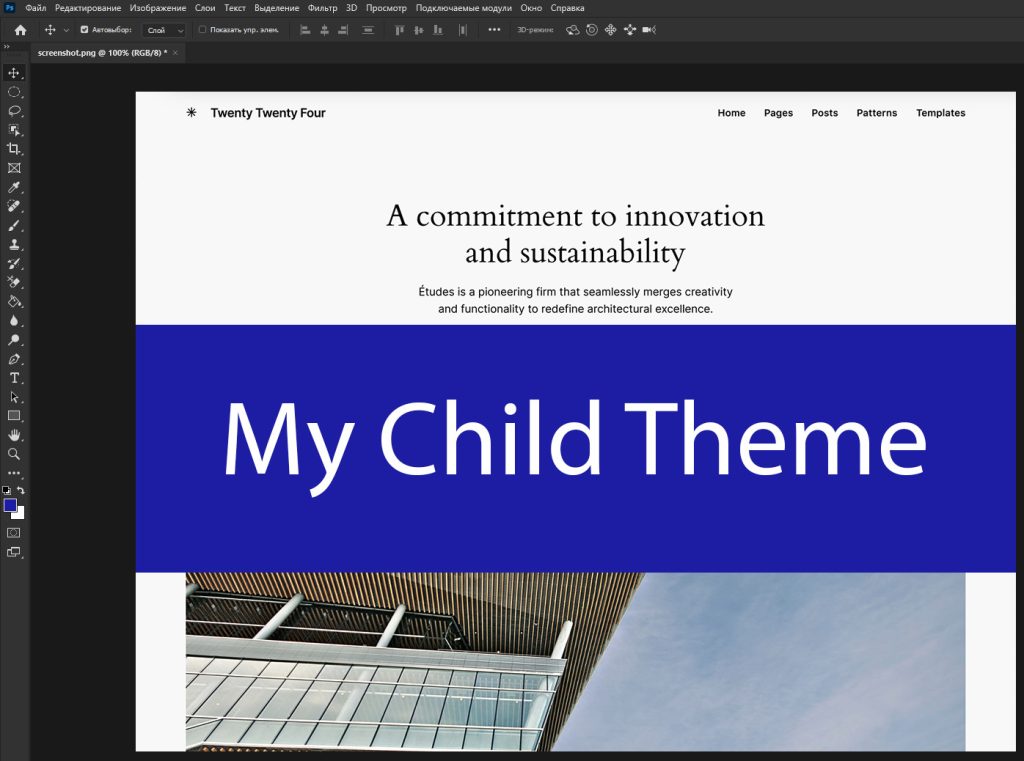
Результат моей творческой фантазии можно увидеть ниже:

Скриншот дочерней темы

Теперь в нашей папке уже два файла: style.css и screenshot.png и раздел с доступными темами для активации тоже преобразился 🙂

Скриншот дочерней темы
  1. Создайте файл theme.json

В завершении, создайте файл с названием theme.json и скопируйте в него всё что есть в одноименном файле родительской темы.

theme.json— это файл конфигурации, который позволяет вам определять глобальные настройки, стили и многое другое для вашей темы (для визуального редактора, который называется Gutenberg).

Файл работает как с блочными, так и с классическими темами.

https://developer.wordpress.org/themes/global-settings-and-styles/introduction-to-theme-json/

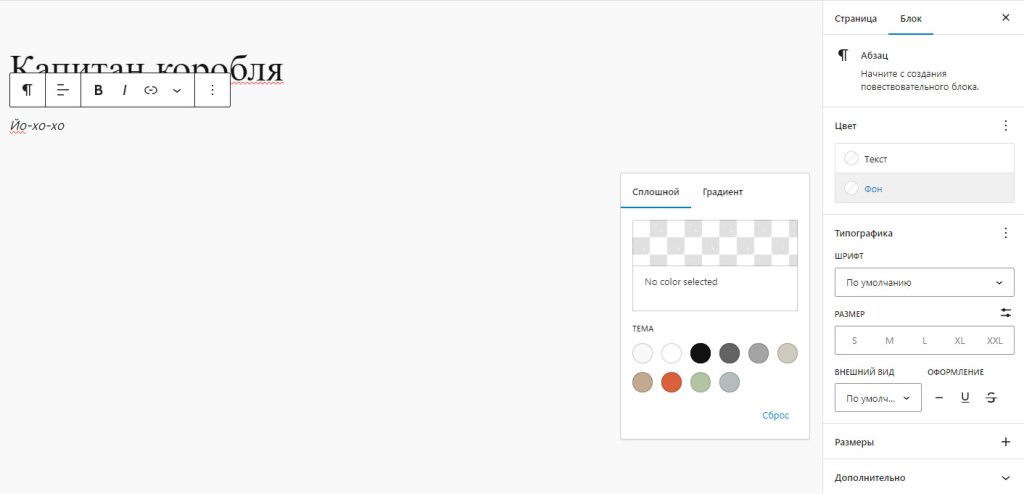
Теперь вы можете смело активировать вашу дочернюю тему. После этого зайдите в редактирование страницы и обратите внимание на заготовки цветовых схем, шрифтов.

Редактор Гутенберг

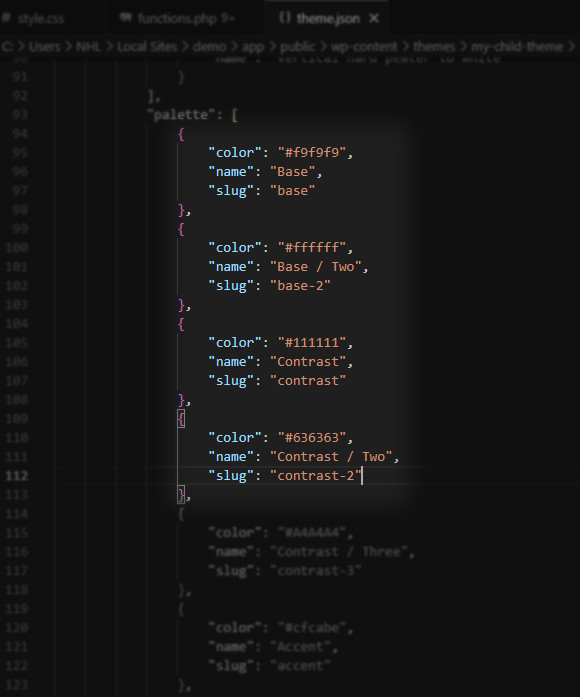
Всё это тянется из файла theme.json. Попробуйте найти взаимосвязь. Откройте этот файл вашей дочерней темы и попробуйте удалить первые три, четыре блока в фигурных скобках раздела palette:

			"palette": [
				{
					"color": "#f9f9f9",
					"name": "Base",
					"slug": "base"
				},
				{
					"color": "#ffffff",
					"name": "Base / Two",
					"slug": "base-2"
				},
				{
					"color": "#111111",
					"name": "Contrast",
					"slug": "contrast"
				},
				{
					"color": "#636363",
					"name": "Contrast / Two",
					"slug": "contrast-2"
				},
Редактор кода

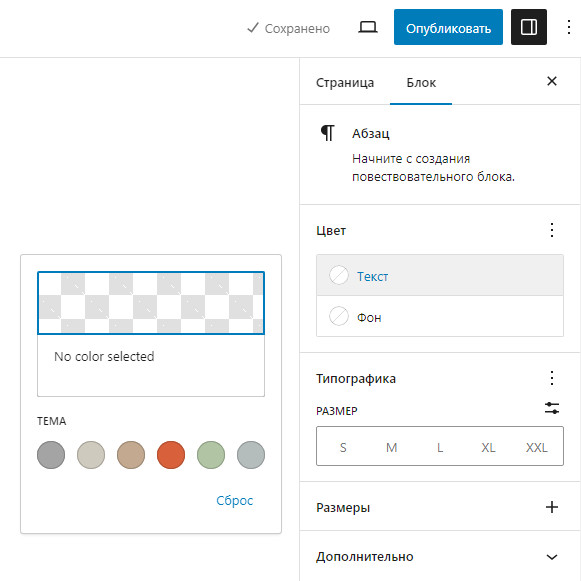
После сохранения вернитесь в редактор Гутенберг и исследуйте область цветовых схем для текста и фона при редактировании текста:

Вы непременно обнаружите, что число цветовых кружков уменьшилось.

Заготовки цветовых схем

Ну вот и всё!

Мы создали дочернюю тему на основе блочной темы и разобрались в минимальном количестве файлов и их назначения.

Создание при помощи плагина

Отмечу, что существует официальный плагин от разработчиков WordPress, который позволяет через визуальный интерфейс создавать свои блочные темы, как родительские, так и дочерние.

Страница плагина Create Block Theme

Как установить WordPress?

Важно понимать, что сайт на CMS WordPress состоит из двух частей:

  1. Файлы сайта на хостинге
  2. База данных

Ниже мы рассмотрим пошагово путь установки CMS WordPress с момента первого экрана — выбора языка, до действующего сайта.
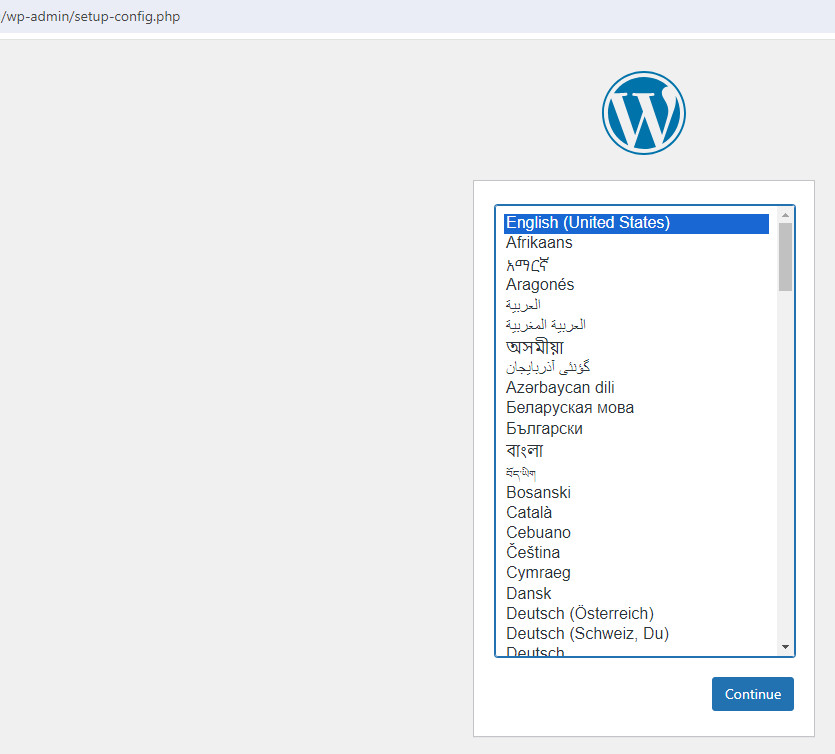
Когда мы обращаемся к корню нашего сайта, там где лежат файлы WordPress мы непременно должны наблюдать первый экран, который и начинать путь установки и запуска первого сайта на WordPress:

Первый экран установки Вордпресс

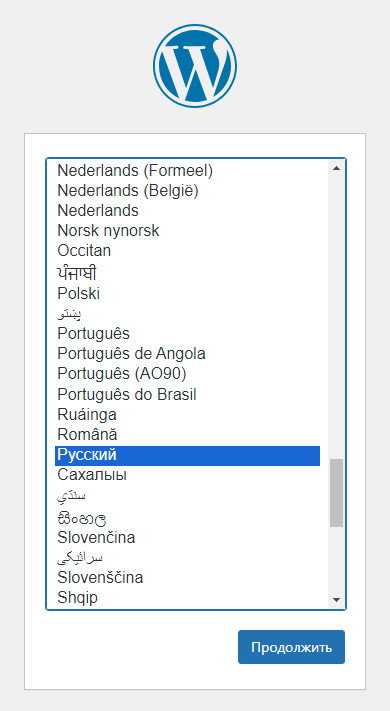
Здесь нам нужно выбрать ту локаль (региональные настройки), тот язык на котором будет наш будущий сайт. В данном примере выбираем «Русский»

Выбираем язык ВордПресс

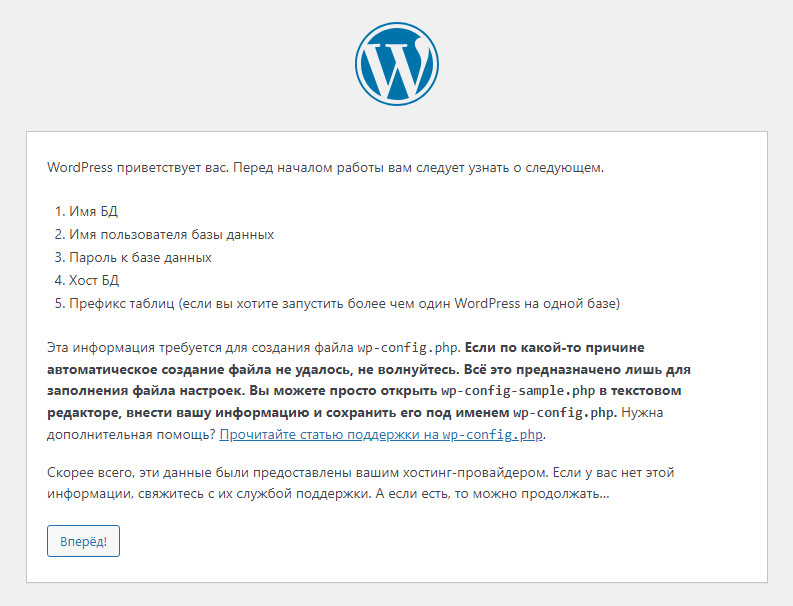
Далее мы видим примечание, о том что для соединения с базой данных (там наш WordPress будет хранить данные и контент сайта) нам необходимо знать параметры для соединения.

В самом начале я отмечал, что сайт состоит из двух частей: файлы и БД (база данных). Детали я пропускаю, подразумевая что вы обладаете уже этими данными

wp 3 - Как установить WordPress?

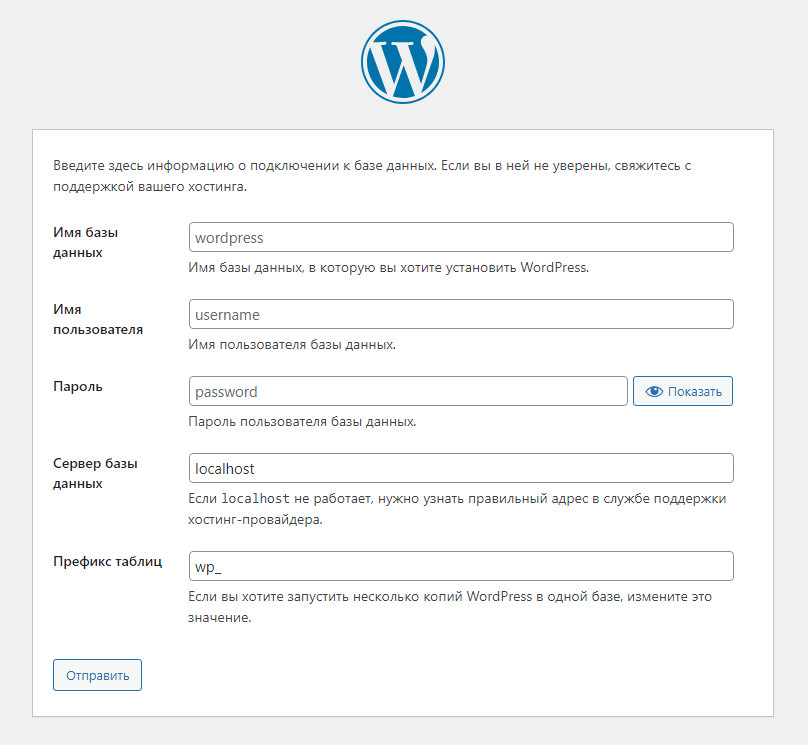
И на следующем шаге мы как раз то и должны их указать!

экран установки Вордпресс

После ввода параметров для соединения с Базой Данных мы переходим к следующему экрану:

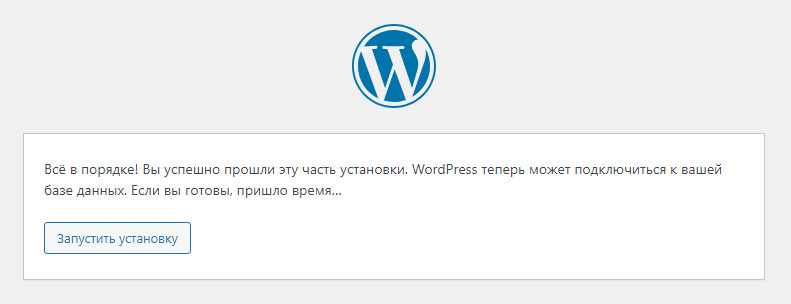
экран установки Вордпресс

Это важное уведомление говорит, о том, что параметры которые вы указали для соединения верны. В противном случае вы получите сообщение об ошибке с просьбой проверить данные для соединения и указать корректные.

В случае успеха мы переходим непосредственно к установке:

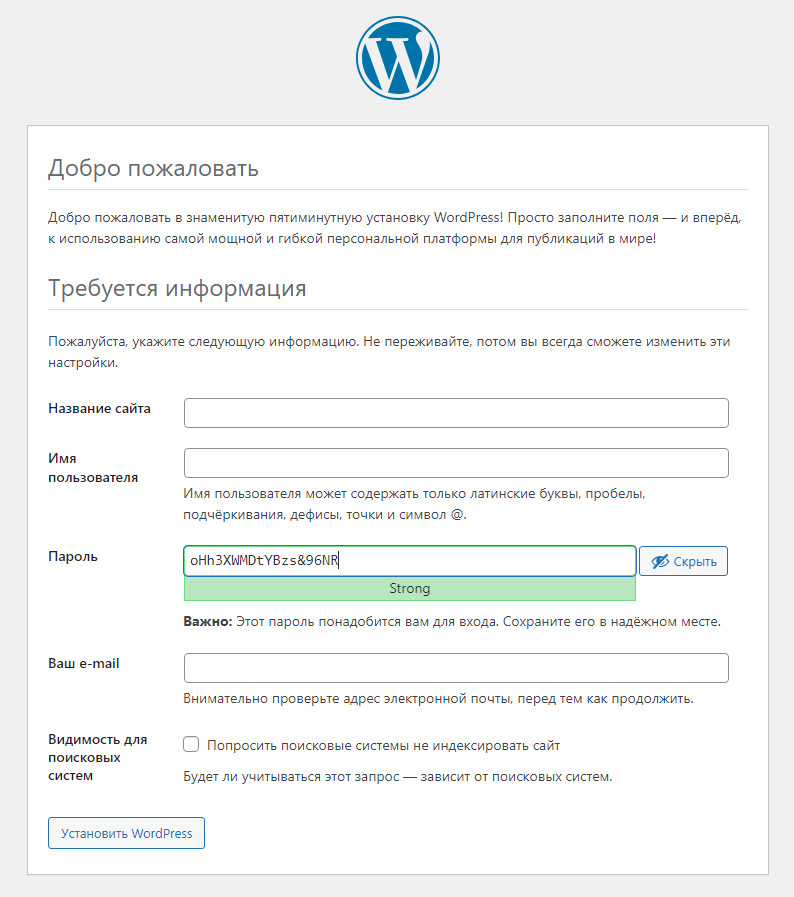
Установка ВП

Здесь необходимо указать Название нашего сайта, имя пользователя на латинице, придумать этому пользователю пароль, а также указать адрес электронной почты.

Рекомендуется указывать действующий E-mail, так как может возникнуть ситуация восстановления пароля и ссылку для восстановления можно будет получить на указанный действующий адрес почты.

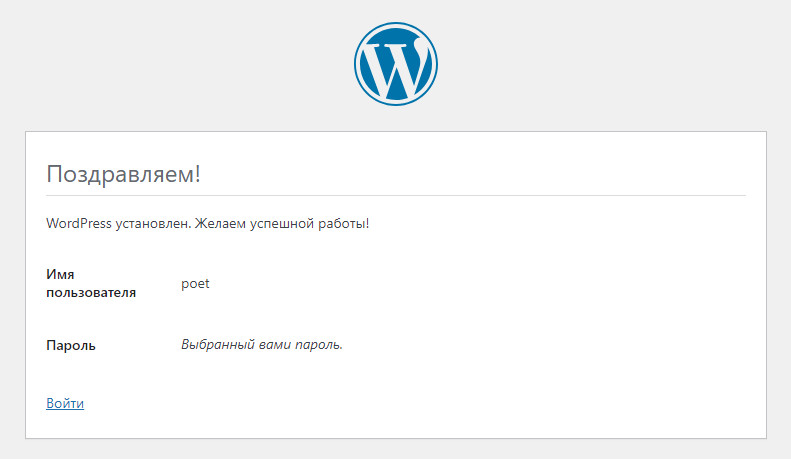
И вот финальный экран, который поздравляет нас об успешной установки WordPress.

Теперь наш сайт делится на две части:

  • Приватная часть (это панель управления, для редактирования материалов сайта, которая доступна по логину и паролю, которые вы придумывали ранее для своей учетной записи)
  • Публичная часть (страницы которой видят все в интернете)
wp 7 - Как установить WordPress?

Как попасть в панель управления сайтом на WordPress?

Чтобы попасть в приватную часть вашего сайта для его управления, необходимо дописать после основного адреса сайта несколько символов:

/wp-admin

Получится примерно следующее:

https://ваш-сайт.ru/wp-admin

Как поменять язык на сайте WordPress?

Прежде всего отмечу, что начиная с версии 4.0, в процессе установки WordPress предлагает сделать выбор языка с которым будет происходить дальнейшая установка .

wp 2 - Как поменять язык на сайте WordPress?

А ниже мы рассмотрим метод, которой позволяет изменить языковой перевод интерфейса сайта c английского на русский язык.

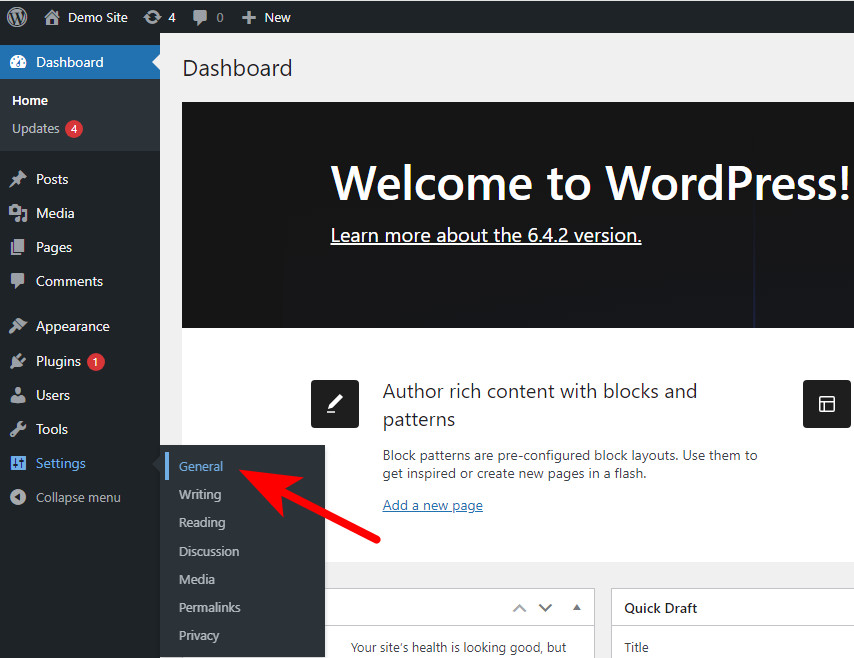
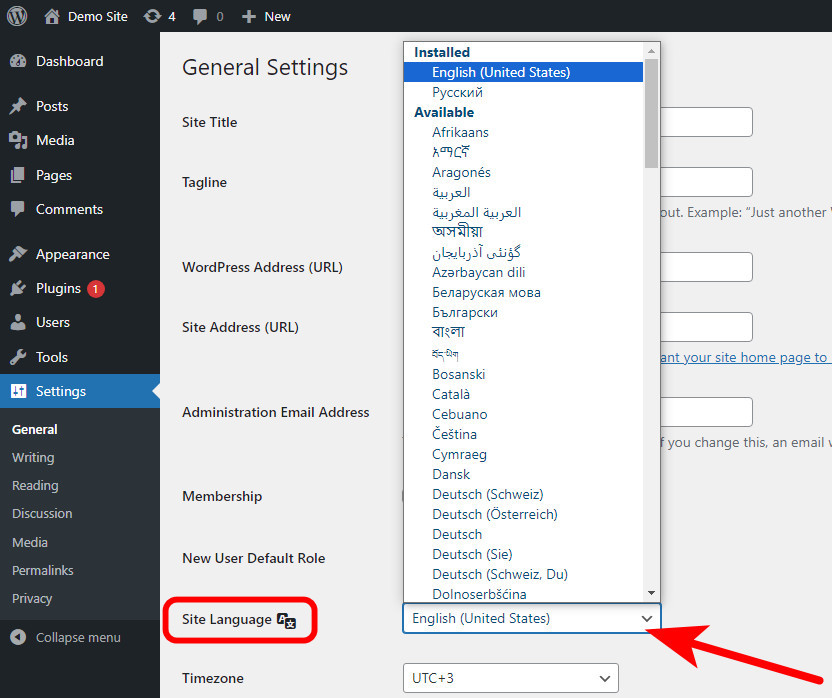
  1. Выберите в разделе меню Settings > General
  1. В выпадающем списке раздела Site Language выбрать нужный язык

Подробнее…

Как сохранять сообщения E-mail из форм плагина «Contact form 7» на сайте?

Дано: Сайт под управлением CMS WordPress. На сайте используется плагин «Contact Form 7», для создания и отправки E-mail форм.

Задача: Сохранять отправленные E-mail сообщения (обращения) внутри сайта, в базу данных, чтобы можно было получить доступ к письмам из панели управления сайтом.

Решение: Плагин «Contact Form 7» не сохраняет отправленные пользователями сообщения через формы на сайте. Но существует дополнение к этому плагину, которое исправляет эту маленькую неприятность.

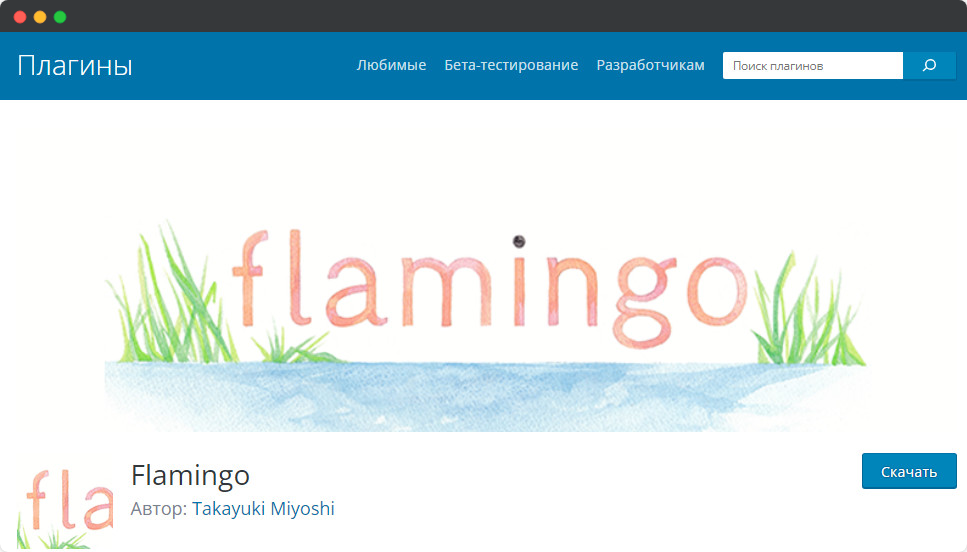
Flamingo — это плагин для сохранения сообщений, созданный специально для плагина Contact Form 7.

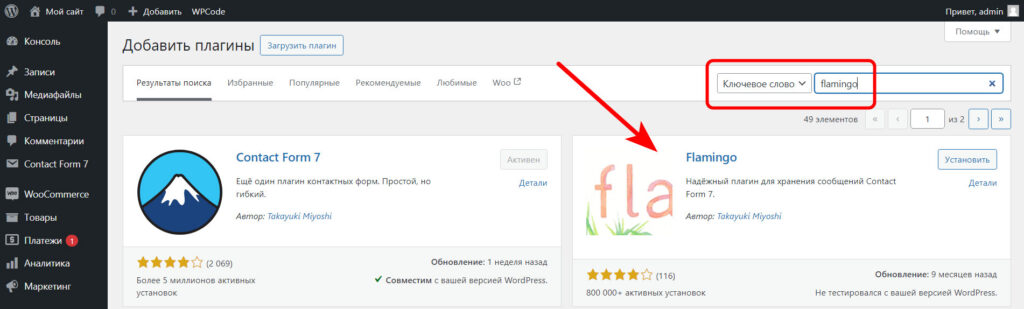
Найти и установить его можно из панели управления сайтом, по одноимённому ключевому слову:

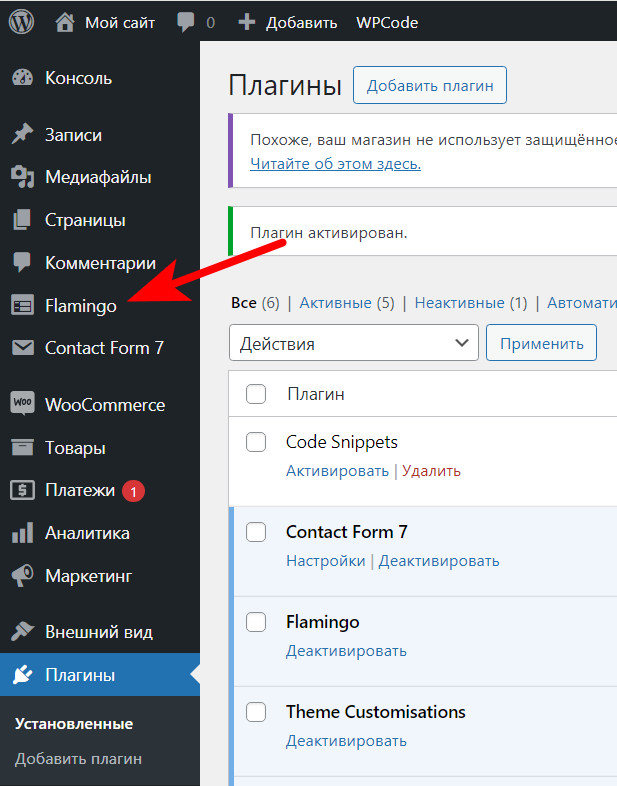
После активации плагина, вам будет доступен пункт Flamingo в меню административной панели WordPress.

Раздел плагина в меню

После активации плагин сразу сохраняет в базе данных вашего сайта все сообщения, отправленные через контактные формы. Теперь все они будут собраны здесь.

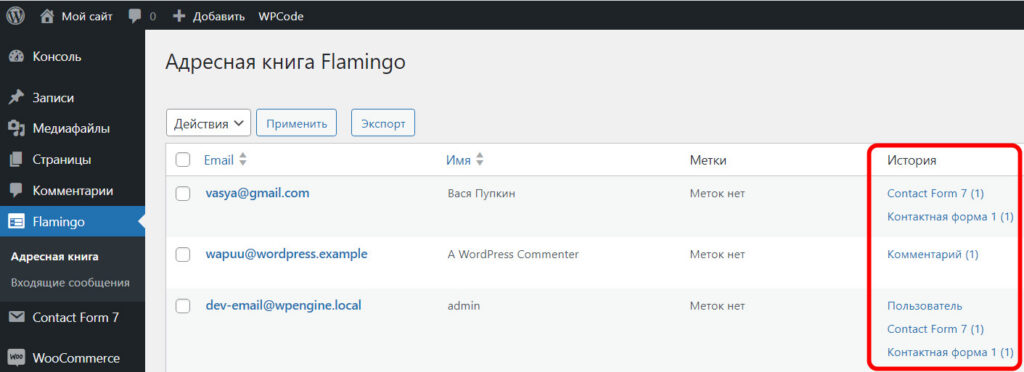
В Адресной книге будут E-mail пользователей, которые уже существовали в базе данных на сайте, а также которые будут поступать с новых обращений. Обратите внимание на полезный раздел История, в котором отображается источник обращения.

Адресная книга

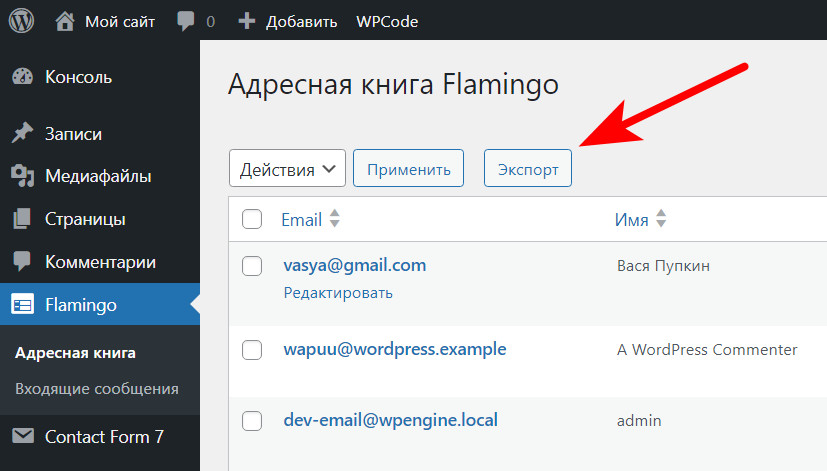
А при помощи кнопочки Экспорт вы можете выгрузить данные пользователей в формате CSV, например, для переноса их в сервис рассылки или CRM 🙂

Возможность экспорта данных

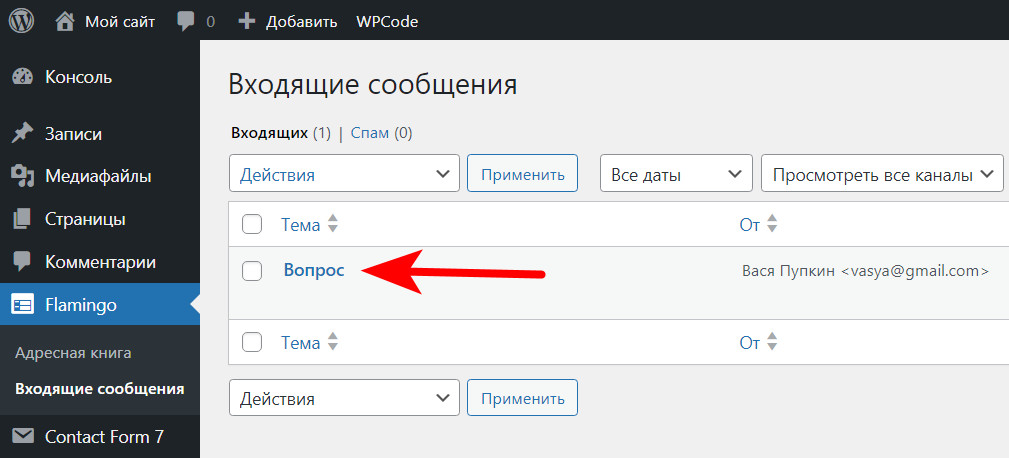
Раздел Входящие обращения содержит непосредственно сами письма поступающие из форм созданных плагином Contact Form 7. В частности, ниже мы видим поступившее обращение:

поступившее обращение

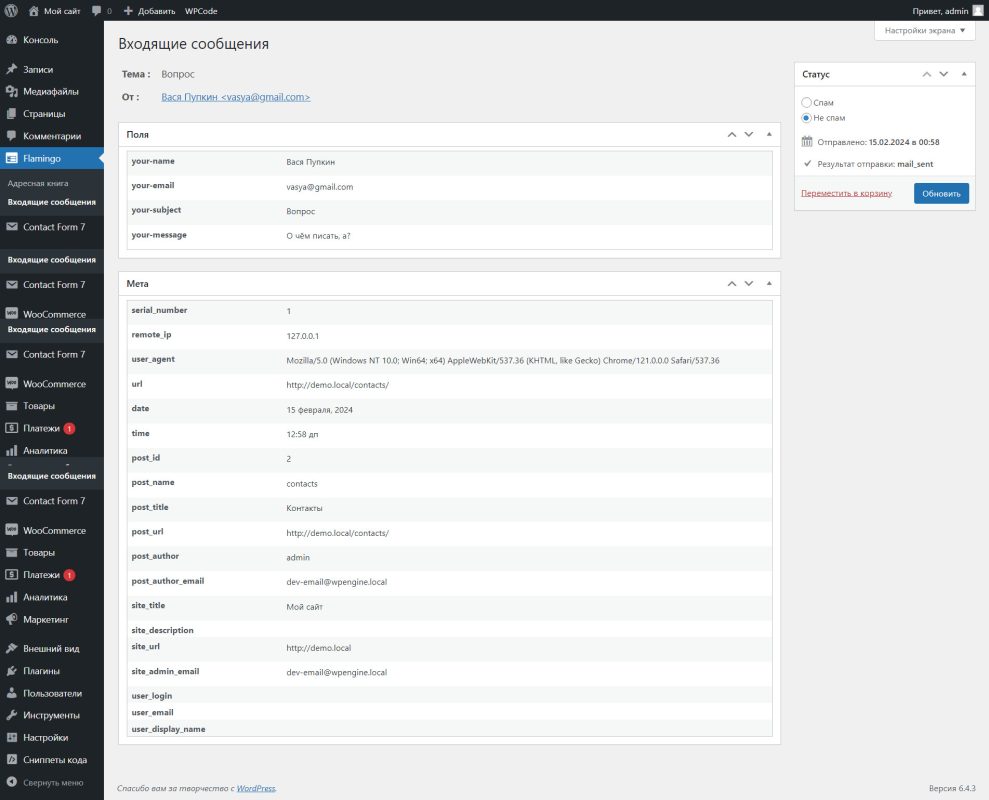
Если перейти внутрь сообщения, то нам становится доступна обширная информация по нему. Вначале Поля, которые заполнял пользователь, а ниже дополнительная служебная информация об отправителе и отправлении, в частности мы можем узнать с какой страницы было отправлено данное сообщение, посмотреть информацию о браузере пользователя, его «Айпи»

С Flamingo вам больше не придётся беспокоиться о потере важных сообщений из-за ошибок почтового сервера или неправильной настройки отправки почты.

Официальная страница плагина на WordPress.org

Существуют и другие подобные решения, но в своей статья я ограничился этим, так как оно является простым, не нуждается в настройках и работает сразу «из коробки», а самое главное — его разработчик это автор плагина Contact Form 7, а следовательно вопрос совместимости и прочих нюансов отпадает.

Возможные неприятности

И вроде бы всё с первого взгляда хорошо… Приходят письма, данные отправителей сохраняются…

Но есть одно «но». Не стоит забывать о спаме! Как известно перед спамерами наиболее уязвимы именно формы отправки данных, такие как: комментарии, формы обратной связи.

Поэтому чтобы держать вашу базу почтовых адресатов в чистоте позаботьтесь в первую очередь о защите от спама. Возможно вам вполне хватит фильтрации сервиса Akismet, а возможно верным и надежным решением окажется  встроенная интеграция с капчей от Google плагина Contact Form 7.